Firma un PDF con una foto de tu propia firma
Firma en una hoja de papel blanco y fotografíala con buena luz. Abre el PDF en PDF Stitch, elige la herramienta Firma, haz clic en la línea de firma y elige Desde una imagen y tu foto: Quitar el papel deja solo la tinta. Arrástrala a la línea, añade la fecha y descarga: la página muestra tu firma como una imagen, no como una firma con certificado.
Compruébalo tú mismo: una autorización, antes y después
Los dos archivos son la misma autorización. La segunda se firmó en PDF Stitch con una imagen hecha para parecer la foto que haría un móvil de una firma sobre un papel algo gris, y luego se fechó. Debajo de cada página está el texto que contiene el archivo, extraído de él.
Sin firmar
Una autorización con la línea de firma y la de la fecha vacías, tal como llegaría por correo.
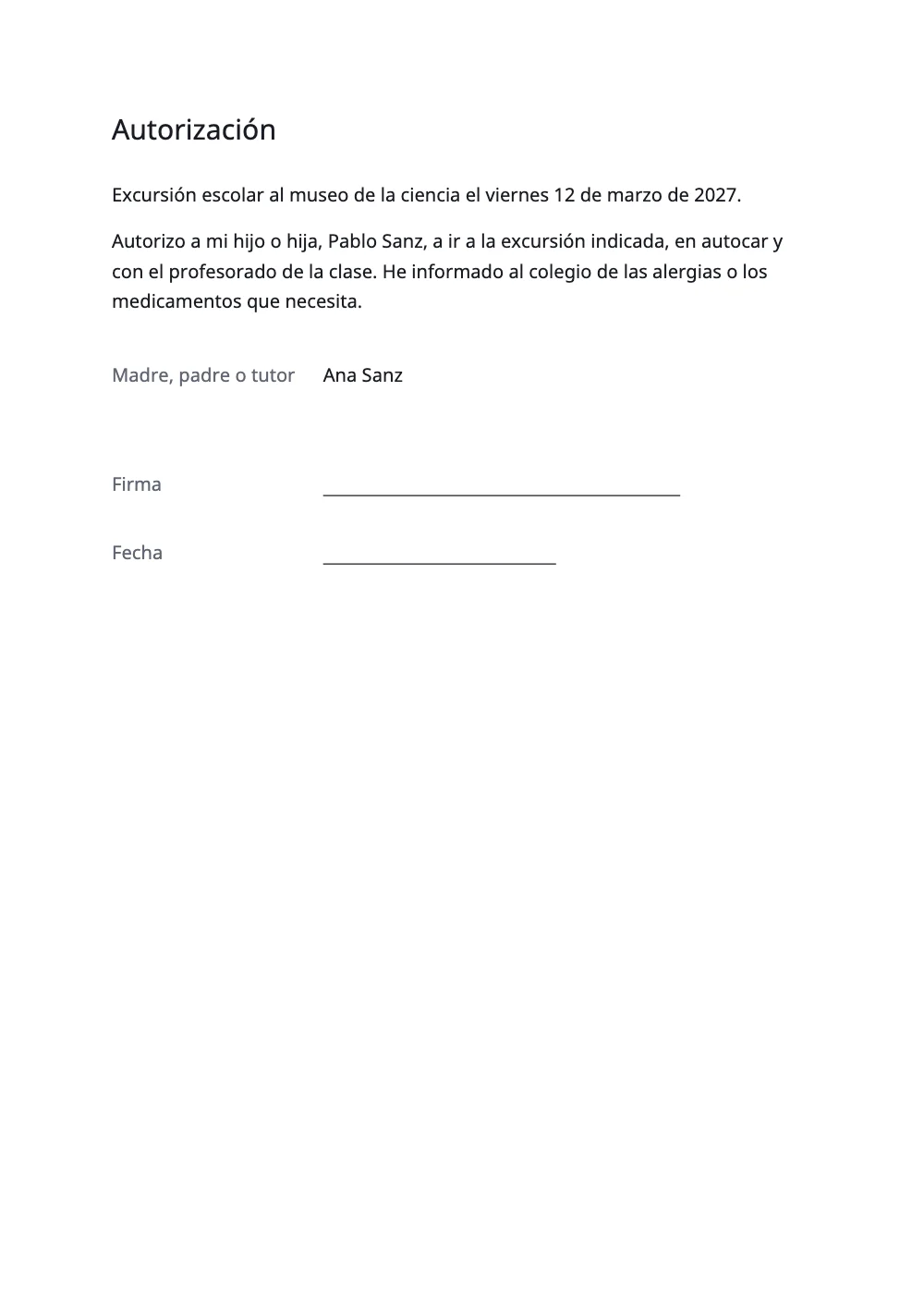
Pruébalo: arrastra sobre las palabras de la página o selecciona todo su texto, y cópialo. Lo que puedes copiar es lo que contiene el archivo.
El texto de «Sin firmar»
Autorización
Excursión escolar al museo de la ciencia el viernes 12 de marzo de 2027.
Autorizo a mi hijo o hija, Pablo Sanz, a ir a la excursión indicada, en autocar y
con el profesorado de la clase. He informado al colegio de las alergias o los
medicamentos que necesita.
Madre, padre o tutor Ana Sanz
Firma
Fecha
Firmada con PDF Stitch
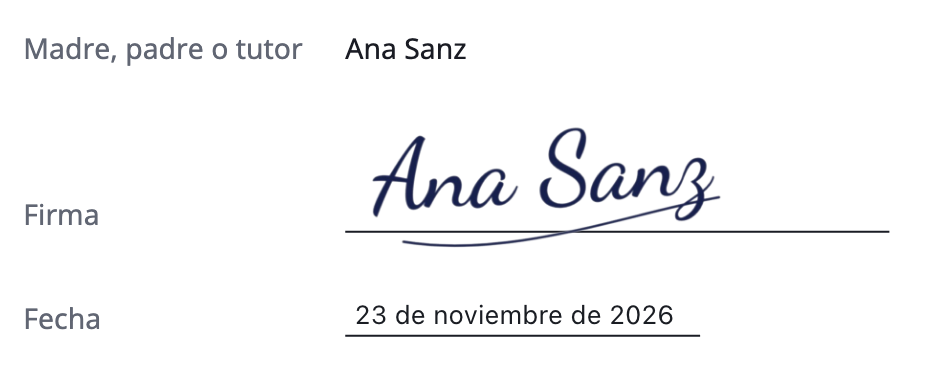
La misma autorización firmada en PDF Stitch con una imagen hecha para parecer la foto de una firma en papel, y luego fechada, ambas convertidas en parte de la página. El texto que contiene es el mismo que el de la autorización sin firmar: la firma y la fecha son imágenes en la página, no palabras en el archivo.
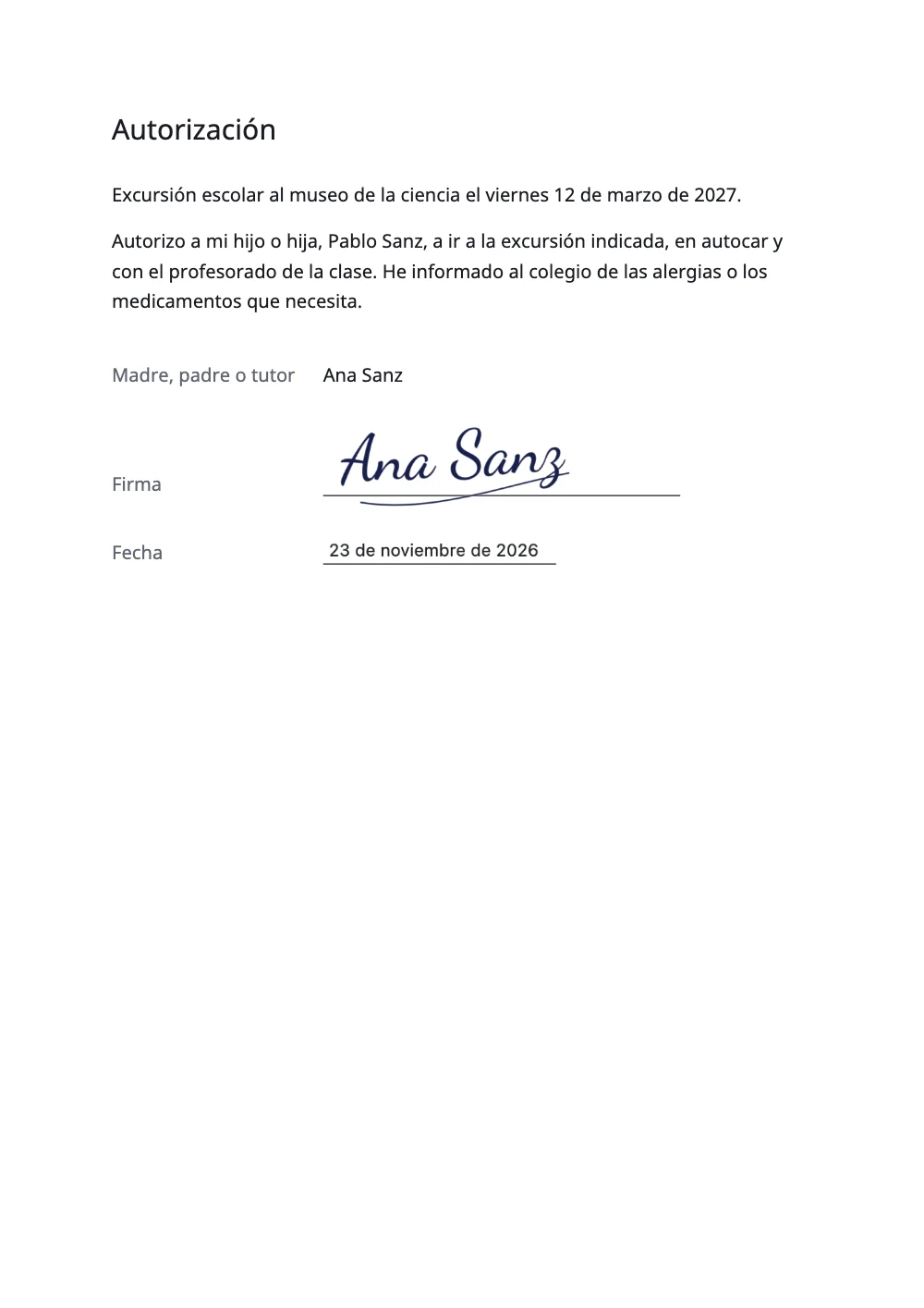
Pruébalo: arrastra sobre las palabras de la página o selecciona todo su texto, y cópialo. Lo que puedes copiar es lo que contiene el archivo.
El texto de «Firmada con PDF Stitch»
Autorización
Excursión escolar al museo de la ciencia el viernes 12 de marzo de 2027.
Autorizo a mi hijo o hija, Pablo Sanz, a ir a la excursión indicada, en autocar y
con el profesorado de la clase. He informado al colegio de las alergias o los
medicamentos que necesita.
Madre, padre o tutor Ana Sanz
Firma
Fecha
- Mira la firma: no tiene papel gris alrededor ni el borde de una foto. Solo la tinta pasó a la página.
- Intenta seleccionar la firma o la fecha en la autorización firmada. Son imágenes, así que no hay nada que seleccionar, y el texto bajo cada página es el mismo en los dos archivos.
- Abre la autorización firmada en PDF Stitch: la firma y la fecha son parte de la página, y no se pueden coger y mover.
Cómo firmar con una foto de tu firma
Primero, la foto. Firma en una hoja de papel blanco liso con un bolígrafo oscuro, negro o azul, algo más grande de lo habitual. Ponla plana a la luz del día o bajo una lámpara potente, sin ninguna sombra encima, y fotografíala desde arriba, en vertical, lo bastante cerca para que la firma ocupe casi toda la foto. Un sello se hace igual: estámpalo con firmeza en papel blanco y fotografía la impresión.
Luego, en PDF Stitch:
- Abre tu PDF en PDF Stitch y haz doble clic en la página con la línea de firma para abrirla en grande.
- Elige la herramienta Firma (S) y haz clic en la línea de firma.
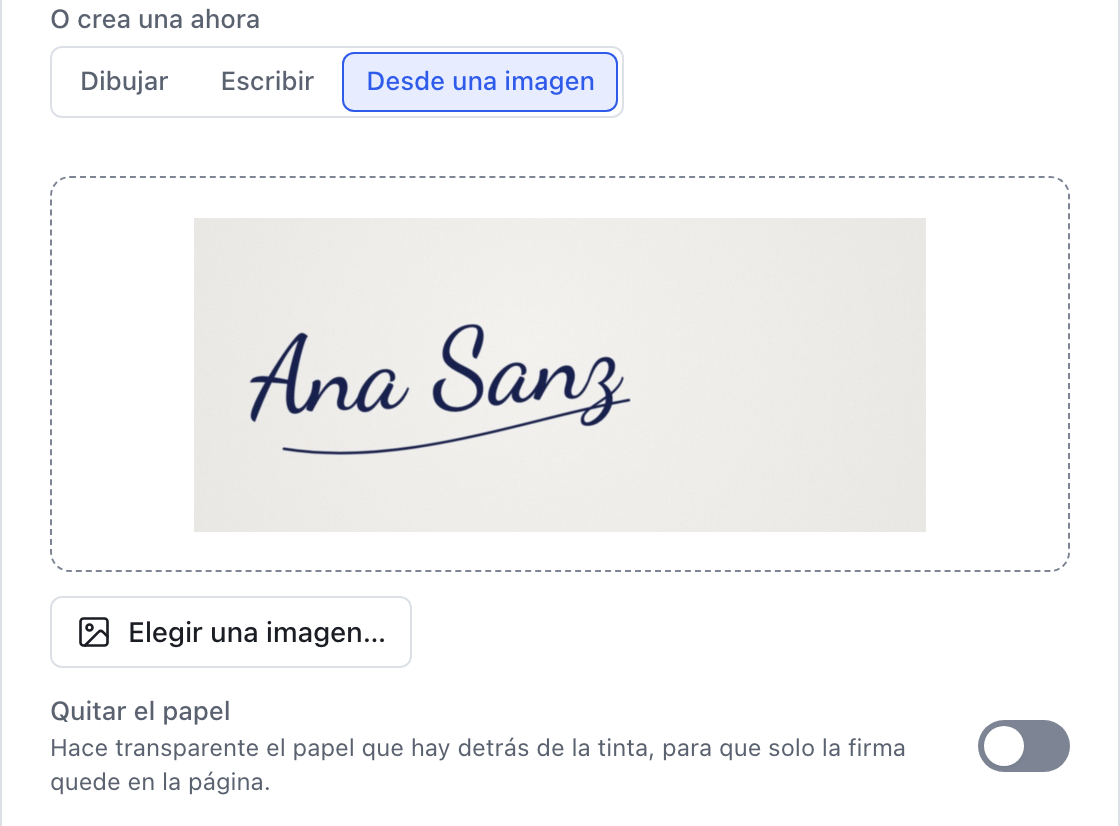
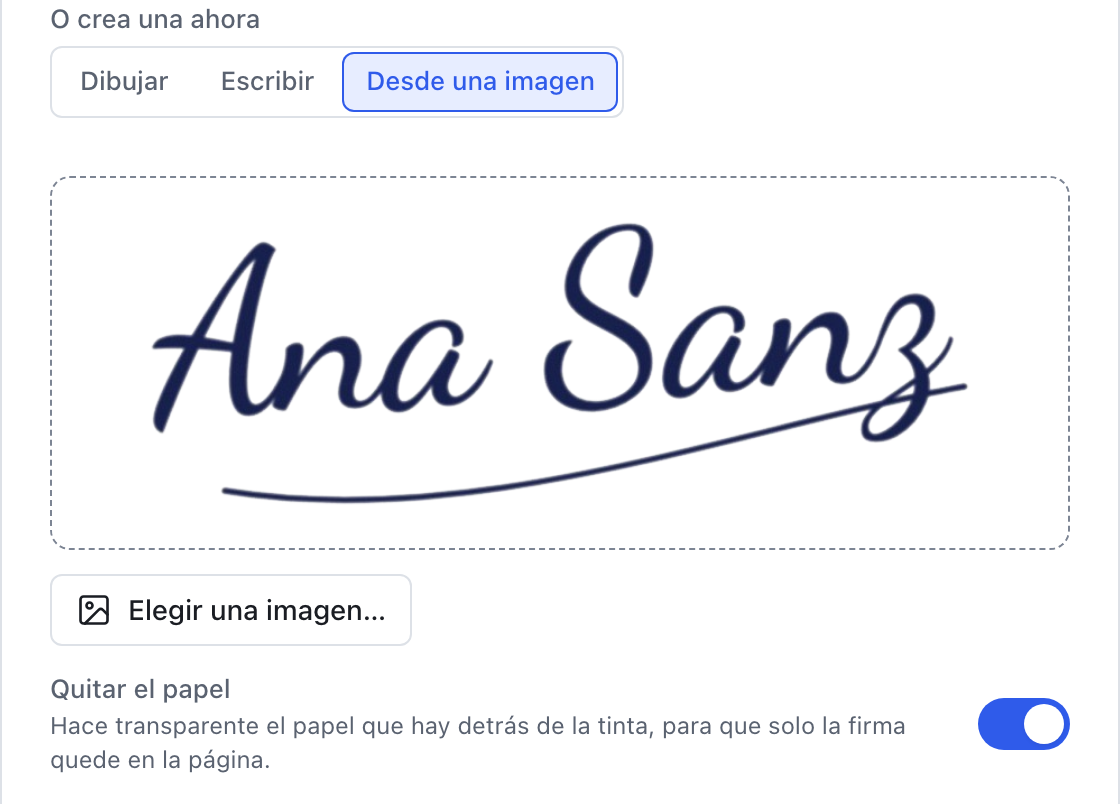
- Elige Desde una imagen, pulsa Elegir una imagen… y escoge tu foto. Quitar el papel está activado desde el principio, así que solo queda la tinta. Pulsa Colocarla.
- Arrastra la firma para que quede sobre la línea, y arrastra su esquina para darle el tamaño de una firma en papel.
- Elige la herramienta Fecha (D) y haz clic justo encima del principio de la línea de la fecha, donde debe ir la parte de arriba de la fecha: ahí se escribe la fecha de hoy. Haz clic fuera para dejarla en su sitio, y luego pulsa el más pequeño de los tres puntos, Fino, texto pequeño, para que tenga más o menos el tamaño del texto de la autorización.
- Para fijar la fecha en la página como la firma, pulsa Volver a todas las páginas, abre Más formas de exportar (la flecha junto a Descargar) y elige Propiedades del documento. Abre El archivo descargado, activa Integrar los dibujos en la página y pulsa Guardar.
- Pulsa Descargar.
Tu firma se guarda para la página o el formulario siguiente: cuando vuelves a hacer clic con la herramienta Firma, se ofrece en Usar una que hiciste antes, así que la eliges ahí en lugar de la foto. Se recuerda hasta que cierras o recargas la pestaña, o en este navegador si activas Guardar mis archivos en este navegador en la primera pantalla de la app, y nunca se sube.
Una foto que salga limpia
Quitar el papel se guía por lo claro que es cada punto de la foto. Los puntos más claros que un nivel fijo, como el papel blanco, se vuelven del todo transparentes. Los puntos más oscuros que otro nivel, como la tinta, quedan tan sólidos como eran, en su propio color. Los puntos entre ambos se difuminan, lo que mantiene suaves los bordes de los trazos. Después, la imagen se recorta a lo que queda. Así que:
- Lo que más importa es la luz. Un papel blanco en una habitación poco iluminada sale gris en la foto. El papel que sale más oscuro que un gris muy claro no es lo bastante claro para desaparecer, y se queda como una neblina tenue alrededor de la firma. Vuelve a hacer la foto con más luz, o junto a una ventana.
- Una sombra se queda. La sombra del móvil o de la mano sobre el papel es más oscura que el papel de alrededor, así que parte de ella se queda. Como la imagen se recorta a todo lo que queda, una sombra en una esquina también hace la imagen mucho más grande que la firma.
- La tinta oscura sale mejor. Un bolígrafo negro o azul queda sólido. Un lápiz o un rotulador de color claro puede quedar tan pálido en algunas partes que se difumine.
- Los colores se quedan. Nada se vuelve negro: la tinta azul sigue siendo azul, y un sello rojo sigue siendo rojo.
- Recorta la foto si puedes. Cualquier otra cosa que haya en la mesa junto al papel no es blanca, y se queda.
Un sello (hanko) o un sello de empresa. Estámpalo con firmeza en papel blanco con un tampón bien entintado, fotografíalo y elígelo en Desde una imagen como harías con una firma. Una impresión firme en rojo es lo bastante oscura para quedar sólida, y el papel de alrededor y de sus huecos desaparece. Una impresión clara y desigual se difumina con el papel: vuelve a estamparlo.
Lo que contiene el archivo firmado, y lo que no
La firma se dibuja en la propia página, como una imagen, no se deja como un comentario que otra app de PDF podría mover o borrar. Quien abra el archivo la ve donde la colocaste.
La fecha es distinta. La herramienta Fecha escribe texto, que se guarda como un comentario que otras apps de PDF pueden cambiar, mover o borrar, salvo que Integrar los dibujos en la página esté activado en Propiedades del documento. Entonces también se dibuja en la página, como en el ejemplo firmado.
Compara el texto bajo los dos ejemplos: es el mismo. Nada en el archivo firmado demuestra quién firmó, ni cuándo: la fecha de la página es una imagen de una fecha, y la hora a la que un archivo dice que se guardó se puede cambiar como cualquier otra cosa que contenga. La imagen de una firma muestra que la página se firmó, como una copia impresa firmada y escaneada, pero no puede demostrar quién la puso ahí ni que nada del archivo cambió después. Y quien tenga la imagen puede ponerla en otro documento, así que guarda para ti la foto de tu firma.
Una firma digital hecha con un certificado es el otro tipo. No es una imagen: son datos en el archivo que muestran qué certificado lo firmó y que nada ha cambiado desde entonces. PDF Stitch añade una cuando eliges Descargar firmado con un certificado en Más formas de exportar, junto a Descargar (Pro). Necesita un archivo de certificado propio.
¿Vale la imagen de una firma?
Depende de la ley que se aplique y de lo que necesite el documento. Lo que dicen algunas leyes:
- La Unión Europea. El Reglamento eIDAS define la firma electrónica como los datos en formato electrónico anejos a otros datos electrónicos o asociados de manera lógica con ellos que utiliza el firmante para firmar. La imagen de tu firma colocada en un PDF es ese tipo más sencillo, a menudo llamado firma electrónica simple; eIDAS también define la avanzada y la cualificada. Su artículo 25, apartado 1, dice que no se denegarán efectos jurídicos ni admisibilidad como prueba en procedimientos judiciales a una firma electrónica por el mero hecho de ser electrónica o de no ser cualificada. El artículo 25, apartado 2, dice que una firma electrónica cualificada tiene un efecto jurídico equivalente al de una firma manuscrita; el Reglamento no hace esa promesa para ningún otro tipo. El Reino Unido mantuvo las dos normas en su propia versión tras salir de la UE.
- Alemania, cuando una ley pide la forma escrita. El Código Civil alemán (§ 126 BGB) exige entonces que el documento lo firme de su puño y letra quien lo emite. Salvo que una ley diga otra cosa, la forma electrónica puede sustituirla, y la forma electrónica necesita una firma electrónica cualificada (§ 126a). Para algunos documentos ni siquiera eso vale: la extinción de un contrato de trabajo, sea por despido o por dimisión, o el acuerdo para poner fin a un contrato de trabajo, debe hacerse por escrito, y no se admite la forma electrónica (§ 623 BGB). La imagen de una firma no sirve para estos casos.
- Estados Unidos. La ley federal E-SIGN dice que no se pueden negar efectos jurídicos a una firma o un contrato de una transacción del comercio interestatal o exterior, o que lo afecte, solo porque estén en forma electrónica, y considera firma electrónica cualquier sonido, símbolo o proceso electrónico unido a un registro o asociado de manera lógica con él y adoptado por una persona con la intención de firmarlo. No obliga a ningún particular ni empresa a aceptar firmas electrónicas, y no se aplica a testamentos, adopciones, divorcios y demás derecho de familia, documentos judiciales ni algunos avisos, como los de desahucio o de corte del agua, la calefacción o la electricidad.
- Japón. Unas preguntas y respuestas sobre los sellos publicadas por la Oficina del Gabinete, el Ministerio de Justicia y el Ministerio de Economía, Comercio e Industria el 19 de junio de 2020 dicen que, en derecho privado, un contrato se forma por el acuerdo de las partes y que, salvo que una norma concreta diga otra cosa, no hace falta un documento escrito ni un sello en él: un contrato sin sello es igual de válido. Un sello estampado por la propia persona hace que un documento sea más fácil de probar ante un tribunal, porque el Código de Procedimiento Civil (artículo 228, apartado 4) presume auténtico un documento privado con la firma o el sello de la persona, aunque las preguntas y respuestas califican ese efecto de limitado; sin sello, un documento se puede probar con otras pruebas. Las preguntas y respuestas no hablan de la imagen de un sello colocada en un PDF. Entre las formas que sugieren para que un documento sea más fácil de probar está guardar los correos en los que se acordó, con sus fechas.
Muchos formularios, cartas y acuerdos del día a día se firman así. No basta cuando una ley pide una firma manuscrita o una firma electrónica cualificada, como hace la ley alemana para la forma escrita, o cuando la otra parte pide una de esas o tinta sobre papel. Si no sabes bien qué necesita un documento, pregunta a quien te pidió que lo firmaras, o a un abogado. Firmes lo que firmes, guarda una copia del archivo firmado y del correo con el que lo enviaste.
No tienes que creernos sin más
-
Observa la red
El botón «No se sube nada» de la app abre una lista de todos los demás sitios con los que ha contactado la página desde que la abriste, y cuántas veces, sacada del propio registro del navegador. Las herramientas para desarrolladores de tu navegador muestran todas las peticiones, también las de este sitio.
-
Desconecta
Una vez cargada la app, desconecta la red y sigue trabajando. El reconocimiento de texto, el conversor de documentos y las fuentes manuscritas también funcionan sin conexión después de usarlos por primera vez.
-
Censura que elimina
Una página con algo tapado en negro se guarda como una imagen de sí misma, así que el texto bajo el recuadro desaparece, y cada página censurada se comprueba antes de guardar el archivo.
Preguntas
- ¿Firmar con una foto de mi firma es gratis?
- Sí. La herramienta Firma, quitar el papel de una foto, la herramienta Fecha y Integrar los dibujos en la página son gratis. Descargar firmado con un certificado, que añade una firma digital hecha con tu propio certificado, es Pro.
- ¿Se suben mi firma o mi foto?
- No. PDF Stitch funciona en tu navegador, y no se suben ni la foto ni el archivo. La firma se recuerda hasta que cierras o recargas la pestaña, o se guarda en este navegador si activas Guardar mis archivos en este navegador.
- ¿Por qué hay una neblina gris o un recuadro gris alrededor de mi firma?
- El papel de la foto no era lo bastante claro para quitarlo, normalmente porque había poca luz o porque le caía una sombra. Vuelve a hacer la foto con más luz, sin nada que haga sombra, y recórtala cerca de la firma.
- ¿Puedo usar mi hanko o un sello de empresa?
- Sí. Estámpalo con firmeza en papel blanco, fotografíalo y elige la foto en Desde una imagen. Una impresión firme queda roja y sólida, y el papel desaparece. Que se acepte la imagen de un sello depende de la ley que se aplique y de quien lo pidió.
- ¿Puedo firmar varias páginas, o poner mis iniciales en cada una?
- Sí. Las últimas firmas que hiciste se ofrecen en Usar una que hiciste antes la próxima vez que haces clic con la herramienta Firma. Para poner iniciales en las páginas, fotografía tus iniciales en papel de la misma forma, o escríbelas en Escribir con Iniciales.
- ¿Alguien puede sacar mi firma del PDF firmado?
- Sí. Es una imagen en la página, y cualquiera que tenga el archivo puede copiarla, como podría hacerlo de un escaneo firmado. Eso vale para cualquier firma colocada como imagen, en cualquier app.
- ¿Es jurídicamente vinculante?
- Según las normas eIDAS de la UE es una firma electrónica, del tipo más sencillo, a menudo llamada simple, y muchos acuerdos del día a día se hacen así. Algunos documentos necesitan una forma que fija la ley, hasta una firma en tinta sobre papel, y si no sabes bien qué necesita un documento, pregunta a un abogado.
Fuentes
- Reglamento (UE) n.º 910/2014 (eIDAS), artículo 25, efectos jurídicos de las firmas electrónicas, en su versión adoptada (legislation.gov.uk)
- eIDAS, artículo 3, definiciones (10) a (12) de firma electrónica, avanzada y cualificada (legislation.gov.uk)
- Reglamento (UE) 2024/1183, que modifica eIDAS y solo suprime el apartado 3 del artículo 25 (EUR-Lex)
- El artículo 25 de eIDAS tal como se mantiene en el derecho del Reino Unido (legislation.gov.uk)
- Código Civil alemán, § 126, forma escrita
- Código Civil alemán, § 126a, forma electrónica
- Código Civil alemán, § 623, forma escrita de la extinción del contrato de trabajo
- Código de los Estados Unidos, 15 U.S.C. § 7001, regla general de validez (ley E-SIGN)
- Código de los Estados Unidos, 15 U.S.C. § 7003, excepciones
- Código de los Estados Unidos, 15 U.S.C. § 7006, definiciones
- Oficina del Gabinete, Ministerio de Justicia y Ministerio de Economía, Comercio e Industria de Japón: 押印についてのQ&A, preguntas y respuestas sobre los sellos (19 de junio de 2020)