Tu PDF censurado quizá no lo esté: cómo comprobarlo
Abre el PDF, pulsa Ctrl+F (Cmd+F en un Mac) y busca una palabra que has tachado en negro. Luego selecciónalo todo, cópialo y pégalo en el Bloc de notas o en TextEdit. Si la búsqueda encuentra la palabra o aparece al pegar, sigue en el archivo y cualquiera puede leerla: censúrala con una herramienta que quite las palabras, no con una que las tape.
Compruébalo tú mismo: dos copias de una misma carta
Los dos archivos son la misma carta. En el primero, se dibujaron en la página recuadros negros sobre el nombre, la dirección, la cuenta bancaria y la dirección de correo, como los dibuja una herramienta de dibujo. En el segundo, los mismos datos se censuraron con PDF Stitch. Debajo de cada página está el texto que contiene el archivo, extraído de él.
Tapada con recuadros negros
Se dibujaron recuadros negros sobre los datos privados. Las palabras siguen en el archivo, debajo de ellos.
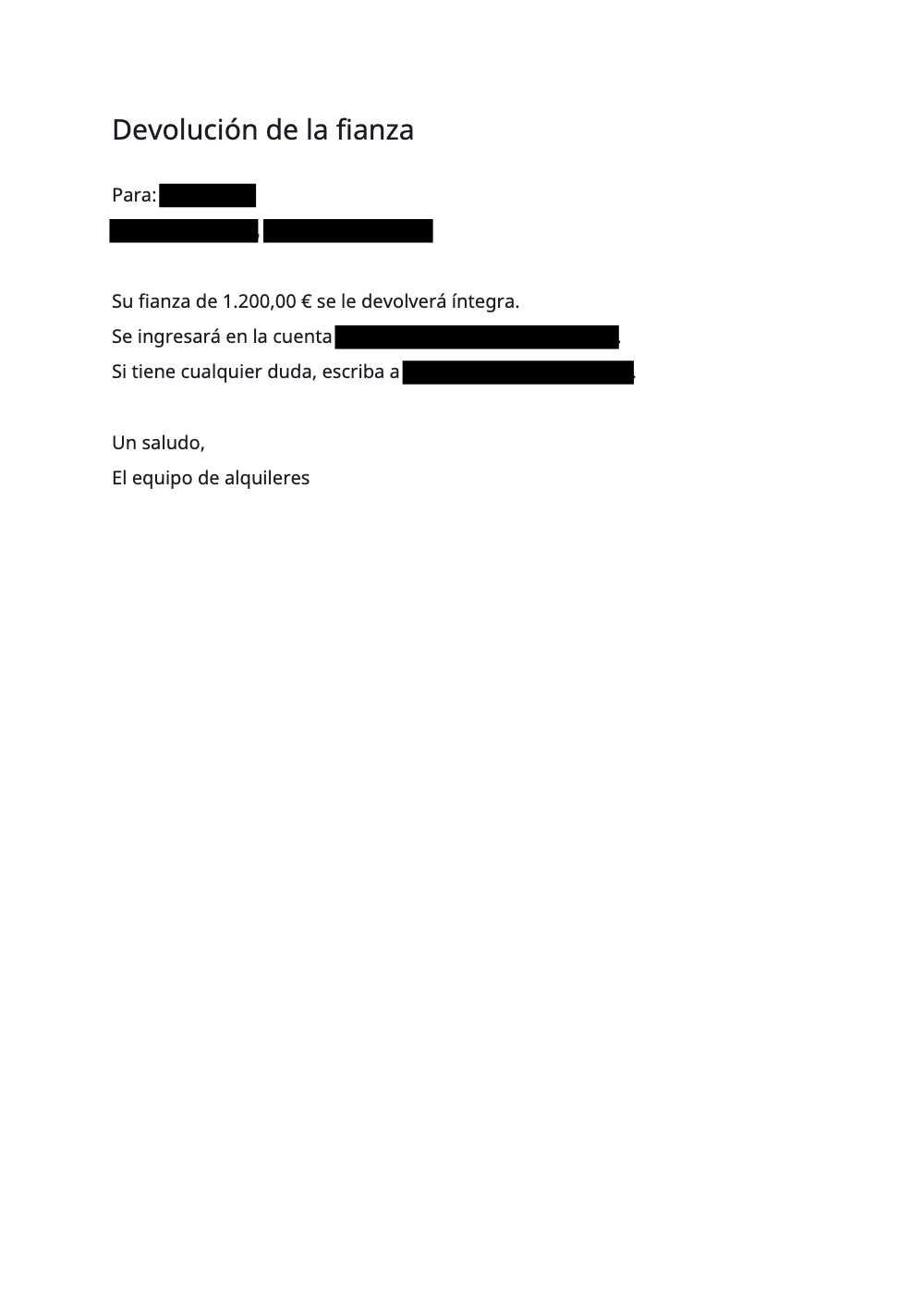
Pruébalo: arrastra sobre las palabras de la página o selecciona todo su texto, y cópialo. Lo que puedes copiar es lo que contiene el archivo.
El texto de «Tapada con recuadros negros»
Devolución de la fianza
Para: Juan Pérez
Calle Ejemplo 12, 28999 Villaejemplo
Su fianza de 1.200,00 € se le devolverá íntegra.
Se ingresará en la cuenta ES91 2100 0418 4502 0005 1332.
Si tiene cualquier duda, escriba a juan.perez@example.com.
Un saludo,
El equipo de alquileres
Censurada con PDF Stitch
La misma carta después de Buscar y censurar en PDF Stitch. Las palabras bajo los recuadros ya no están en el archivo. Como un recuadro ya las ocultaba, la app no podía ver dónde estaba cada palabra debajo de él, y tapó en negro toda la línea en la que estaba.
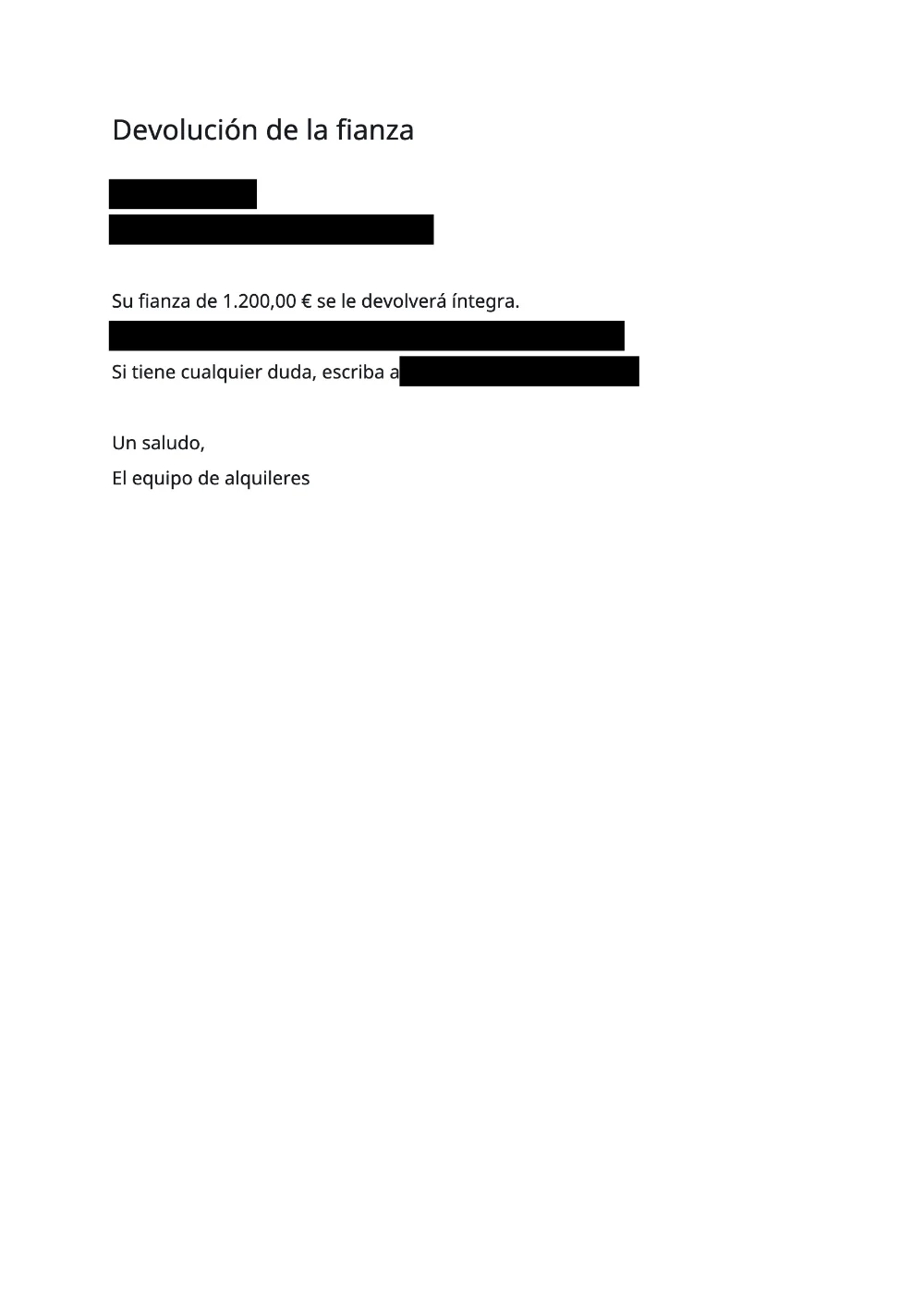
Pruébalo: arrastra sobre las palabras de la página o selecciona todo su texto, y cópialo. Lo que puedes copiar es lo que contiene el archivo.
El texto de «Censurada con PDF Stitch»
Devolución de la fianza
Su fianza de 1.200,00 € se le devolverá íntegra.
Si tiene cualquier duda, escriba
Un saludo,
El equipo de alquileres
Esta copia mantiene buscable el resto de la carta: es la opción Mantener buscables las páginas censuradas, de Pro. Sin ella, una página censurada es una imagen sin ningún texto, lo que es igual de seguro.
- Selecciona las palabras sobre un recuadro negro en la primera carta, cópialas y pégalas donde quieras: aparecen el nombre y la cuenta bancaria.
- Haz lo mismo en la segunda carta. Bajo los recuadros no hay nada que seleccionar.
- Abre la primera carta en PDF Stitch, abre Herramientas y elige Buscar y censurar… Luego escribe «Juan Pérez» en Palabras o frases y pulsa Buscar: aparece, bajo su recuadro.
Cómo comprobar un PDF censurado
Las cinco primeras comprobaciones solo necesitan el programa con el que lees los PDF. Hazlas en este orden: las dos primeras llevan segundos y detectan el error más común. Hazlas en la copia que vas a enviar, no en tu archivo de trabajo.
1. Busca una palabra que has tachado en negro. Pulsa Ctrl+F en Windows o Cmd+F en un Mac, y escribe una palabra que esté bajo un recuadro: un apellido, o las cuatro últimas cifras de un número de cuenta.
- No está censurado si la búsqueda la encuentra, a menudo resaltada sobre el recuadro negro o a su lado.
- Límites: una búsqueda solo encuentra texto. Una página escaneada cuyo texto nunca se reconoció no tiene ninguno, así que no encontrar nada ahí no demuestra nada. Escribe un trozo corto en lugar de un número entero: un número escrito con espacios no coincidirá si lo escribes sin ellos.
2. Cópialo todo y pégalo. Haz clic en la página, selecciónalo todo (Ctrl+A, o Cmd+A en un Mac) y cópialo (Ctrl+C o Cmd+C). Pégalo en un programa de texto sin formato: el Bloc de notas en Windows, TextEdit en un Mac.
- No está censurado si las palabras que estaban bajo los recuadros aparecen en lo que pegaste. Periodistas y blogueros han leído así las partes ocultas de escritos judiciales e informes gubernamentales.
- Límites: en un archivo largo, asegúrate de que lo que pegaste llega hasta las páginas con recuadros. Si el programa no te deja copiar, puede que el archivo esté configurado para prohibir la copia: eso no dice nada sobre si las palabras están ahí, así que fíate de la búsqueda.
3. Arrastra sobre un recuadro, y haz clic en él. Con el cursor de texto normal, arrastra desde justo antes de un recuadro negro hasta justo después. Luego haz clic una vez en el recuadro, y doble clic.
- No está censurado si se resaltan letras dentro del recuadro, o si el recuadro muestra un marco o tiradores y se puede mover o borrar. Un recuadro que puedes mover es un comentario puesto encima de la página: muévelo, y ahí están las palabras.
- Límites: un recuadro dibujado en la propia página no se mueve así, y las palabras pueden seguir debajo. Eso te lo dicen las dos primeras comprobaciones.
4. Mira fuera de las páginas. Un PDF lleva texto que no está en ninguna página. En tu programa de PDF, mira las propiedades del documento (su título, autor, asunto y palabras clave), sus marcadores, comentarios, campos de formulario, archivos adjuntos y capas. Un título puede nombrar a la persona, un marcador puede decir lo que había en una página, un campo rellenado conserva su valor incluso bajo un recuadro, y puede ir adjunto un archivo entero sin censurar. Comprueba también el nombre del propio archivo.
5. Un escaneo, o una imagen bajo el recuadro. Si la página es un escaneo o una foto, puede que las dos primeras comprobaciones no encuentren ningún texto. Eso no significa que los recuadros funcionaran. Un recuadro dibujado sobre un escaneo tapa la imagen, y la imagen de las palabras puede seguir debajo. Y un escaneo cuyo texto se reconoció lleva ese texto colocado de forma invisible sobre la imagen, y un recuadro no lo quita. A simple vista no se puede saber si hay una imagen bajo un recuadro, así que trata un recuadro dibujado sobre un escaneo como no censurado.
6. Busca en todo el archivo con PDF Stitch. PDF Stitch funciona en tu navegador, y el archivo no se sube. Abre el PDF, abre Herramientas y elige Buscar y censurar… Escribe una palabra en Palabras o frases, pulsando Intro después de cada una, o elige un tipo de dato en Buscar también, y luego pulsa Buscar. Una coincidencia con una palabra que creías tachada en negro significa que no lo estaba. La herramienta busca en el texto de las páginas y en los campos de formulario y comentarios del propio archivo, y nombra cada página en la que no pudo buscar, como un escaneo cuyo texto aún no se ha reconocido.
Buscar y censurar en PDF Stitch
Lo que ninguna comprobación rápida muestra. Muchos programas guardan un cambio añadiéndolo al final del archivo, así que una versión anterior, de antes de los recuadros, puede seguir dentro, donde ningún visor normal la muestra. Y unos investigadores han descubierto que, incluso cuando una herramienta quitó las palabras, la posición exacta de las letras alrededor de un recuadro puede delatar un nombre. Una página guardada como imagen sin texto no guarda en el archivo ninguna posición exacta de letras, solo lo que muestra la imagen.
Por qué falla la censura
Una página PDF está hecha de elementos separados, unos encima de otros: texto, imágenes, formas y comentarios. Un recuadro negro es un elemento más encima. Si nada quita las palabras, se quedan debajo. Estas son las formas habituales en que ocurre:
- Un rectángulo dibujado sobre el texto. El error más común. El recuadro es una forma; el texto de debajo queda intacto.
- Texto resaltado en negro. Un resaltado negro colorea el fondo de las palabras. Las palabras siguen siendo texto.
- Un recuadro de comentario. Algunos programas añaden un recuadro como un comentario que queda sobre la página. Se puede mover o borrar, y las palabras están debajo.
- Tapado en Word y luego guardado como PDF. Los recuadros negros o el resaltado negro de un documento de Word pasan al PDF tal cual, sobre un texto que también pasa al PDF.
- Texto del color del papel. El texto blanco sobre una página blanca no se ve, y se puede copiar.
- Una página recortada. Recortar oculta los bordes de una página. Lo que se corta sigue en el archivo.
- Una capa de texto sobre un escaneo. El texto reconocido está colocado de forma invisible sobre una página escaneada. Un recuadro sobre la imagen lo deja.
- Una imagen bajo un recuadro. Un recuadro sobre parte de una foto o un escaneo deja la imagen entera en el archivo.
- Las propiedades del documento, los marcadores, los comentarios, los campos de formulario y los adjuntos. Cada uno puede contener las mismas palabras, lejos de la página, donde no llega ningún recuadro.
- Versiones anteriores. Un archivo guardado añadiendo los cambios al final puede llevar la versión de antes de los recuadros.
Cuando falló en público
- Mayo de 2005: el informe del ejército de EE. UU. sobre la muerte de Nicola Calipari. El ejército de EE. UU. publicó su informe sobre los disparos contra el agente italiano en Bagdad como un PDF con grandes partes tapadas en negro. Al copiar el texto en un procesador de textos aparecía todo lo que había bajo los recuadros, incluidos los nombres de soldados y oficiales. El Pentágono retiró el PDF, pero ya circulaban copias.
- 2009: el manual de control de seguridad en aeropuertos de la TSA. La Administración de Seguridad en el Transporte de EE. UU. (TSA) publicó sus procedimientos de control en una web de contratación pública en marzo de 2009, con partes censuradas. En diciembre supo por un bloguero que las partes censuradas se podían leer. Su directora en funciones dijo al Congreso que «la censura de este documento en concreto se había hecho de forma incorrecta».
- Enero de 2019: el escrito judicial de Paul Manafort. Los abogados del exjefe de campaña de Donald Trump presentaron una respuesta con algunos pasajes tapados en negro. Unos periodistas copiaron el texto de debajo de los recuadros en un documento nuevo. Mostraba que la fiscalía acusaba a Manafort de mentir sobre haber compartido datos de encuestas con Konstantin Kilimnik.
- De diciembre de 2025 a febrero de 2026: los archivos de Epstein. Unos periodistas descubrieron que algunas censuras de los archivos publicados por el Departamento de Justicia de EE. UU. se podían deshacer copiando el texto tapado en otro archivo. El departamento dijo que esas censuras las habían hecho partes de un caso civil. En febrero de 2026 retiró varios miles de documentos después de que víctimas y sus abogados avisaran de datos expuestos. Los periodistas encontraron nombres tachados pero aún legibles, y censuras que se quitaban con un doble clic.
En todos los casos, los recuadros negros se veían bien en la pantalla, y las palabras seguían en el archivo.
Cómo censurar para que las palabras desaparezcan
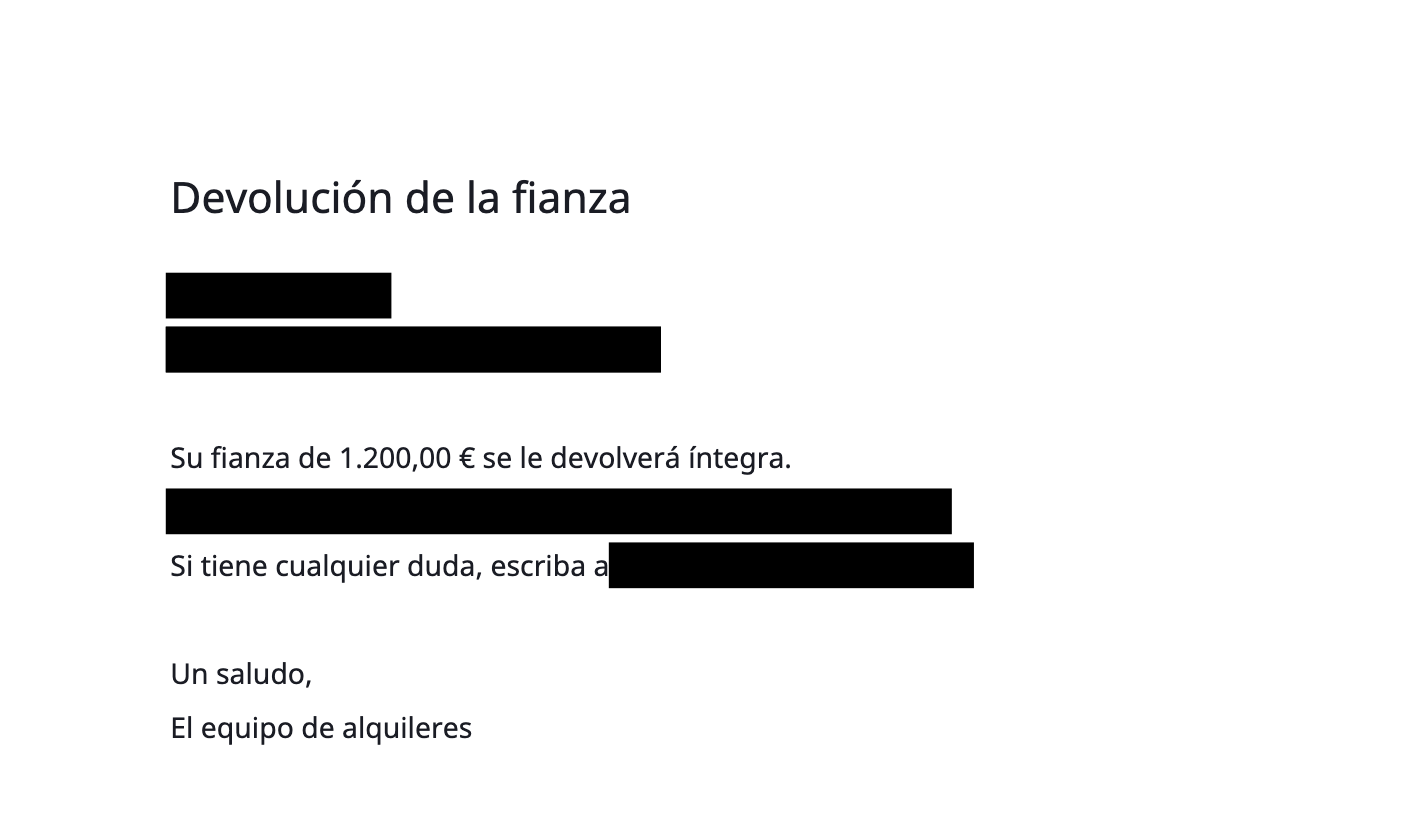
PDF Stitch quita las palabras en lugar de taparlas. Al descargar, cada página con una censura se convierte en una imagen de sí misma, dibujada a 216 puntos por pulgada con los recuadros negros dentro, así que lo que había bajo un recuadro no está en el archivo: ni como texto ni como imagen bajo el recuadro. Las páginas sin censura conservan su texto. Antes de guardar el archivo, la app lo abre y comprueba cada página censurada; si encuentra algún texto bajo una censura, no guarda el archivo. La descarga es un archivo nuevo, escrito entero, así que no lleva dentro ninguna versión anterior de una página.
A mano, un recuadro cada vez:
- Abre tu PDF en PDF Stitch y haz doble clic en una página para abrirla en grande.
- Elige la herramienta Censurar (X) y dibuja un recuadro sobre cada cosa que quieras quitar.
- Pulsa Volver a todas las páginas y luego Descargar. Las páginas censuradas se comprueban por si queda texto antes de guardar el archivo.
Cada lugar donde aparece un nombre o un número, sin buscarlo tú:
- Abre tu PDF en PDF Stitch, abre Herramientas y elige Buscar y censurar…
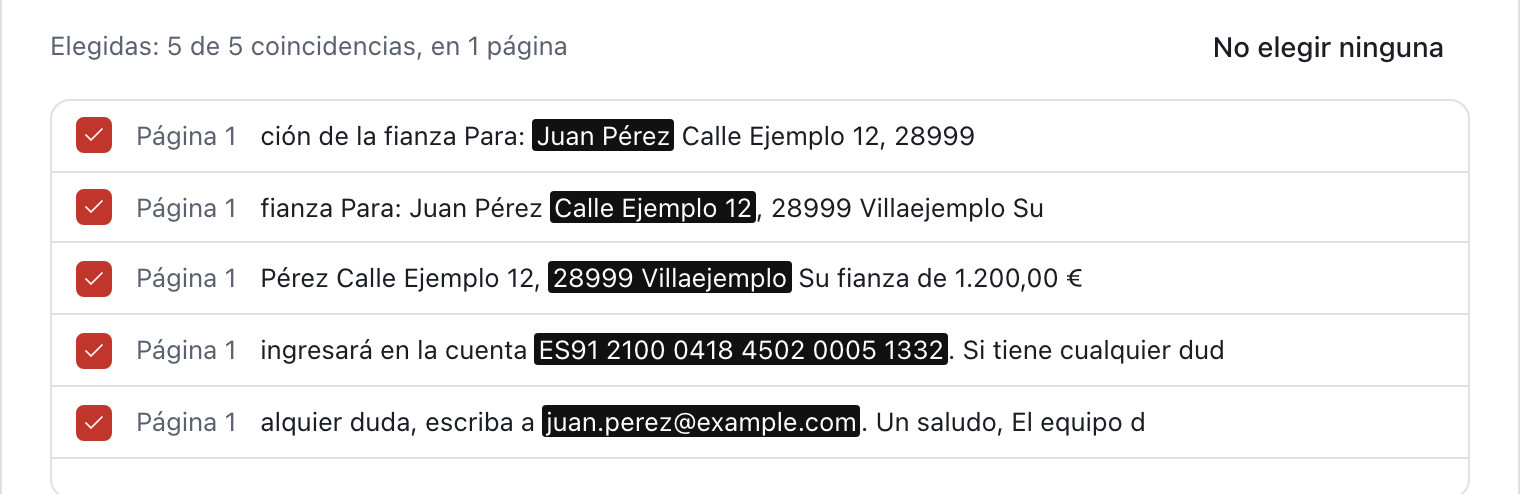
- Escribe cada nombre o número en Palabras o frases, pulsando Intro después de cada uno, o elige un tipo de dato en Buscar también: direcciones de correo electrónico, números de teléfono, números de tarjeta, números de cuenta bancaria (IBAN) y números de la seguridad social de EE. UU.. Pulsa Buscar.
- Revisa la lista de coincidencias y luego tápalas en negro: pulsa Censurar las elegidas para taparlas todas a la vez (Pro), o dibuja a mano un recuadro con la herramienta Censurar sobre cada una.
- Pulsa Descargar.
Antes de enviarlo:
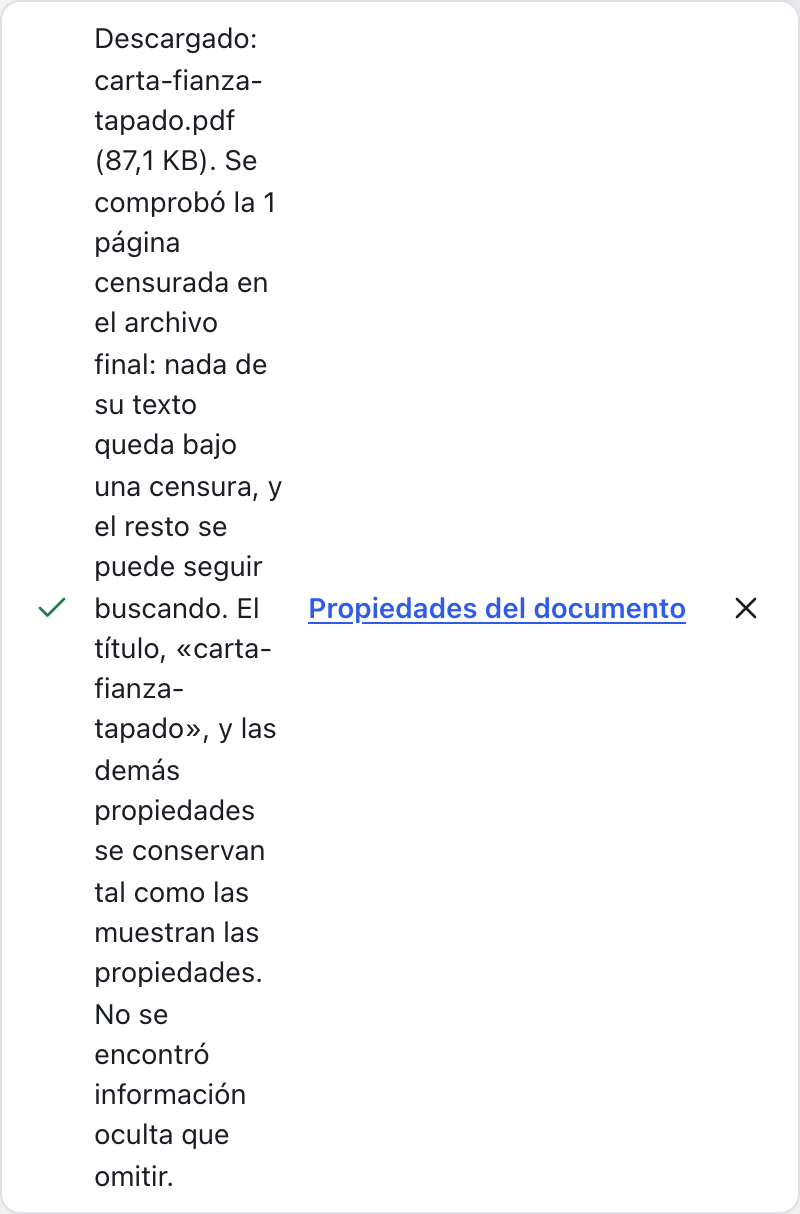
- Revisa el título del documento y sus demás propiedades: pulsa Propiedades del documento en el aviso después de descargar, o elígelo en Más formas de exportar, junto a Descargar. Ningún recuadro los alcanza, y el título es el nombre del proyecto si no le das otro.
- Buscar y censurar también muestra dónde encontró tus palabras fuera de las páginas, en las propiedades de la descarga, en marcadores y en nombres de campos de formulario, cada una con un botón para corregirla, como Omitir los marcadores.
- Abre el archivo descargado y haz en él las tres primeras comprobaciones. Bajo un recuadro no debería haber nada que seleccionar.
Lo que no es censurar. En PDF Stitch, como en cualquier otro sitio, las herramientas Rectángulo, Resaltador, Corrector, Editar texto y Recortar dejan las palabras en el archivo. Solo la herramienta «Censurar» y «Buscar y censurar», que pone recuadros de «Censurar», las quitan.
No tienes que creernos sin más
-
Observa la red
El botón «No se sube nada» de la app abre una lista de todos los demás sitios con los que ha contactado la página desde que la abriste, y cuántas veces, sacada del propio registro del navegador. Las herramientas para desarrolladores de tu navegador muestran todas las peticiones, también las de este sitio.
-
Desconecta
Una vez cargada la app, desconecta la red y sigue trabajando. El reconocimiento de texto, el conversor de documentos y las fuentes manuscritas también funcionan sin conexión después de usarlos por primera vez.
-
Censura que elimina
Una página con algo tapado en negro se guarda como una imagen de sí misma, así que el texto bajo el recuadro desaparece, y cada página censurada se comprueba antes de guardar el archivo.
Preguntas
- ¿La censura de PDF Stitch es gratis?
- Sí. Tapar en negro a mano con la herramienta Censurar, y la comprobación antes de guardar, son gratis, y también la búsqueda con Buscar y censurar. Pro añade tapar en negro a la vez todo lo encontrado, mantener buscable el resto de una página censurada y dejar fuera la información oculta. La censura gratuita es igual de segura: la página se guarda como una imagen sin ningún texto.
- ¿Se puede copiar el texto bajo un recuadro de un archivo hecho con PDF Stitch?
- No. Una página con una censura se guarda como una imagen de sí misma, así que las palabras bajo un recuadro no están en el archivo. La app comprueba cada página censurada antes de guardar, y no guarda el archivo si encuentra texto bajo una censura.
- ¿Se sube mi archivo?
- No. PDF Stitch funciona en tu navegador, y el archivo no se sube.
- He recibido un PDF censurado. ¿Puedo saber si se hizo bien?
- En parte. Busca una palabra que esperas encontrar bajo un recuadro, y copia y pega la página: si salen las palabras, no estaba censurado. Si no sale nada en una página que tiene texto, lo más probable es que el texto bajo los recuadros ya no esté. Lo que no puedes ver desde fuera es si hay una imagen bajo un recuadro en un escaneo, o si dentro del archivo hay una versión anterior.
- ¿Un rectángulo dibujado en Word, Vista Previa u otro editor cuenta como censura?
- No. Una forma dibujada sobre un texto, en cualquier programa, deja el texto en el archivo. Algunos programas tienen una herramienta de censura aparte que lo quita; una herramienta de dibujo, no. Uses lo que uses, busca en el archivo y cópialo y pégalo antes de enviarlo.
- ¿Funciona con escaneos?
- La herramienta Censurar funciona en cualquier página, sea un escaneo o no: la página se convierte en una imagen con tus recuadros dentro. Buscar y censurar solo puede buscar en un escaneo cuando su texto se ha reconocido, con Reconocer texto en escaneos, que es gratis hasta 10 páginas cada vez y Pro con más de 10 páginas, y descarga los datos de un idioma la primera vez que usas ese idioma.
- ¿Por qué ya no puedo seleccionar texto en la página censurada?
- Porque ahora la página es una imagen de sí misma. Las páginas sin censura conservan su texto. Con Pro, el resto del texto de una página censurada también sigue siendo buscable.
Fuentes
- The Register: That classified US military report's secrets in full (3 de mayo de 2005)
- US House Committee on Homeland Security: Has the TSA breach jeopardized national security? (audiencia, 16 de diciembre de 2009)
- CBS News: Unredacted TSA manual leaked online (8 de diciembre de 2009)
- CNBC: Special counsel Robert Mueller accused ex-Trump campaign chief Paul Manafort of lying about sharing polling data with alleged Russian spy: Filing (8 de enero de 2019)
- Columbia Journalism Review: Thank you to everyone who can't redact documents properly (10 de enero de 2019)
- The New York Times, vía GV Wire: Redacted material in some Epstein files is easily recovered (diciembre de 2025)
- PBS NewsHour: Government says it's fixing thousands of documents in Epstein-related files that may have had victim information (3 de febrero de 2026)
- NSA: Redacting with Confidence, how to safely publish sanitized reports converted from Word to PDF (2005)
- The Eclectic Light Company: PDF without Adobe: 17 Unredacting Manafort's documents and recovering PDF versions (11 de marzo de 2019)
- Bland, Iyer y Levchenko: Story Beyond the Eye, glyph positions break PDF text redaction (2023)