Tacha un extracto bancario y deja los importes legibles
Pregunta a quien te lo pide qué necesita ver. Luego abre el extracto en PDF Stitch, busca el número de cuenta y cada destinatario que quieras ocultar, y táchalos con la herramienta de censura, que quita las palabras del archivo. Un recuadro negro dibujado en un visor o un editor suele dejar las palabras en el archivo, donde cualquiera puede copiarlas.
Míralo: un extracto, antes y después
Los dos archivos son el mismo extracto de una página. El primero está tal como lo enviaría un banco. El segundo pasó por los pasos de esta página: los números de cuenta se encontraron por su forma, y la farmacia, la persona a la que se pagó y la parroquia se escribieron a mano. Debajo de cada página está el texto que contiene el archivo, extraído de él.
Tal como lo envió el banco
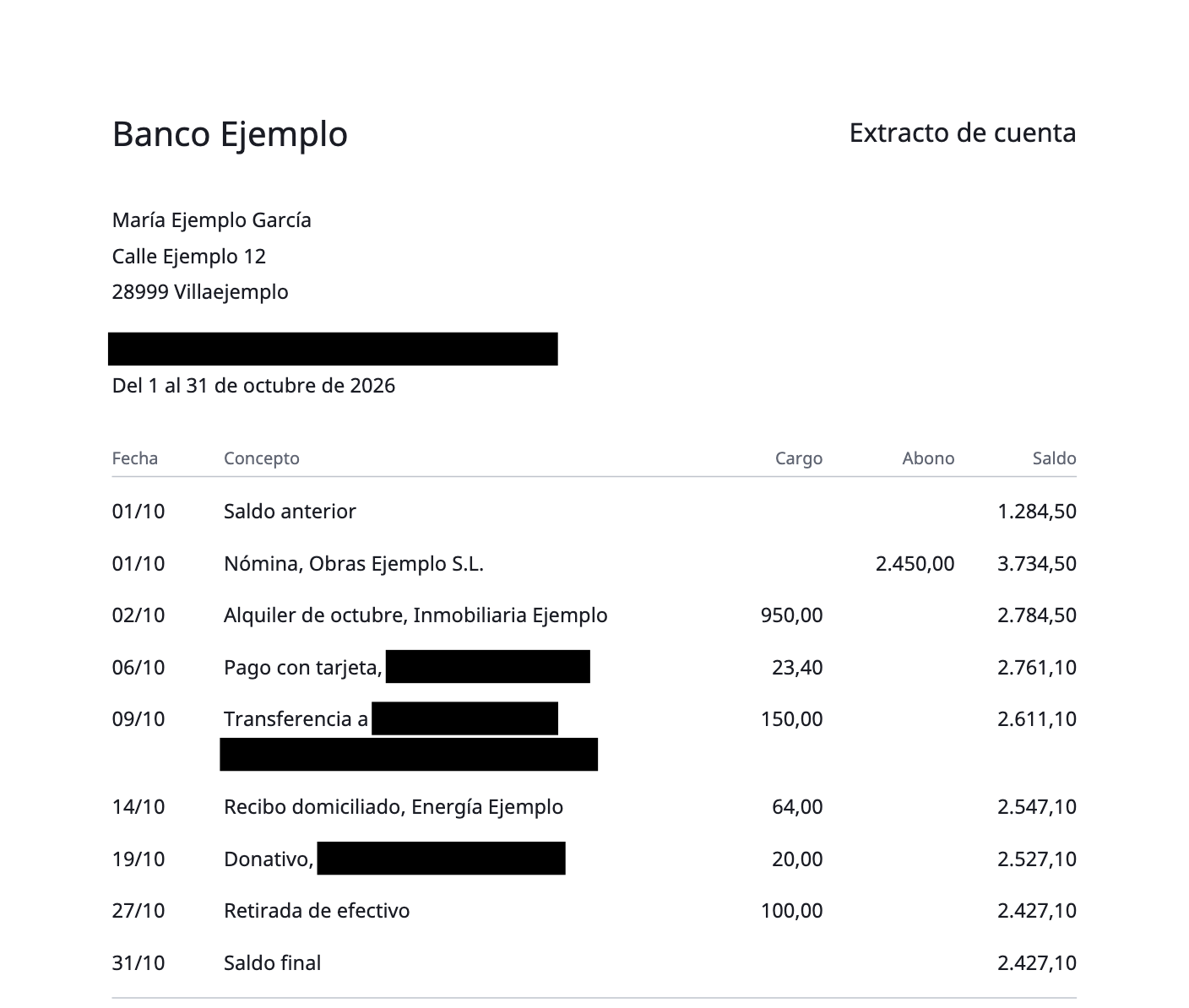
Un extracto inventado de un banco inventado. Los dos números de cuenta, la persona a la que se pagó, la farmacia y la parroquia están en la página y en el archivo, como texto que cualquiera puede copiar.
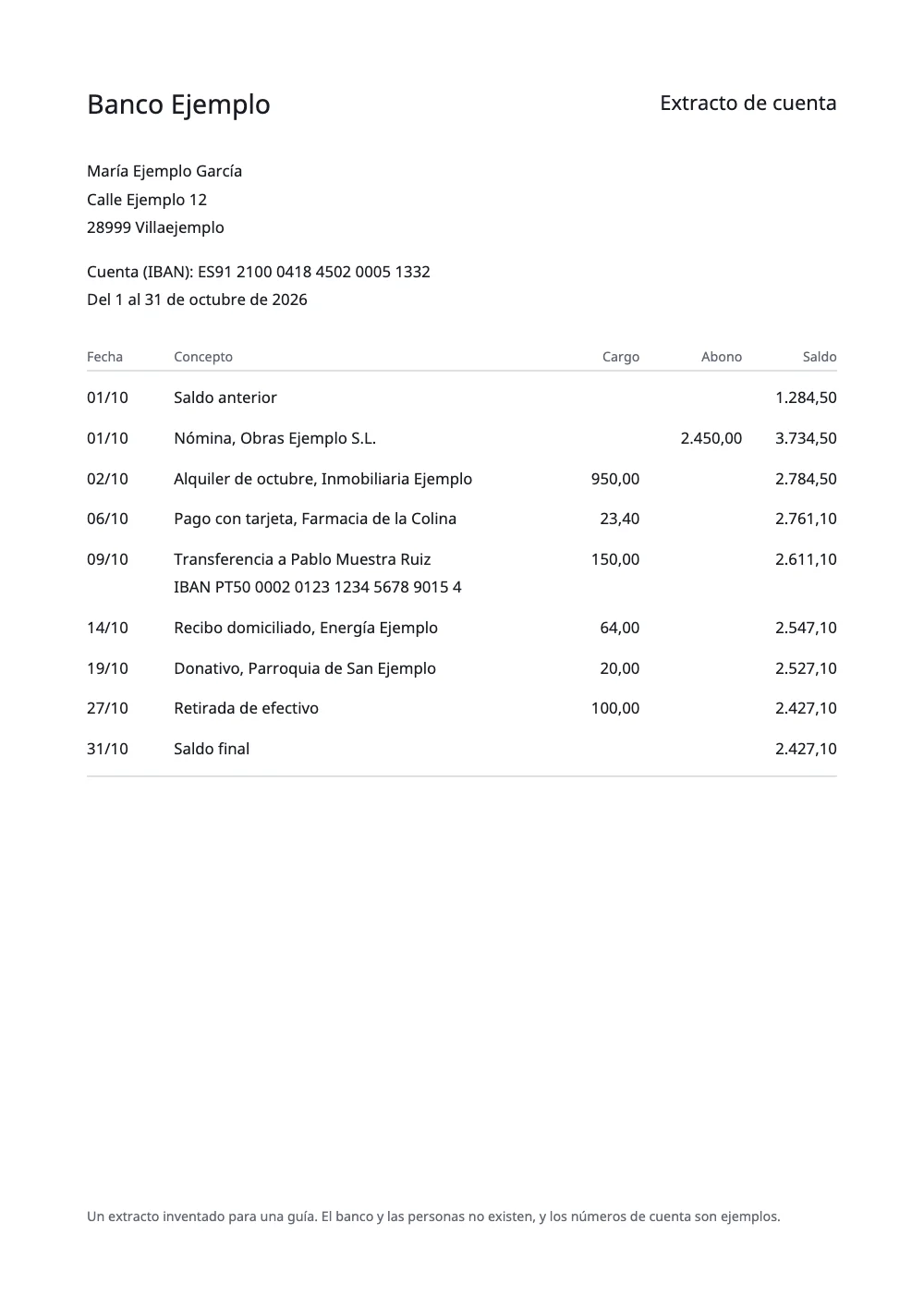
Pruébalo: arrastra sobre las palabras de la página o selecciona todo su texto, y cópialo. Lo que puedes copiar es lo que contiene el archivo.
El texto de «Tal como lo envió el banco»
Banco Ejemplo Extracto de cuenta
María Ejemplo García
Calle Ejemplo 12
28999 Villaejemplo
Cuenta (IBAN): ES91 2100 0418 4502 0005 1332
Del 1 al 31 de octubre de 2026
Fecha Concepto Cargo Abono Saldo
01/10 Saldo anterior 1.284,50
01/10 Nómina, Obras Ejemplo S.L. 2.450,00 3.734,50
02/10 Alquiler de octubre, Inmobiliaria Ejemplo 950,00 2.784,50
06/10 Pago con tarjeta, Farmacia de la Colina 23,40 2.761,10
09/10 Transferencia a Pablo Muestra Ruiz 150,00 2.611,10
IBAN PT50 0002 0123 1234 5678 9015 4
14/10 Recibo domiciliado, Energía Ejemplo 64,00 2.547,10
19/10 Donativo, Parroquia de San Ejemplo 20,00 2.527,10
27/10 Retirada de efectivo 100,00 2.427,10
31/10 Saldo final 2.427,10
Un extracto inventado para una guía. El banco y las personas no existen, y los números de cuenta son ejemplos.
Tachado con PDF Stitch
El mismo extracto después de Buscar y censurar en PDF Stitch. Los dos números de cuenta y los tres destinatarios ya no están en el archivo: no están solo tapados. El nombre, las fechas, los importes y los saldos siguen ahí.
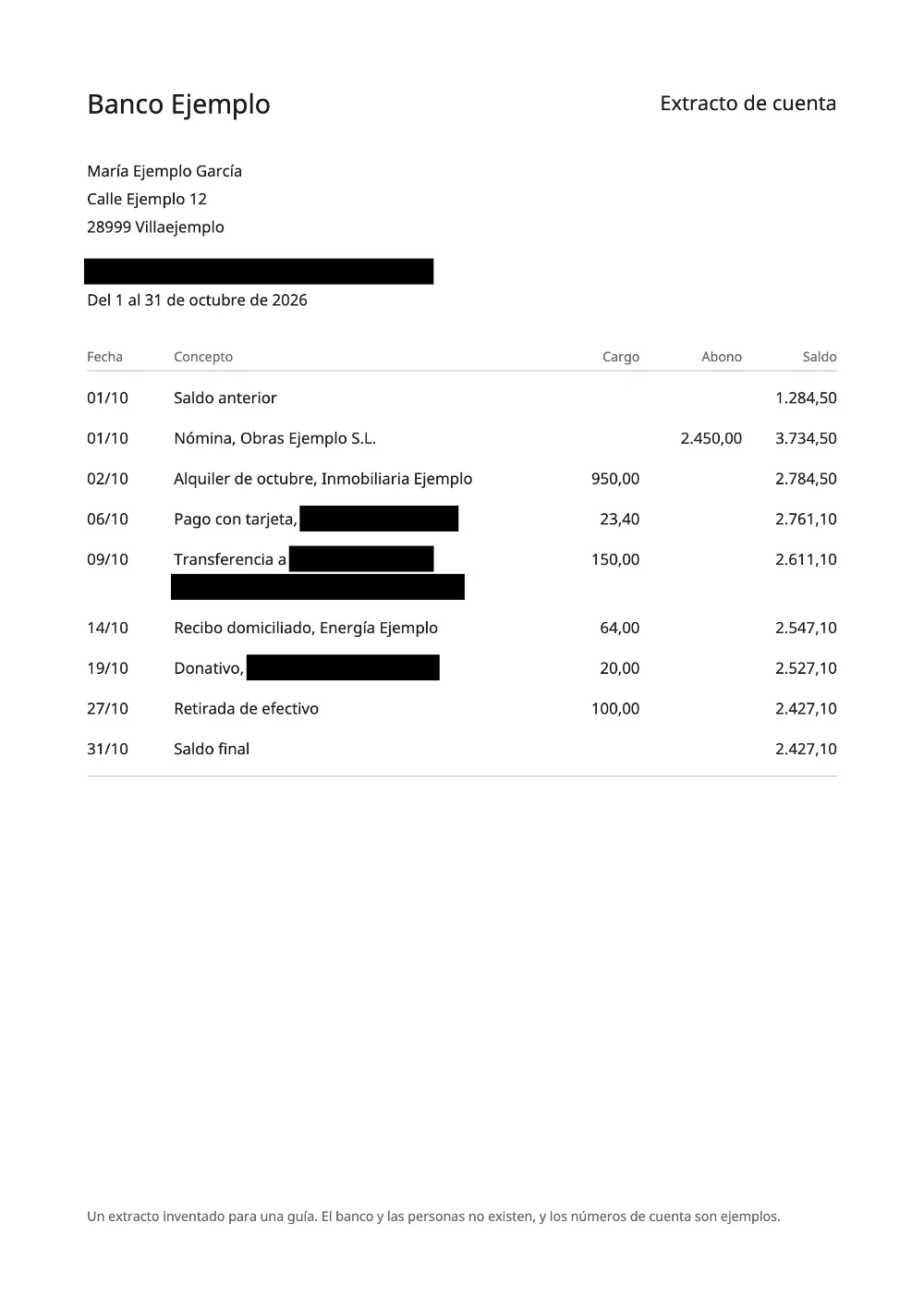
Pruébalo: arrastra sobre las palabras de la página o selecciona todo su texto, y cópialo. Lo que puedes copiar es lo que contiene el archivo.
El texto de «Tachado con PDF Stitch»
Banco Ejemplo Extracto de cuenta
María Ejemplo García
Calle Ejemplo 12
28999 Villaejemplo
Del 1 al 31 de octubre de 2026
Fecha Concepto Cargo Abono Saldo
01/10 Saldo anterior 1.284,50
01/10 Nómina, Obras Ejemplo S.L. 2.450,00 3.734,50
02/10 Alquiler de octubre, Inmobiliaria Ejemplo 950,00 2.784,50
06/10 Pago con tarjeta, 23,40 2.761,10
09/10 Transferencia a 150,00 2.611,10
14/10 Recibo domiciliado, Energía Ejemplo 64,00 2.547,10
19/10 Donativo, 20,00 2.527,10
27/10 Retirada de efectivo 100,00 2.427,10
31/10 Saldo final 2.427,10
Un extracto inventado para una guía. El banco y las personas no existen, y los números de cuenta son ejemplos.
Tachar a la vez todo lo encontrado es Pro, y también mantener el resto del texto de una página censurada, como hace esta copia, para que sus importes se sigan pudiendo buscar y copiar (Mantener buscables las páginas censuradas). Sin Pro, dibuja cada recuadro a mano con la herramienta Censurar: la página es entonces una imagen sin ningún texto, lo que es igual de seguro, y todas las cifras se siguen viendo en ella.
- Selecciona el número de cuenta en la parte superior del primer extracto y cópialo: aparece. En el segundo no hay nada que seleccionar bajo el recuadro.
- Selecciona una fila del segundo extracto: aparecen su fecha y su importe, y el destinatario no.
- Abre el primer extracto en PDF Stitch, abre Herramientas y elige Buscar y censurar… Luego elige Números de cuenta bancaria (IBAN) y pulsa Buscar: se encuentran los dos números de cuenta.
Qué tachar y qué dejar
Un extracto se envía para demostrar algo: que recibes tus ingresos, que pagas el alquiler, que tienes el dinero que dices. Pregunta a quien te lo pide qué es, y de qué meses, y déjalo legible. Tacha el resto de lo que es privado, y nada más: puede que no acepten un extracto con demasiadas partes tachadas.
- Normalmente se deja: tu nombre, el banco, las fechas, todos los importes, los saldos y los pagos por los que te preguntan, como tu nómina o tu alquiler.
- Normalmente se tacha: el número de cuenta, o todo salvo sus últimas cifras, a menos que quien lo lee lo necesite para comprobar que la cuenta es tuya; los nombres y números de cuenta de otras personas, que no eligieron aparecer en tus papeles; y a quién pagaste cuando eso dice algo de ti, como un médico o una farmacia, una iglesia, un partido o un sindicato.
- Piensa en el saldo. Si tachas un importe, los saldos de antes y de después lo siguen delatando: la diferencia es el pago. Tacha a quién se pagó y deja el importe.
- Todas las páginas. El número de cuenta puede estar impreso en cada página, y un destinatario puede aparecer más de una vez. Una búsqueda encuentra cada lugar; a simple vista se puede escapar alguno.
Lo que puede pedirte quien lo lee, y lo que puedes ocultarle, depende de quién sea y del país. Dos ejemplos, cada uno solo para su país:
- Alemania, prestaciones de un Jobcenter. El Tribunal Federal de lo Social resolvió en 2008 que quien solicita la prestación básica de subsistencia puede tachar a quién fue un pago, o para qué fue, cuando revelaría algo como sus ideas políticas, su religión o su afiliación a un sindicato, pero no cuánto fue. La autoridad de protección de datos de Baja Sajonia dice casi lo mismo para los Jobcenter que supervisa: se puede tachar a quién fue un pago así, los ingresos en la cuenta no se pueden tachar en absoluto, los demás cargos deben poder seguirse por completo, y el Jobcenter debe decir que está permitido tachar.
- Francia, alquilar una vivienda. Quien alquila una vivienda particular solo puede pedir a un posible inquilino los documentos de una lista que fija la ley, y un extracto bancario no está en ella.
Cómo tachar un extracto en PDF Stitch
PDF Stitch funciona en tu navegador, y el extracto no se sube. Si puedes seleccionar las palabras de tu extracto, son texto, y Buscar y censurar puede encontrar cada lugar donde aparece un nombre o un número, en todas las páginas:
- Abre tu extracto en PDF Stitch, abre Herramientas y elige Buscar y censurar…
- En Palabras o frases, escribe cada destinatario y nombre que quieras ocultar, tal como lo pone el extracto, pulsando Intro después de cada uno. En Buscar también, elige Números de cuenta bancaria (IBAN). Si hay páginas seleccionadas, elige Todas las páginas en Páginas. Pulsa Buscar.
- Revisa la lista de coincidencias y desmarca las que quieras conservar. Luego pulsa Censurar las elegidas para tacharlas todas a la vez (Pro). Sin Pro, ciérralo, haz doble clic en la página para abrirla en grande, elige la herramienta Censurar (X) y dibuja un recuadro sobre cada coincidencia; luego pulsa Volver a todas las páginas.
- Pulsa Descargar. Cada página con una censura se comprueba por si queda texto antes de guardar el archivo.
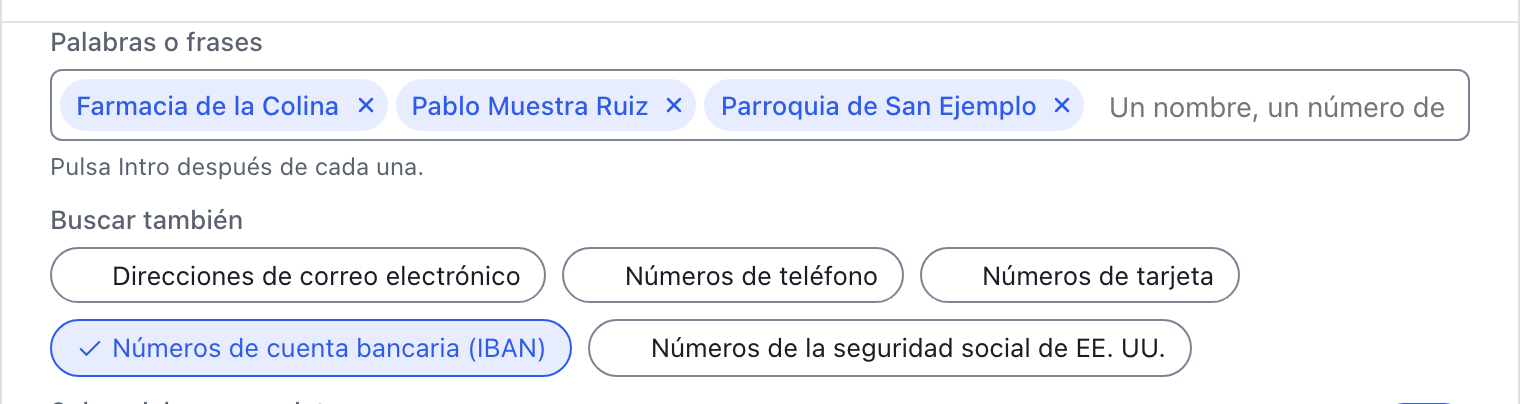
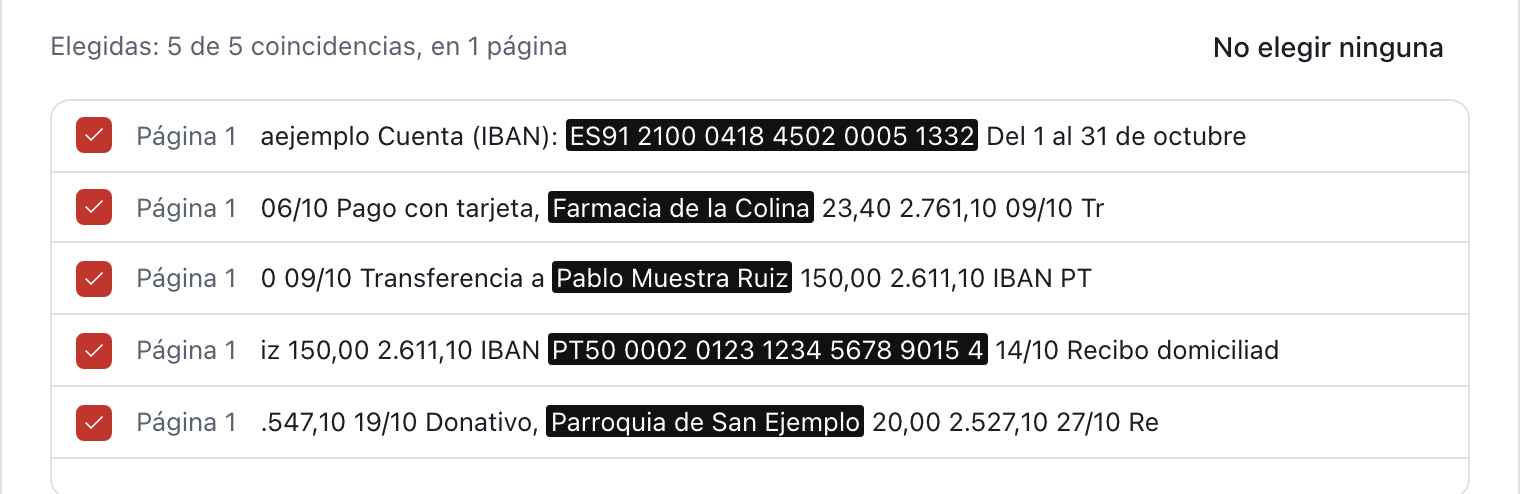
Buscar y censurar en PDF Stitch
- Números de cuenta bancaria (IBAN) encuentra los números escritos como un IBAN, con o sin sus espacios. Un número de cuenta escrito de otra forma, como el antiguo código cuenta cliente (CCC), no lo es: escríbelo en Palabras o frases. Para dejar a la vista las últimas cifras de tu propio número, y que quien lo lee sepa qué cuenta es, no elijas Números de cuenta bancaria (IBAN). Escribe tu número en Palabras o frases hasta el último espacio antes de las cifras que quieres conservar, tal como lo espacia el extracto: una coincidencia tapa cada grupo de cifras que toca, entero, y, donde la app no puede distinguir las palabras de una línea, la línea entera. Antes de descargar, comprueba que las últimas cifras siguen a la vista; si no, quita ese recuadro y dibuja uno a mano con Censurar solo sobre lo que hay que ocultar. Luego escribe completos todos los demás números de cuenta del extracto, ya que Números de cuenta bancaria (IBAN) ya no los encontraría.
- Números de teléfono es mejor no elegirlo en un extracto. Toma cualquier serie de siete a quince cifras seguidas, escritas juntas o con espacios, puntos, guiones o paréntesis, así que también encuentra fechas como 09.10.2026, muchos números de referencia e incluso importes que se juntan con los de la línea de abajo. Si lo eliges, desmarca esas coincidencias.
- Solo palabras completas está activado desde el principio, así que un nombre corto no se encuentra dentro de una palabra más larga. Escribe un nombre tal como lo pone el extracto: un banco puede abreviarlo o escribirlo en mayúsculas, y Distinguir mayúsculas está desactivado desde el principio, así que las mayúsculas no importan.
Un extracto en papel o una libreta de ahorros. Un escaneo o una foto de uno no tiene texto en el que buscar hasta que se reconoce su texto, y Buscar y censurar nombra cada página en la que no pudo buscar. Dibuja los recuadros a mano: haz doble clic en la página para abrirla en grande, elige la herramienta Censurar (X), dibuja un recuadro sobre cada cosa que quieras ocultar, pulsa Volver a todas las páginas y luego Descargar.
Antes de enviarlo
- Abre el archivo que descargaste, busca en él el número de cuenta y un destinatario que tachaste, y luego selecciónalo todo, cópialo y pégalo en un programa de texto sin formato. No debería aparecer nada de lo que había bajo un recuadro.
- Mira el nombre del archivo. La descarga lleva el nombre del archivo que abriste, y su título también, salvo que le des uno. Si ese nombre contiene tu número de cuenta, cámbialo con Cambiar nombre del proyecto en Más formas de exportar (la flecha junto a Descargar) antes de descargar. Buscar y censurar muestra el número de cuenta si lo encuentra en el título, con Propiedades del documento al lado para corregirlo.
- Quitar la información oculta, en Buscar y censurar, deja fuera los metadatos, los archivos adjuntos y otra información que nadie ve en las páginas (Pro). Con Pro está activado desde el principio.
La guía para comprobar un PDF censurado explica más comprobaciones:
Quitar datos ocultos en PDF Stitch
Envía la copia tachada y guarda el extracto tal como lo envió el banco. Si quien lo lee necesita ver algo que tachaste, puedes hacer a partir de él una copia nueva.
No tienes que creernos sin más
-
Observa la red
El botón «No se sube nada» de la app abre una lista de todos los demás sitios con los que ha contactado la página desde que la abriste, y cuántas veces, sacada del propio registro del navegador. Las herramientas para desarrolladores de tu navegador muestran todas las peticiones, también las de este sitio.
-
Desconecta
Una vez cargada la app, desconecta la red y sigue trabajando. El reconocimiento de texto, el conversor de documentos y las fuentes manuscritas también funcionan sin conexión después de usarlos por primera vez.
-
Censura que elimina
Una página con algo tapado en negro se guarda como una imagen de sí misma, así que el texto bajo el recuadro desaparece, y cada página censurada se comprueba antes de guardar el archivo.
Preguntas
- ¿Tachar un extracto en PDF Stitch es gratis?
- Sí, a mano: la herramienta Censurar y la comprobación antes de guardar son gratis, y también la búsqueda con Buscar y censurar. Pro añade tachar a la vez todo lo encontrado, mantener buscable el resto del texto de una página censurada y dejar fuera la información oculta. La censura gratuita es igual de segura: la página se guarda como una imagen sin ningún texto.
- ¿Se sube mi extracto?
- No. PDF Stitch funciona en tu navegador, y el archivo no se sube.
- ¿Se podrán leer los importes después de censurar?
- Sí. Solo se quita lo que está bajo un recuadro, y el resto de la página se conserva como una imagen de sí misma, importes y fechas incluidos. Con Pro, ese texto también se puede seguir buscando y copiando, como en el ejemplo de esta página.
- ¿Aceptará quien lo lee un extracto con partes tachadas?
- Depende de esa persona o entidad, y en algunos sitios de la ley. Pregunta qué necesita antes de enviarlo, y deja eso legible. En Alemania, por ejemplo, quien solicita a un Jobcenter la prestación básica de subsistencia puede tachar un destinatario que revelaría su religión, sus ideas políticas o su afiliación a un sindicato, pero no el importe pagado.
- ¿Puedo tachar una foto o un escaneo de un extracto en papel?
- Sí, con la herramienta Censurar, dibujando a mano: funciona en cualquier página. Para buscar en un escaneo, reconoce primero su texto con Reconocer texto en escaneos, que es gratis hasta 10 páginas cada vez y Pro con más de 10 páginas, y descarga los datos de un idioma la primera vez que usas ese idioma. El texto reconocido puede tener errores, así que revisa también la página a ojo.
- ¿Basta con un recuadro negro de una herramienta de dibujo o de resaltado?
- No. Un recuadro dibujado sobre un texto, en cualquier programa, suele dejar las palabras en el archivo, donde se pueden seleccionar y copiar. Usa una herramienta que las quite, y luego busca en el archivo descargado y cópialo para comprobarlo.
Fuentes
- Tribunal Federal de lo Social de Alemania, sentencia del 19 de septiembre de 2008, B 14 AS 45/07 R (texto completo, en alemán)
- La autoridad de protección de datos de Baja Sajonia: preguntas frecuentes sobre la protección de datos en la prestación básica de subsistencia (julio de 2026, en alemán)
- Service Public (service-public.gouv.fr): futuro inquilino de una vivienda particular, los documentos que hay que dar al arrendador (en francés)