Escanea papel con el móvil y júntalo en un PDF
Abre PDF Stitch en el navegador del móvil y pulsa Escanear páginas: se abre la cámara. Fotografía la página sobre algo más oscuro que ella, comprueba que las cuatro esquinas están sobre las esquinas de la página y pulsa Enderezar la página. Pulsa Añadir otra página para cada página más, y luego Abrir como proyecto nuevo y Descargar.
Compruébalo tú mismo: dos imágenes de móvil, y las mismas dos escaneadas
Los dos archivos se hicieron con las mismas dos imágenes, dibujadas como fotos de un móvil: una carta corta y un tique de caja, torcidos, sobre un escritorio y sobre una mesa, con una sombra sobre la carta. El primero pone las fotos en un PDF tal cual. El segundo es lo que PDF Stitch hace con ellas. Debajo de cada uno está el texto que contiene el archivo, extraído de él.
Las fotos, tal cual
Dos imágenes de una carta y un tique inventados, dibujadas como los fotografiaría un móvil, torcidos, sobre un escritorio y sobre una mesa, puestas en un PDF tal cual, con lo que hay debajo y la sombra. El archivo no contiene texto: las palabras son parte de la imagen.
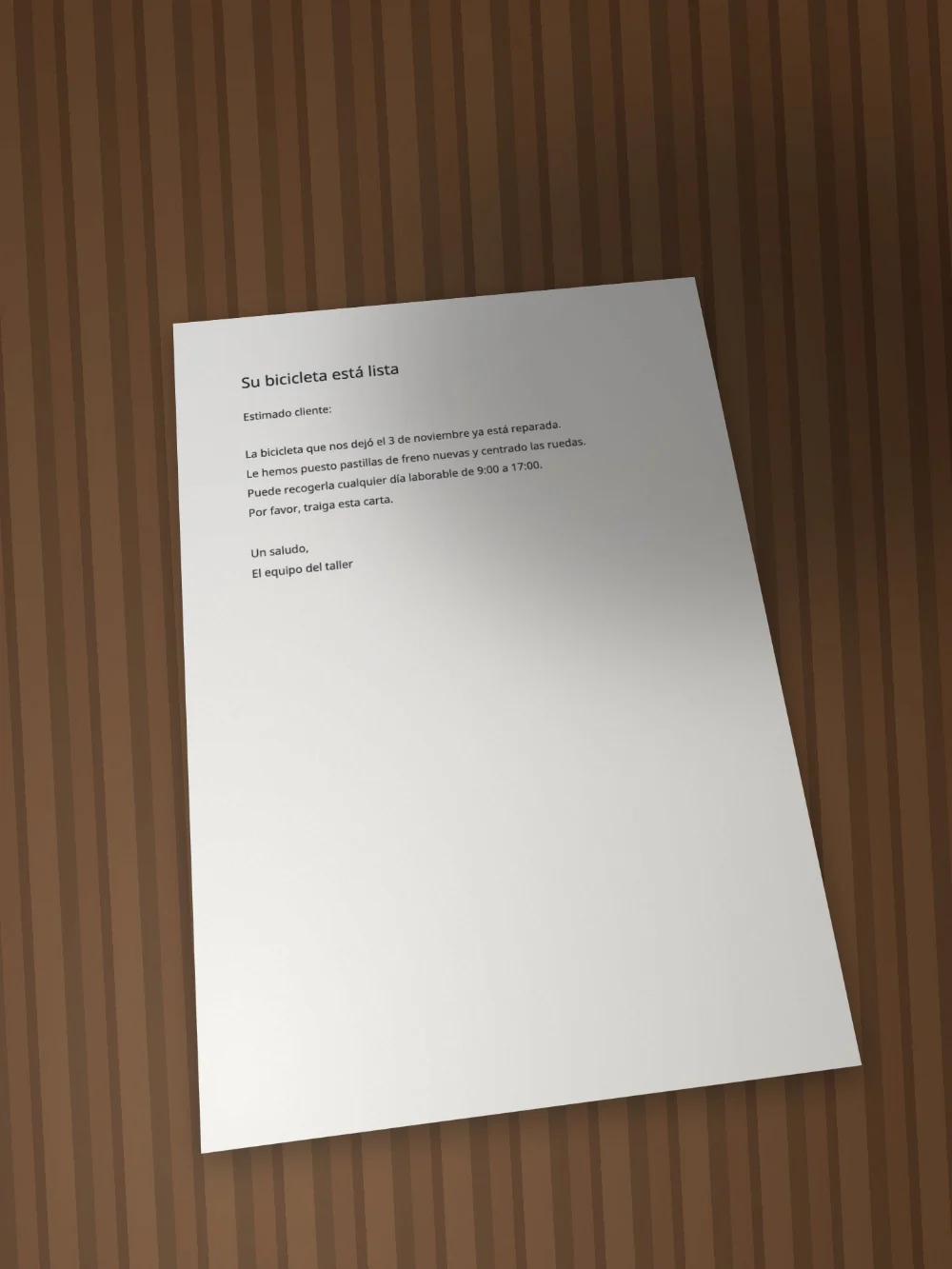
Pruébalo: arrastra sobre las palabras de la página o selecciona todo su texto, y cópialo. Lo que puedes copiar es lo que contiene el archivo.
El texto de «Las fotos, tal cual»
Este archivo no contiene ningún texto.
Escaneadas con PDF Stitch
Las mismas dos imágenes con Escanear páginas: cada página encontrada, aplanada y puesta en su papel, la carta en A4 en Blanco y negro (Pro) y el tique en Color, con su propia forma. Tampoco contiene texto: un escaneo es una imagen de la página hasta que se reconoce su texto.
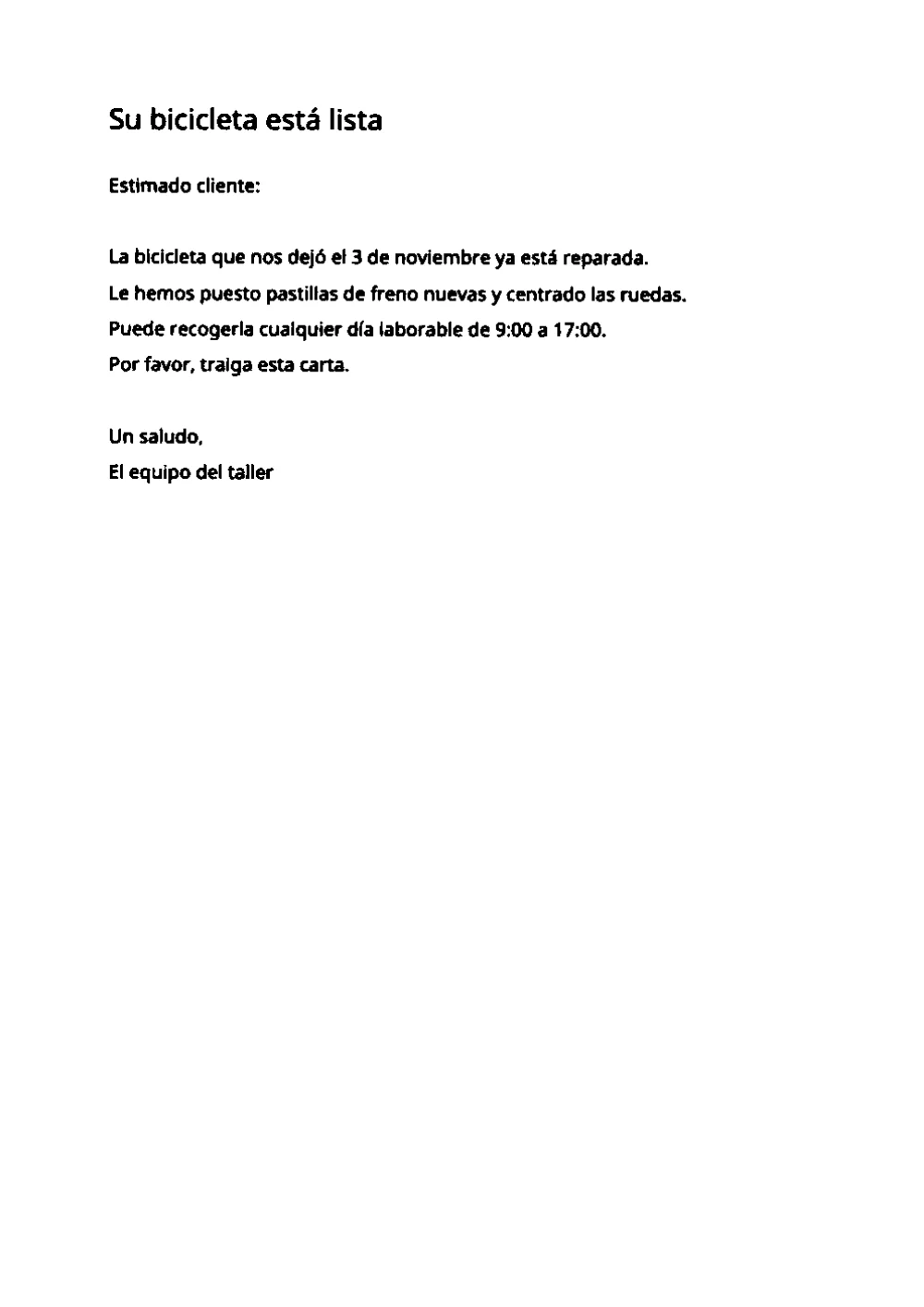
Pruébalo: arrastra sobre las palabras de la página o selecciona todo su texto, y cópialo. Lo que puedes copiar es lo que contiene el archivo.
El texto de «Escaneadas con PDF Stitch»
Este archivo no contiene ningún texto.
- Mira las esquinas: en el primer archivo, la página es una forma torcida sobre un escritorio; en el segundo, es una página plana, sin el escritorio.
- Mira la sombra sobre la carta. Está en el primer archivo; en el segundo, la carta en blanco y negro no tiene ninguna.
- Intenta seleccionar una palabra en cualquiera de los dos archivos. No hay ninguna que seleccionar: los dos son imágenes. Eso vale para cualquier escaneo hasta que se reconoce su texto.
Cómo escanear con el móvil
PDF Stitch funciona en el navegador del móvil, así que no hay nada que instalar. Las fotos no se suben: la página se encuentra y se endereza en el propio móvil.
- Abre PDF Stitch en el navegador del móvil y pulsa Escanear páginas. Se abre la cámara: fotografía la primera página.
- Comprueba que las cuatro esquinas están sobre las esquinas de la página, y arrastra las que no lo estén. Mientras arrastras, una lupa sobre tu dedo muestra lo que hay debajo. Encontrar la página devuelve las esquinas a donde se encontró la página, y Usar toda la foto conserva toda la foto. Para Blanco y negro, pon cada esquina justo dentro del papel: el trozo de escritorio que quede en un borde sale como una línea negra.
- Pulsa Enderezar la página. La página se aplana, como si se hubiera escaneado, y se pone en A4, Letter o Legal cuando tiene esa forma.
- Elige los colores de la página: Color, Escala de grises (Pro) o Blanco y negro (Pro). Si está de lado, gírala con las flechas junto a Ajustar las esquinas: Rotar a la izquierda o Rotar a la derecha.
- Pulsa Añadir otra página para la página siguiente, y haz lo mismo con cada una.
- Pulsa Abrir como proyecto nuevo y luego Descargar.
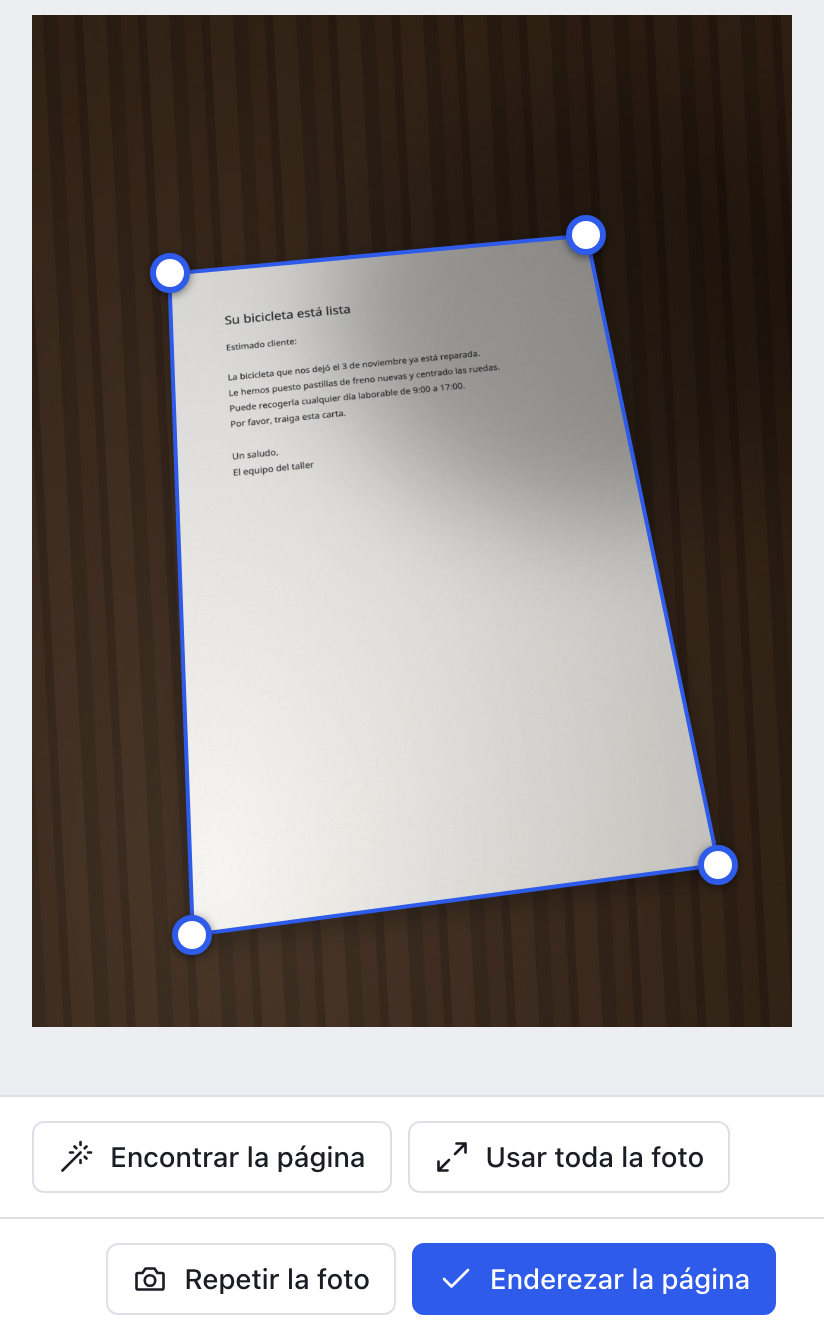
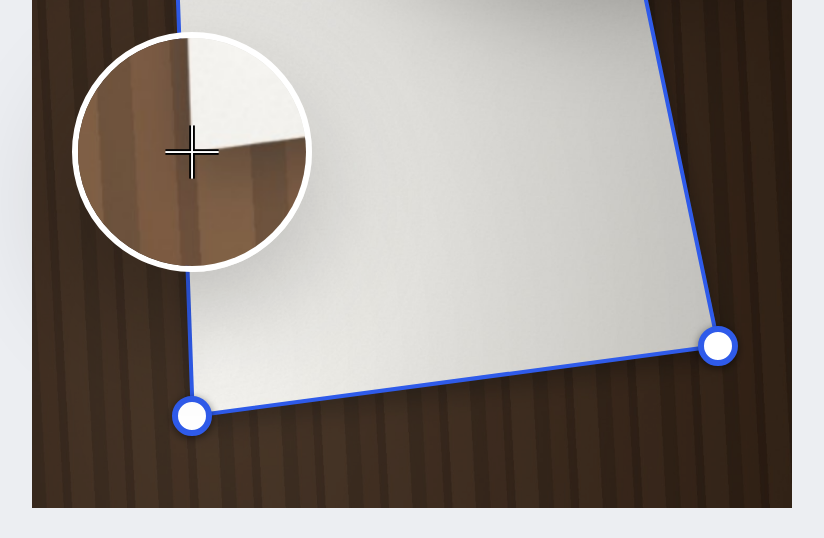
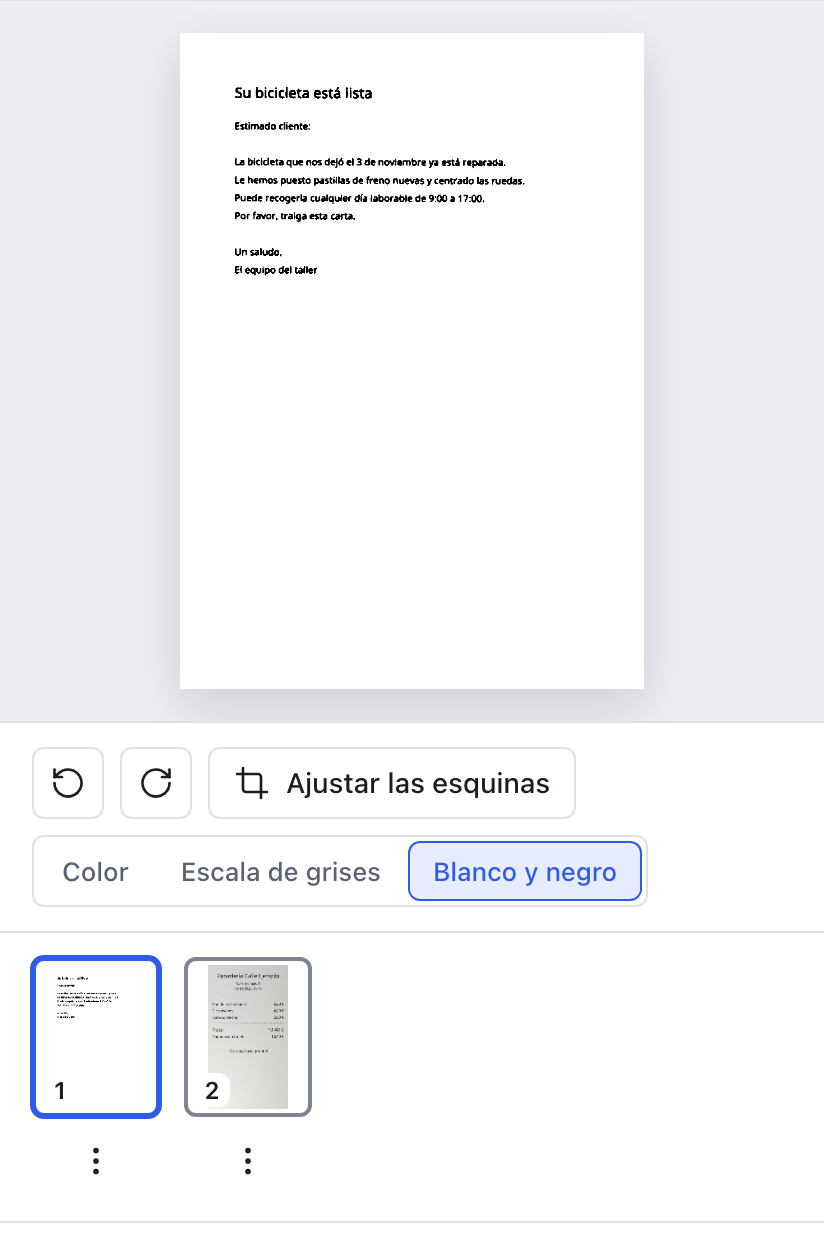
Corregir páginas antes de terminar. Toca una página de la fila de abajo para volver a verla, cambiar sus colores, girarla o volver a colocar sus esquinas con Ajustar las esquinas. Cada página de esa fila tiene su propio menú, bajo su botón ⋮, con Mover antes, Mover después, Repetir la foto y Quitar la página.
En un ordenador, Escanear páginas abre tus archivos en lugar de una cámara, para que elijas fotos que ya has hecho, varias a la vez. Las esquinas de cada una se comprueban por turno, y Repetir la foto pasa a ser Elegir otra foto.
En un PDF que ya tienes abierto: pulsa Escanear páginas (la cámara) en la barra de herramientas, y las páginas escaneadas entran después de la última página seleccionada, o al final si no hay ninguna seleccionada, con Añadir a este proyecto.
¿Escaneas tu DNI o tu pasaporte para enviarlo? Marca la copia con para qué es, y tacha lo que no necesita quien la lee, antes de que salga de tu móvil.
Cómo hacer una foto que se escanee bien
- Pon la página sobre algo más oscuro que ella. PDF Stitch encuentra la página como la zona más grande de la foto que es más clara que lo que la rodea. Un papel blanco sobre un escritorio oscuro se encuentra enseguida; sobre una mesa blanca puede que no. Entonces las esquinas empiezan en las esquinas de la foto, y tú arrastras cada una sobre la página.
- Deja las cuatro esquinas dentro de la foto. Una esquina se puede poner en cualquier punto de la foto, pero no más allá de su borde, así que una esquina cortada sale cortada también en el escaneo.
- Llena la foto con la página. El escaneo se hace con los propios píxeles de la foto, los que cubre la página, así que cuanto más espacio ocupe en la foto, más nítido sale el escaneo, hasta 3000 píxeles en el lado más largo de la página.
- Un poco de inclinación no importa; mucha, algo más. La app deshace la perspectiva de la cámara, así que una página fotografiada en ángulo sale con su forma real. Pero el borde lejano de una página muy inclinada ocupa menos píxeles de la foto, así que sale menos nítido que el cercano.
- Alisa la página. Las cuatro esquinas se convierten en un rectángulo, y todo lo que hay entre ellas las sigue. Una página que se curva, o la curva de la página de un libro, sigue curvada.
- Sombras. Blanco y negro compara cada parte de la página con lo que la rodea, así que una sombra suave sobre el papel se vuelve blanca y la escritura negra. Color y Escala de grises dejan la página como la muestra la foto, con sombra y todo.
Color, escala de grises o blanco y negro
- Color deja la página como se fotografió: el color del papel, un bolígrafo azul, un sello rojo.
- Escala de grises (Pro) quita el color y conserva todos los tonos entre el negro y el blanco.
- Blanco y negro (Pro) hace cada parte de la página negra o blanca, y la guarda como imagen PNG para que el borde de cada letra siga nítido. Va bien para cartas y formularios impresos. Todo lo que tenga color, como una firma en azul o un sello, también se vuelve negro o blanco.
Cada página tiene sus propios colores, y la siguiente página que añades empieza con los últimos que elegiste. Un PDF ya hecho también se puede pasar a grises o a blanco y negro (Pro), al descargarlo.
Escaneos que guardas como registros: qué piden las normas de cada sitio
Un escaneo hecho para ti solo tiene que poder leerse. Si guardas escaneos en lugar del papel, para los impuestos o la contabilidad de un negocio, las normas del lugar donde declaras pueden pedir más, y algunas piden color. Estas son tres de ellas, cada una con sus propias palabras, resumidas:
- Japón, la Agencia Tributaria Nacional (conservación de documentos fiscales escaneados): páginas leídas a 200 ppp o más, en color con 256 niveles de rojo, verde y azul cada uno. La escala de grises, con 256 niveles del blanco al negro, solo se permite para documentos generales, los que no están ligados directamente al movimiento de dinero o mercancías, como presupuestos y hojas de pedido; el blanco y negro, con solo dos niveles, no cumple ninguno de los dos. Los recibos están entre los documentos importantes, que se guardan en color. Un móvil cuenta como escáner si cumple los mismos requisitos, y su resolución se juzga por el tamaño de la página y los píxeles de la foto: para una página A4, al menos 2338 por 1654. Las normas también piden un sello de tiempo, o un sistema que muestre que cada escaneo se registró a tiempo, un sistema que registre cada corrección o borrado o que no los permita, y una forma de buscar los escaneos por fecha, importe y la otra parte, nada de lo cual tiene un escaneo por sí solo.
- Alemania, el Ministerio Federal de Hacienda (las GoBD): los documentos en papel se pueden digitalizar con cualquier tipo de dispositivo, smartphones incluidos, siempre que se cumplan los demás requisitos. Se exige color donde el color sirve de prueba, como importes negativos en rojo o notas hechas en colores distintos. Hay que dejar por escrito cómo se capturan los documentos. No se exige sello de tiempo.
- Estados Unidos, el IRS (Revenue Procedure 97-22): las imágenes de los registros deben ser muy legibles y poder leerse en pantalla y en papel, lo que define como que cada letra y cifra se distinga rápido y con seguridad, y se lea como palabras y números enteros. No dice nada del color, pero pide un índice con el que encontrar cada registro, y controles contra los cambios.
Así que, donde una norma pide color, escanea los recibos en Color, como el tique de la segunda página del segundo archivo de arriba. Blanco y negro es para páginas en las que nada depende del color, y donde ninguna norma lo pide. PDF Stitch hace el escaneo: no guarda sellos de tiempo ni un registro de cambios, así que, para registros guardados según estas normas, es un paso, y el resto necesita un sistema hecho para ello.
Un escaneo es una imagen: cómo hacer buscable su texto
Una página escaneada es una foto del papel, así que puedes leerla pero no buscar en ella, seleccionar sus palabras ni copiarlas. Reconocer texto en escaneos, en Herramientas, lee las palabras de la imagen y las coloca sobre ella de forma invisible, donde se pueden buscar y copiar. Lee inglés, alemán, francés, español o hindi, y solo esos: una página en cualquier otro idioma sigue siendo una imagen que puedes ver pero no buscar. Los datos de cada idioma se descargan de este sitio la primera vez que lo usas.
No tienes que creernos sin más
-
Observa la red
El botón «No se sube nada» de la app abre una lista de todos los demás sitios con los que ha contactado la página desde que la abriste, y cuántas veces, sacada del propio registro del navegador. Las herramientas para desarrolladores de tu navegador muestran todas las peticiones, también las de este sitio.
-
Desconecta
Una vez cargada la app, desconecta la red y sigue trabajando. El reconocimiento de texto, el conversor de documentos y las fuentes manuscritas también funcionan sin conexión después de usarlos por primera vez.
-
Censura que elimina
Una página con algo tapado en negro se guarda como una imagen de sí misma, así que el texto bajo el recuadro desaparece, y cada página censurada se comprueba antes de guardar el archivo.
Preguntas
- ¿Escanear con PDF Stitch es gratis?
- Sí. Escanear en Color es gratis, con cada página encontrada, enderezada y puesta en un PDF. Escala de grises y Blanco y negro son Pro, igual que las descargas en grises o en blanco y negro. Reconocer texto en escaneos es gratis hasta 10 páginas cada vez, y Pro con más de 10 páginas.
- ¿Tengo que instalar una app?
- No. PDF Stitch es una página web: ábrela en el navegador del móvil y pulsa Escanear páginas.
- ¿Se suben mis fotos?
- No. La página se encuentra y se endereza en tu móvil, sin descargar nada para ello, así que funciona sin conexión una vez cargada.
- ¿Por qué no puedo buscar ni copiar el texto de mi escaneo?
- Porque un escaneo es una imagen de la página. Reconoce su texto con Reconocer texto en escaneos, que lee inglés, alemán, francés, español o hindi.
- ¿Y si la app no encuentra la página?
- Las esquinas empiezan en las esquinas de la foto, y tú arrastras cada una sobre una esquina de la página. La próxima vez, pon la página sobre algo más oscuro que ella: un escritorio, una mesa o el suelo.
- ¿Puedo escanear un tique?
- Sí. Una página que no tiene la forma de A4, Letter o Legal, como un tique, conserva su propia forma y se ajusta dentro de un A4. Donde tu administración tributaria pida color, guárdalo en Color.
- ¿Basta un escaneo hecho con el móvil para mis registros fiscales?
- Depende de qué normas sigas para guardarlos. La Agencia Tributaria Nacional de Japón y las GoBD de Alemania permiten fotos hechas con el móvil, con condiciones. Las dos piden color para algunos documentos, y las de Japón también un sello de tiempo, o un sistema que muestre cuándo se registró cada escaneo, y un registro de cambios, que PDF Stitch no añade. Comprueba las normas que se te aplican.
Fuentes
- Agencia Tributaria Nacional (Japón): preguntas y respuestas sobre la conservación escaneada según la Ley de Conservación de Libros Electrónicos, edición de julio de 2026 (preguntas 2, 5, 10 y 26)
- Ministerio Federal de Hacienda (Alemania): GoBD, circular del 28 de noviembre de 2019 (modificada en 2024 y 2025), apartados 130, 136, 137 y 138, publicada por la Oficina Tributaria del Estado de Baviera
- Internal Revenue Service (EE. UU.): Revenue Procedure 97-22, Internal Revenue Bulletin 1997-13, página 9