Crea un certificado para cada nombre de una lista
Escribe el certificado una vez en Word, con un campo como {{nombre}} donde va cada nombre, y guarda los nombres en una hoja de cálculo cuya primera fila nombre las columnas. Guarda la lista como CSV y rellena la plantilla con ella en PDF Stitch (Pro): obtienes un PDF con una página para cada persona, que puedes dividir en un archivo para cada una.
Compruébalo tú mismo: una plantilla y lo que sale de ella
El primer archivo es un certificado como documento de Word, con un campo en cada lugar donde va un valor de la lista. El segundo es lo que PDF Stitch hizo con él y una lista de cuatro personas inventadas: una página para cada una, con todos los campos rellenados. Debajo de cada página está el texto que contiene el archivo, extraído de él.
La plantilla
Un certificado como documento de Word (.docx), con un campo para cada valor de la lista: {{nombre}}, {{curso}} y {{fecha}}. Abierto en PDF Stitch, que convierte un documento de Word en PDF.
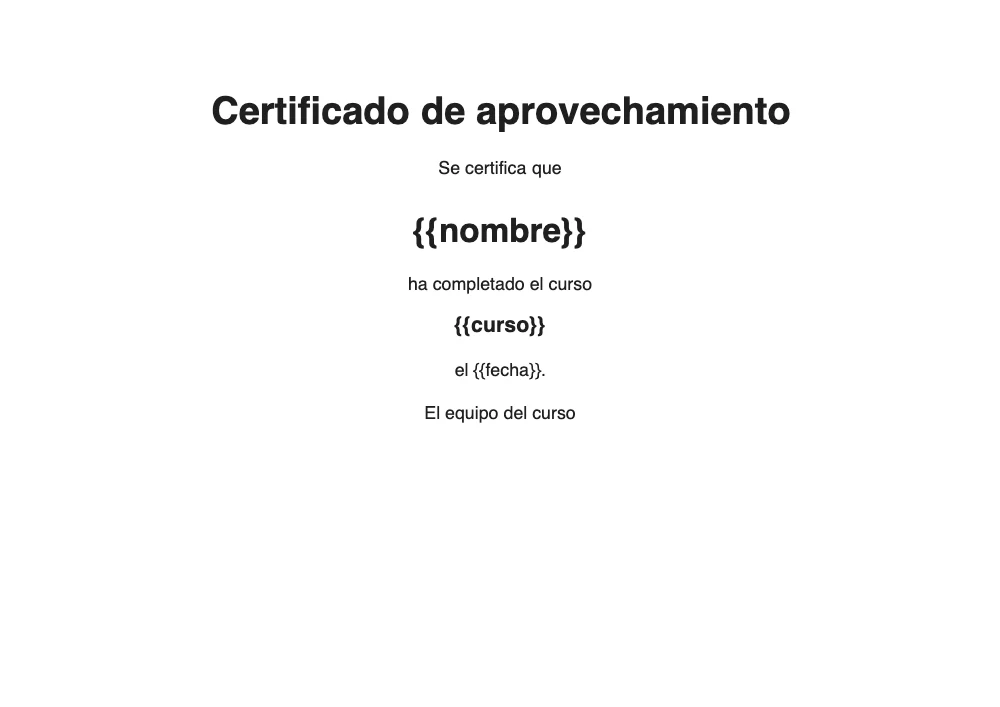
Pruébalo: arrastra sobre las palabras de la página o selecciona todo su texto, y cópialo. Lo que puedes copiar es lo que contiene el archivo.
El texto de «La plantilla»
Certificado de aprovechamiento
Se certifica que
{{nombre}}
ha completado el curso
{{curso}}
el {{fecha}}.
El equipo del cursoLos certificados
La misma plantilla rellenada en PDF Stitch (Pro) con una lista de cuatro personas: una página para cada una, en el orden de la lista, cada campo rellenado con la fila de esa persona.
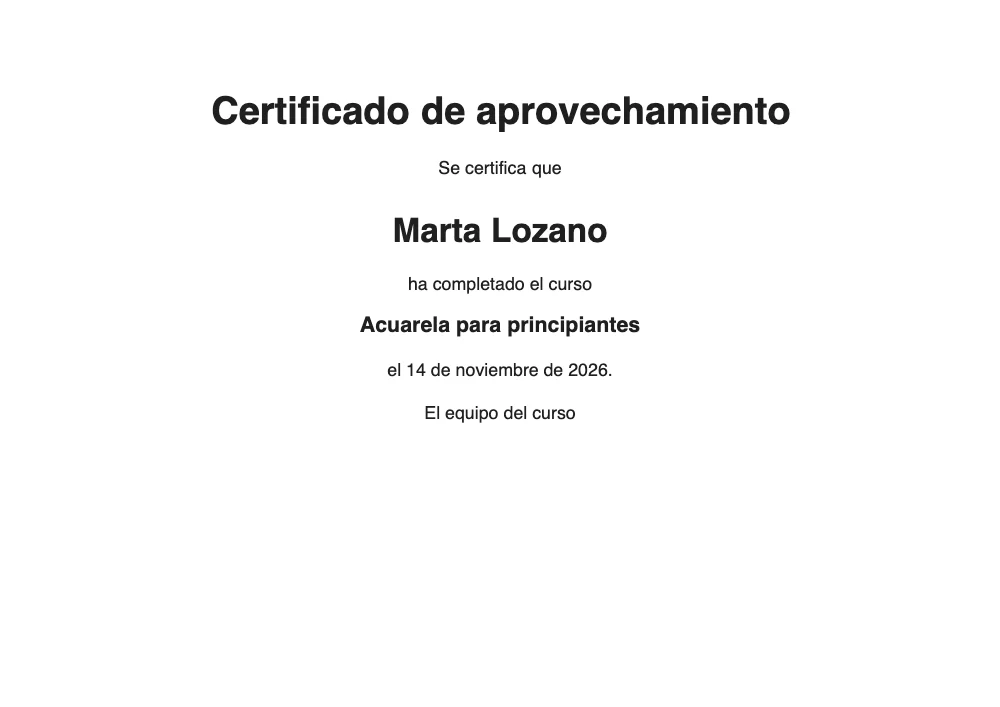
Pruébalo: arrastra sobre las palabras de la página o selecciona todo su texto, y cópialo. Lo que puedes copiar es lo que contiene el archivo.
El texto de «Los certificados»
Página 1
Certificado de aprovechamiento
Se certifica que
Marta Lozano
ha completado el curso
Acuarela para principiantes
el 14 de noviembre de 2026.
El equipo del curso
Página 2
Certificado de aprovechamiento
Se certifica que
Tomás Robles
ha completado el curso
Acuarela para principiantes
el 14 de noviembre de 2026.
El equipo del curso
Página 3
Certificado de aprovechamiento
Se certifica que
Inés Quiroga
ha completado el curso
Pan casero con masa madre
el 21 de noviembre de 2026.
El equipo del curso
Página 4
Certificado de aprovechamiento
Se certifica que
Jaime Peña
ha completado el curso
Pan casero con masa madre
el 21 de noviembre de 2026.
El equipo del curso
Los archivos con los que se hicieron los ejemplos, para que lo pruebes tú: certificado.docx certificado-lista.csv
nombre,curso,fecha
Marta Lozano,Acuarela para principiantes,14 de noviembre de 2026
Tomás Robles,Acuarela para principiantes,14 de noviembre de 2026
Inés Quiroga,Pan casero con masa madre,21 de noviembre de 2026
Jaime Peña,Pan casero con masa madre,21 de noviembre de 2026- En el segundo archivo, selecciona un nombre y cópialo: es texto normal, así que en los certificados se puede buscar.
- Mira el primer archivo: cada campo es el nombre de una columna entre dos llaves a cada lado, y la primera fila de la lista nombra esas columnas, nombre, curso y fecha.
Cómo crear los certificados
1. Escribe el certificado en Word. Diséñalo una vez, tal como debe verse en papel, y escribe un campo en cada lugar donde va un valor de la lista: el nombre de la columna entre dos llaves a cada lado, como {{nombre}}. Guárdalo como archivo .docx (o .docm, .dotx o .dotm), o desde LibreOffice como .odt u .ott.
- El nombre de un campo son letras, cifras, _, - y . sin espacios: escribe
{{nombre_de_pila}}, y pon nombre_de_pila como encabezado de la columna, en lugar de «nombre de pila». Con un espacio no se lee como campo, y PDF Stitch lo dice antes de crear nada. - Los campos de combinación propios de Word, los que muestra como «nombre», no se leen aquí. Escribe
{{nombre}}en su lugar. - Diseña la página con párrafos normales, centrados si quieres, en una página apaisada si quieres, en lugar de cuadros de texto e imágenes flotantes. PDF Stitch vuelve a componer el documento por su cuenta, con sus propias fuentes, así que un diseño hecho con cuadros de texto puede moverse. Ves todas las páginas antes de descargar.
- Un borde de página puesto en Word no se dibuja aquí: los certificados salen sin él.
- Los campos se rellenan en el texto, en las tablas y en los encabezados, pies de página y notas al pie.
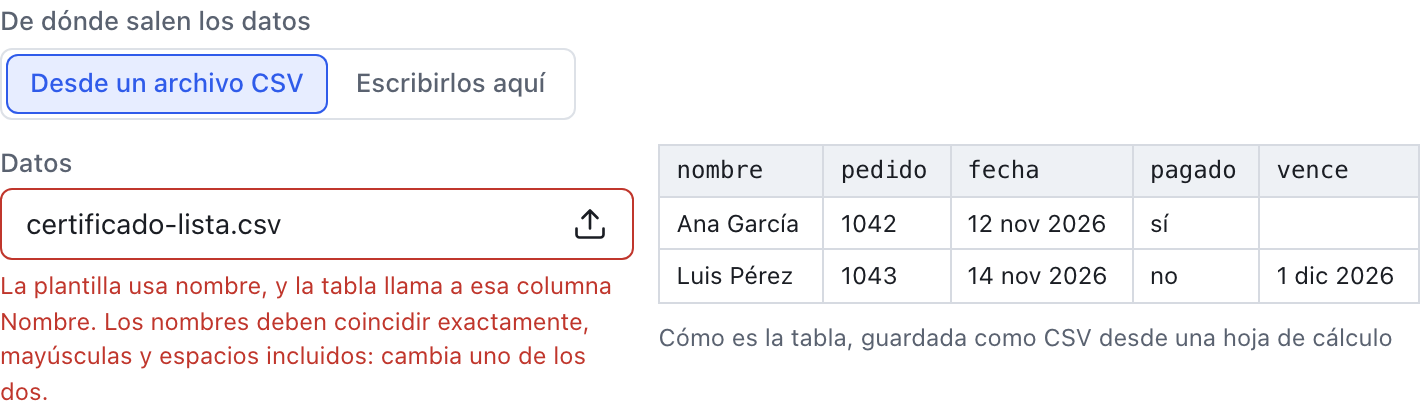
2. Haz la lista. En Excel o en cualquier hoja de cálculo, pon los nombres de las columnas en la primera fila, cada uno escrito exactamente como su campo en la plantilla, mayúsculas incluidas, y debajo una fila para cada persona. Las columnas que la plantilla no usa se ignoran, y una celda vacía sale vacía.
3. Guárdala como CSV. En Excel, elige Archivo, luego Guardar como o Guardar una copia, y elige como tipo CSV UTF-8 (delimitado por comas) o CSV (delimitado por comas). Solo se guarda la hoja en la que estás. En Excel para la web, elige Archivo, luego Exportar, y luego Descargar esta hoja como CSV (.csv); la nota de Microsoft sobre esta función, actualizada por última vez en enero de 2025, dice que así se guarda solo en ASCII, que no tiene letras como é o ü, así que, para nombres así, guárdala desde la aplicación de escritorio. PDF Stitch lee un CSV guardado de cualquiera de las dos formas, separado por comas, puntos y comas o tabulaciones.
¿No tienes un CSV a mano? Elige primero tu plantilla y luego Escribirlos aquí: la tabla empieza con una columna para cada campo de tu plantilla. Copia las celdas de tu hoja de cálculo, con la fila de encabezados, haz clic en el nombre de la primera columna y pega: las filas se reparten por la tabla, como lo harían en una hoja de cálculo.
4. Rellena la plantilla en PDF Stitch:
- En la primera pantalla, pulsa Rellenar una plantilla de Word (Pro). Con un archivo ya abierto, abre Herramientas y elige Rellenar una plantilla de Word desde una tabla.
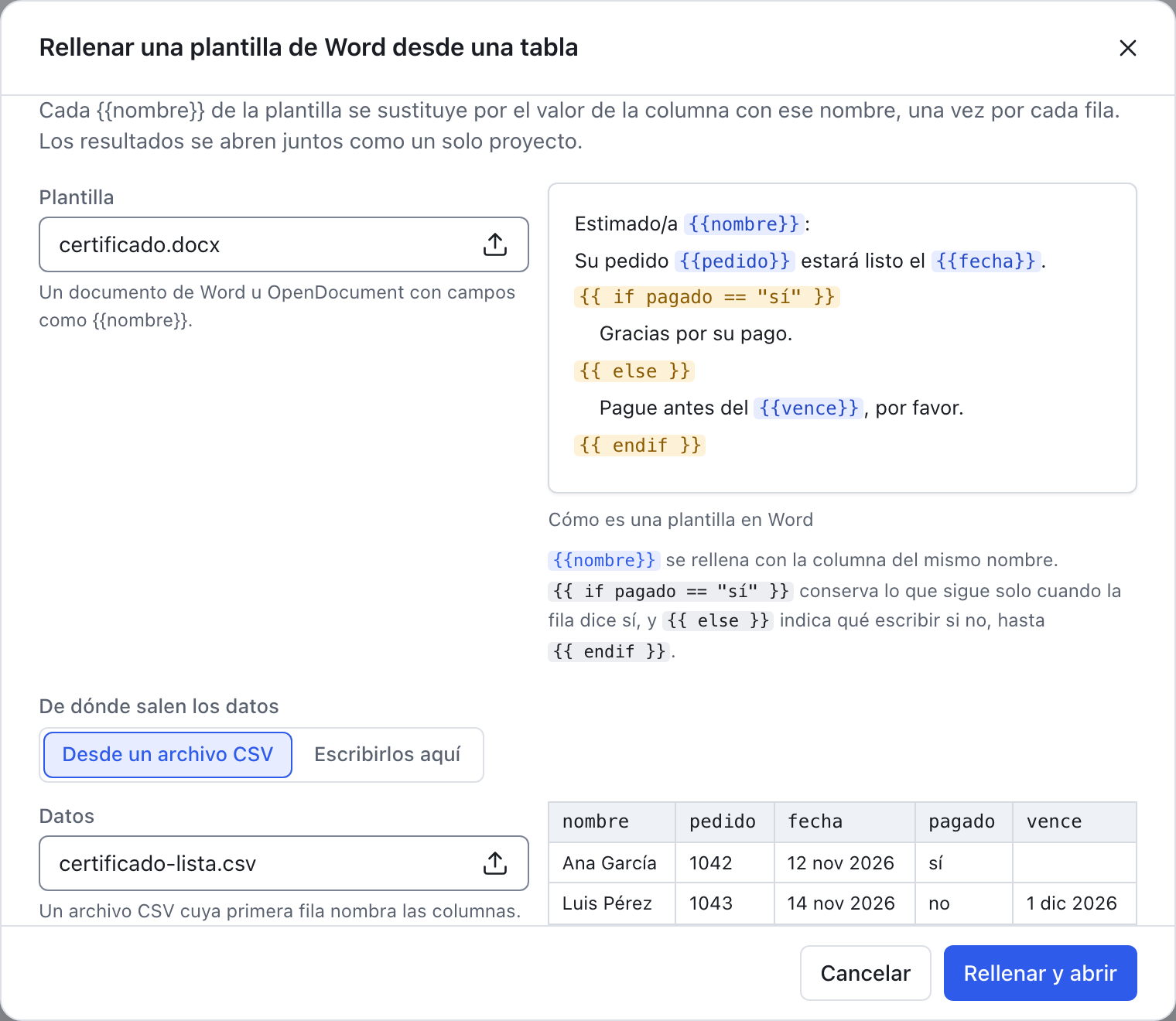
- En Plantilla, elige tu archivo de Word. En Datos, deja Desde un archivo CSV y elige el archivo CSV.
- Pulsa Rellenar y abrir. Primero se comprueba la lista con la plantilla; luego se abren todos los certificados, juntos, como un solo proyecto.
- Revisa las páginas y luego pulsa Descargar para tener un PDF con todos los certificados.
Rellenar una plantilla de Word desde una tabla en PDF Stitch
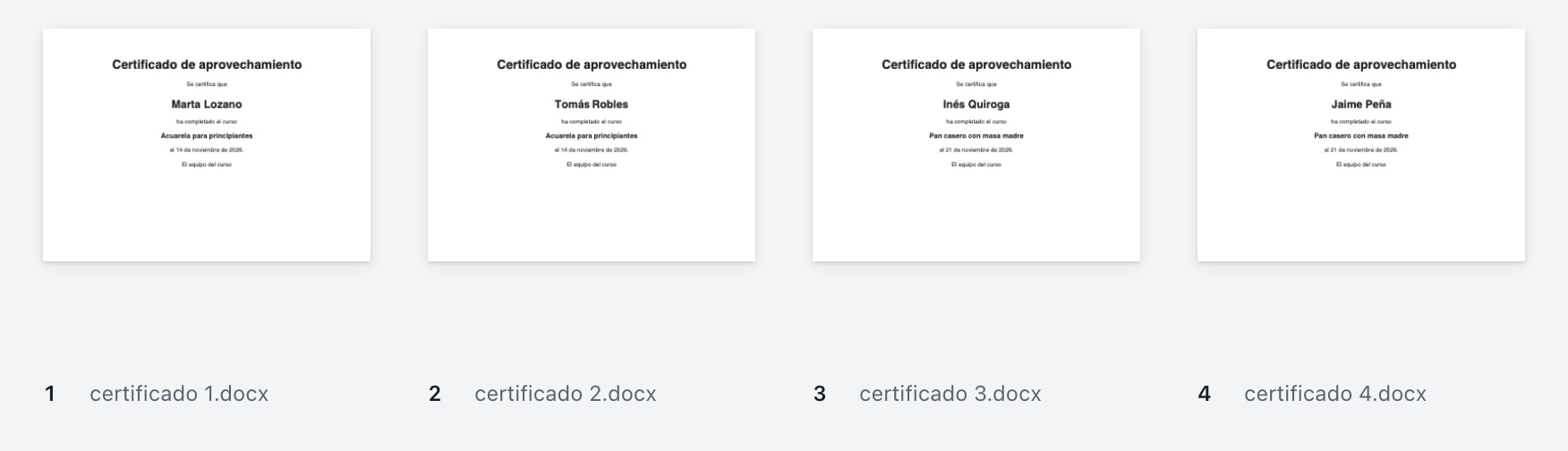
5. Un archivo para cada persona, si lo necesitas:
- Con los certificados abiertos, abre Más formas de exportar (la flecha junto a Descargar) y elige Dividir en partes.
- En Empezar una parte nueva, elige Donde las páginas pasan de un archivo a otro.
- Pulsa Descargar en un zip.
El certificado de cada persona se creó como un archivo propio, así que se convierte en un PDF propio, tenga las páginas que tenga. Los archivos llevan el nombre de la plantilla y se numeran en el orden de la lista: certificado 1.pdf es la primera persona de la lista, y certificado 4.pdf la última.
Lo que detecta la comprobación
Antes de crear nada, PDF Stitch lee la plantilla y comprueba la lista con ella. Cada uno de estos casos se nombra en el cuadro de diálogo, con el campo o las filas de los que trata, y no se crea nada hasta que se corrige:
- Una columna con un nombre algo distinto.
{{nombre}}en la plantilla y Nombre en la lista no son el mismo nombre: cambia uno de los dos. - Falta una columna. Un campo sin una columna con su nombre en la lista. Añade la columna; sus celdas pueden quedarse vacías.
- Texto que parece un campo pero no lo es, cuando nombra una columna de la lista: un nombre con un espacio, una llave donde van dos, o llaves de ancho completo, como las escribe un teclado japonés. Se imprimiría tal cual.
- Los campos de combinación propios de Word, cuando uno nombra una columna de la lista, o la plantilla no tiene otros campos.
- Dos columnas con el mismo nombre, o una lista sin nada debajo de su primera fila.
Lo que ninguna comprobación puede ver es un valor equivocado en la propia lista, como un nombre mal escrito. Cada celda se imprime tal como la contiene el archivo CSV, sin los espacios que tenga alrededor, así que revisa las páginas antes de descargar.
¿Por qué no hacerlo todo en Word?
Word tiene su propia combinación de correspondencia. Lo que no hace por sí solo es guardar un archivo aparte para cada persona:
- Combinar en un documento nuevo pone todas las copias en un solo archivo, «con un salto de página entre cada copia del documento», como dice la ayuda de Microsoft.
- La referencia de programación de Microsoft para Word enumera cuatro destinos posibles para los resultados de una combinación: un documento nuevo, una impresora, el correo electrónico y el fax. Un archivo para cada persona no es uno de ellos.
- Por eso quien necesita un PDF para cada persona recurre a macros o complementos. En el propio sitio de preguntas y respuestas de Microsoft, un MVP de Microsoft responde a alguien que pide esto con su complemento Merge Tools.
En PDF Stitch, cada certificado es su propio archivo desde el principio, así que un paso más da un PDF para cada uno. Y no hay que instalar nada: funciona en tu navegador, y la plantilla y la lista no se suben.
No tienes que creernos sin más
-
Observa la red
El botón «No se sube nada» de la app abre una lista de todos los demás sitios con los que ha contactado la página desde que la abriste, y cuántas veces, sacada del propio registro del navegador. Las herramientas para desarrolladores de tu navegador muestran todas las peticiones, también las de este sitio.
-
Desconecta
Una vez cargada la app, desconecta la red y sigue trabajando. El reconocimiento de texto, el conversor de documentos y las fuentes manuscritas también funcionan sin conexión después de usarlos por primera vez.
-
Censura que elimina
Una página con algo tapado en negro se guarda como una imagen de sí misma, así que el texto bajo el recuadro desaparece, y cada página censurada se comprueba antes de guardar el archivo.
Preguntas
- ¿Es gratis?
- Rellenar una plantilla con una lista es Pro. Abrir un documento de Word como PDF es gratis, y también dividir un PDF en partes; dividir por marcadores es Pro.
- ¿Cada archivo puede llevar el nombre de la persona?
- No. Cada archivo lleva el nombre de la plantilla, con el número de su fila: certificado 1.pdf es la primera persona de la lista. Pon la lista en el orden en que quieras los archivos.
- ¿Puedo elegir un archivo de Excel en lugar de un CSV?
- No: guarda antes la hoja como CSV, o elige Escribirlos aquí y pega las celdas en el cuadro de diálogo.
- ¿Pueden los nombres de las columnas estar en otra escritura, como la japonesa?
- Sí. El nombre de un campo pueden ser letras de cualquier escritura, así que una columna con el encabezado 氏名 rellena {{氏名}}. No puede tener espacios. Guarda la lista como CSV UTF-8, que conserva todas las escrituras.
- ¿Y si el certificado ocupa más de una página?
- Las páginas de cada persona se mantienen juntas, en el orden de la lista, y dividir donde termina cada archivo da a cada persona todas sus páginas.
- ¿Se sube la lista a algún sitio?
- No. PDF Stitch funciona en tu navegador, y la plantilla, la lista y los certificados se quedan en tu dispositivo. Lo que necesita para leer documentos de Word se descarga de este sitio la primera vez que lo usas.
Fuentes
- Soporte de Microsoft: Field codes: MergeField field
- Blog de Microsoft 365 Insider: Export to CSV in Excel for the web (marzo de 2024, actualizado en enero de 2025)
- Soporte de Microsoft: Merge to new document
- Microsoft Learn: WdMailMergeDestination enumeration (Word)
- Microsoft Q&A: Saving letters individually on mail merge (2020)
- Soporte de Microsoft: Insert mail merge fields
- Soporte de Microsoft: Mail merge using an Excel spreadsheet
- Soporte de Microsoft: Save a worksheet as a CSV file (Excel de escritorio)
- Soporte de Microsoft: Import or export text (.txt or .csv) files