Ihre Bewerbung als ein einziges PDF zusammenstellen
Fügen Sie Ihr Anschreiben, Ihren Lebenslauf und Ihre Zeugnisse in PDF Stitch hinzu, bringen Sie die Seiten in diese Reihenfolge und tragen Sie in „Dokumenteigenschaften“ Ihren eigenen Titel und Namen ein. Laden Sie die Datei über „Komprimieren…“ unter „Weitere Exportoptionen“ herunter, mit „Ausgewogen“, damit Scans kleiner werden. Eine einheitliche Größengrenze gibt es nicht: Halten Sie sich an die aus der Stellenanzeige oder dem Formular; die Ratschläge, die wir ohne eine solche Angabe gefunden haben, reichen von 2 MB bis 10 MB.
Sehen Sie selbst: drei Dokumente in einer Datei
Der Bewerber hier ist erfunden. Sein Anschreiben ist ein Word-Dokument, sein Lebenslauf wurde aus einer Vorlage erstellt, und sein Zertifikat wurde eingescannt. Die ersten zwei Dateien sind der Lebenslauf und das Zertifikat, so wie sie in PDF Stitch hineingingen; die dritte ist das eine PDF, das PDF Stitch aus allen dreien gemacht hat. Unter jeder Seite steht der Text, den die Datei enthält, aus ihr ausgelesen.
Der Lebenslauf, aus einer Vorlage erstellt
20,9 KB. Der Text stammt vom Bewerber, aber die Datei nennt sich noch „Lebenslauf-Vorlage Modern“ und gibt Thomas Muster, der die Vorlage erstellt hat, als Autor an.
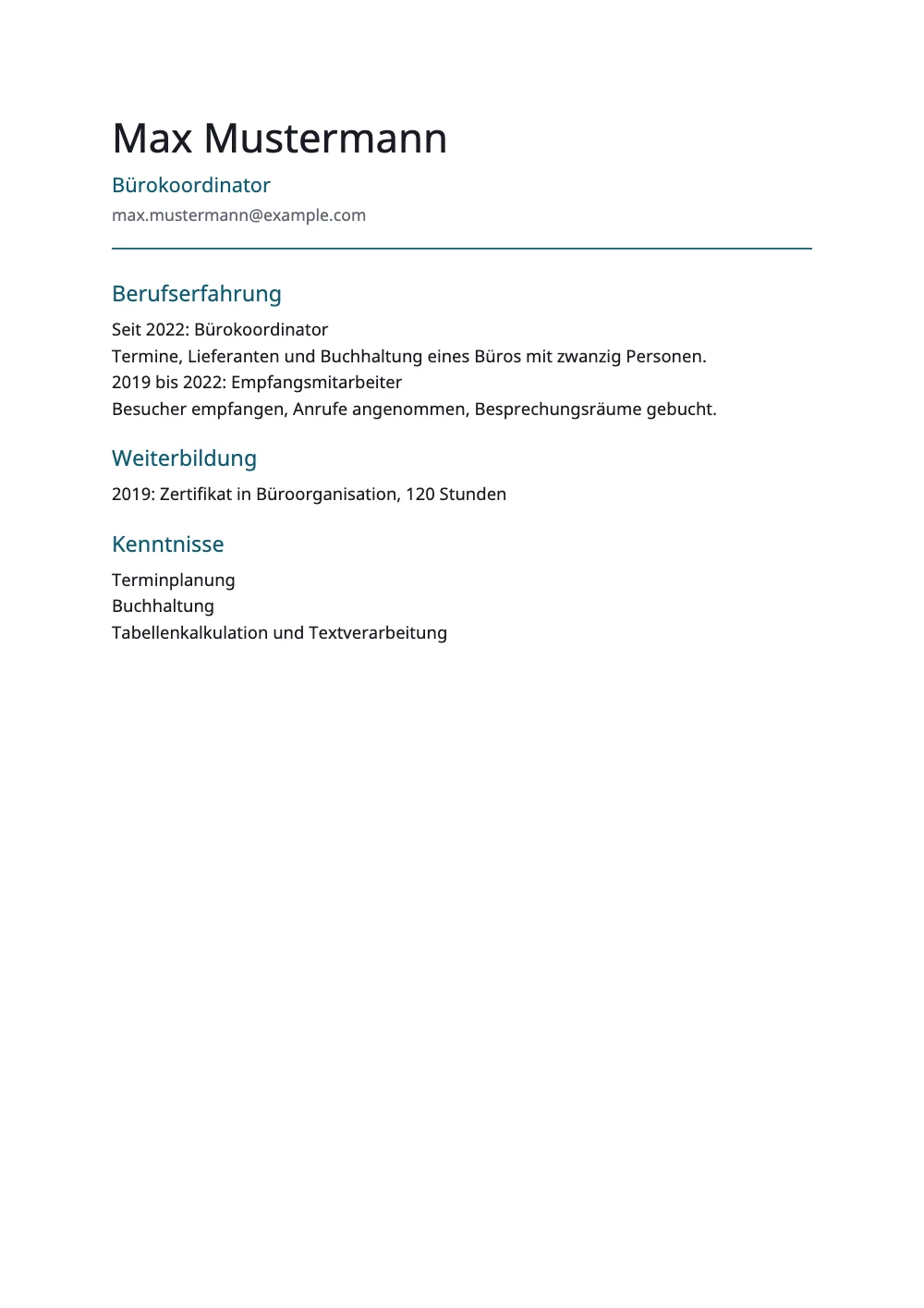
Probieren Sie es aus: Ziehen Sie über die Wörter auf der Seite, oder markieren Sie ihren ganzen Text, und kopieren Sie ihn. Was Sie kopieren können, steht in der Datei.
Der Text in „Der Lebenslauf, aus einer Vorlage erstellt“
Max Mustermann
Bürokoordinator
max.mustermann@example.com
Berufserfahrung
Seit 2022: Bürokoordinator
Termine, Lieferanten und Buchhaltung eines Büros mit zwanzig Personen.
2019 bis 2022: Empfangsmitarbeiter
Besucher empfangen, Anrufe angenommen, Besprechungsräume gebucht.
Weiterbildung
2019: Zertifikat in Büroorganisation, 120 Stunden
Kenntnisse
Terminplanung
Buchhaltung
Tabellenkalkulation und Textverarbeitung
Das Zertifikat, gescannt
1,3 MB. Eine A4-Seite, die ein einziges Bild ist, 2480 mal 3508 Pixel: ein Scan mit 300 dpi. Sie enthält keinen Text.
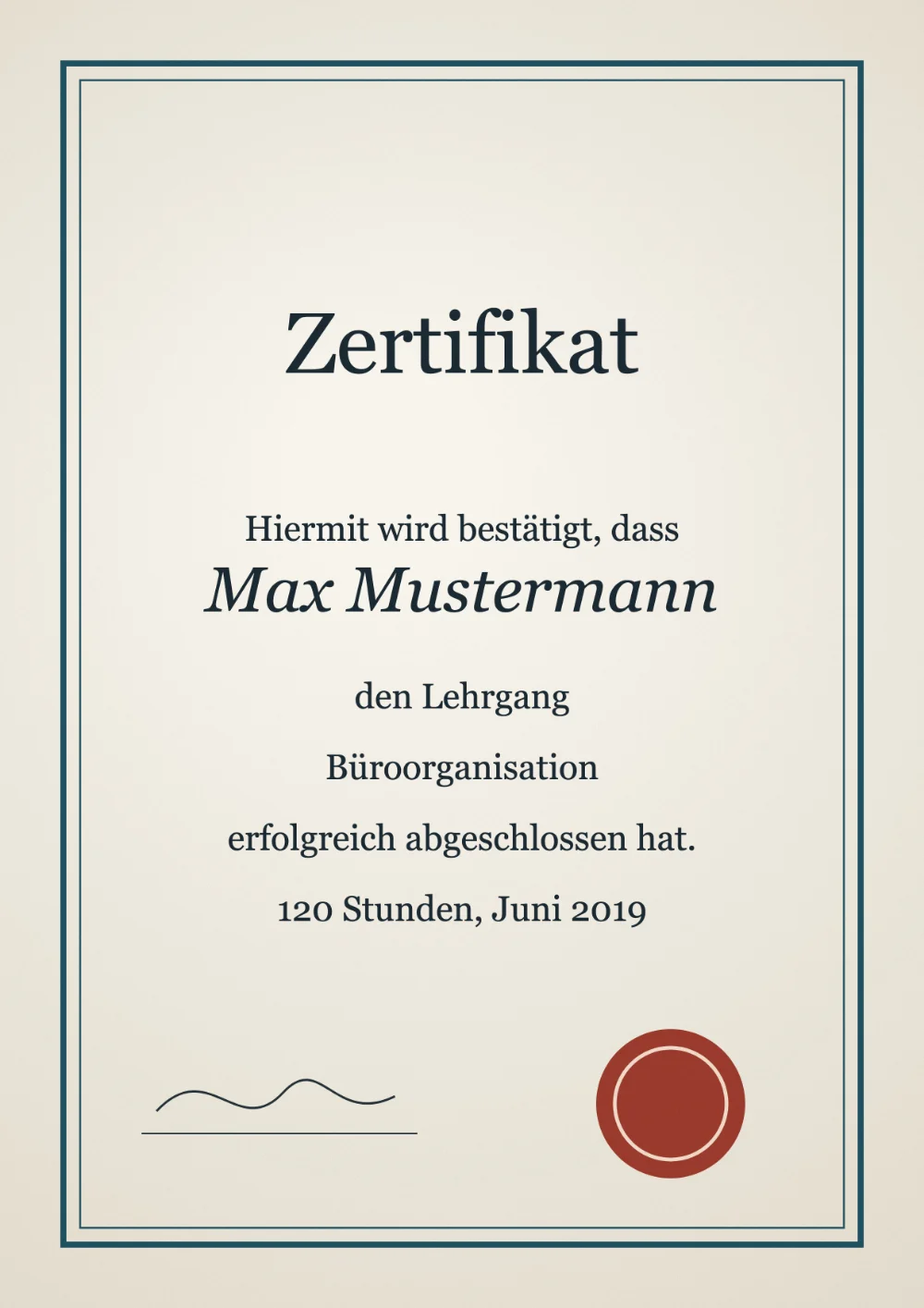
Probieren Sie es aus: Ziehen Sie über die Wörter auf der Seite, oder markieren Sie ihren ganzen Text, und kopieren Sie ihn. Was Sie kopieren können, steht in der Datei.
Der Text in „Das Zertifikat, gescannt“
Diese Datei enthält überhaupt keinen Text.
Die Bewerbung, in PDF Stitch erstellt
172 KB. Das Anschreiben, ein Word-Dokument, dann der Lebenslauf und das Zertifikat, nummeriert, mit dem eigenen Titel und Namen des Bewerbers in den Eigenschaften und dem Scan verkleinert.
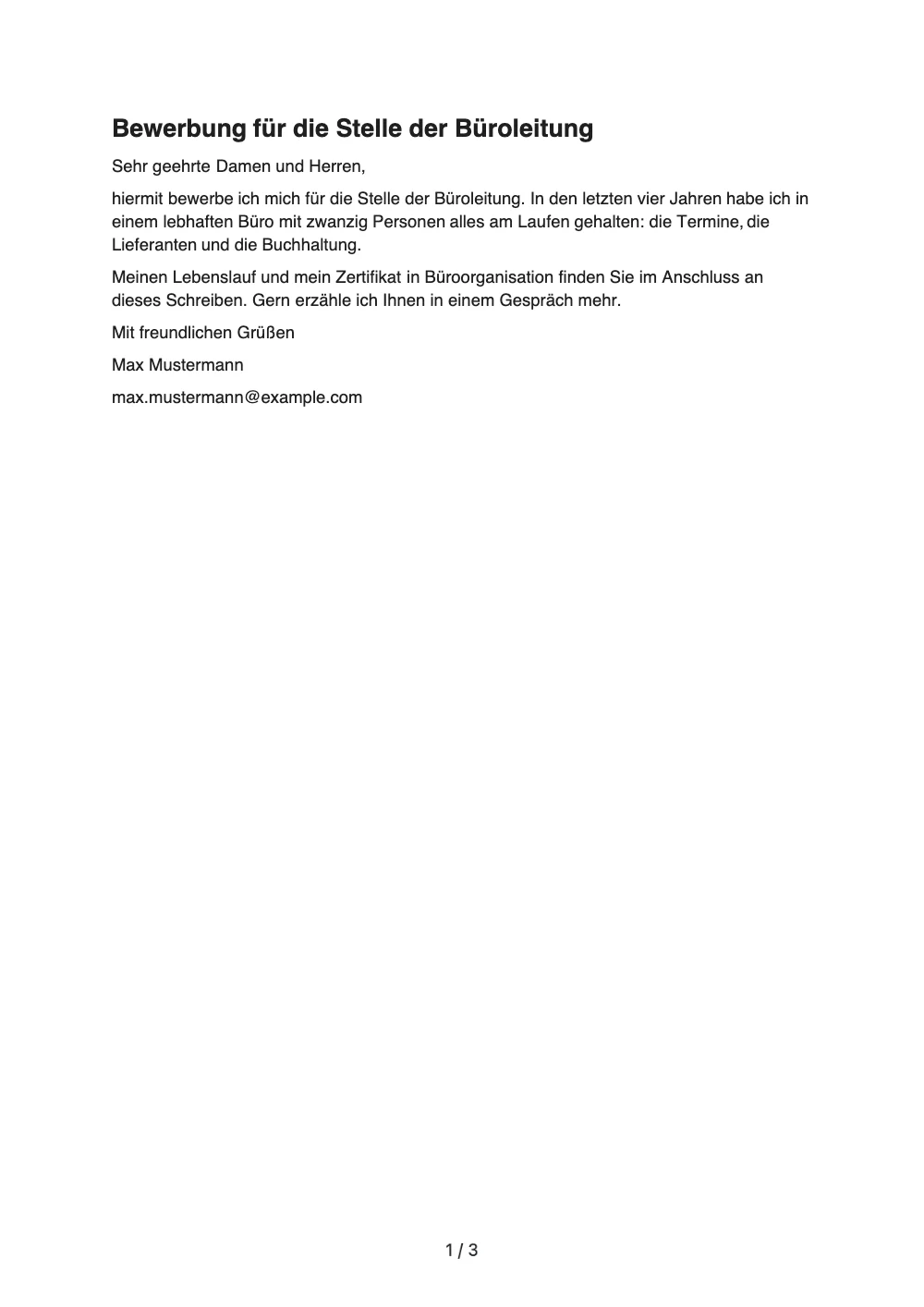
Probieren Sie es aus: Ziehen Sie über die Wörter auf der Seite, oder markieren Sie ihren ganzen Text, und kopieren Sie ihn. Was Sie kopieren können, steht in der Datei.
Der Text in „Die Bewerbung, in PDF Stitch erstellt“
Seite 1
Bewerbung für die Stelle der Büroleitung
Sehr geehrte Damen und Herren,
hiermit bewerbe ich mich für die Stelle der Büroleitung. In den letzten vier Jahren habe ich in
einem lebhaften Büro mit zwanzig Personen alles am Laufen gehalten: die Termine, die
Lieferanten und die Buchhaltung.
Meinen Lebenslauf und mein Zertifikat in Büroorganisation finden Sie im Anschluss an
dieses Schreiben. Gern erzähle ich Ihnen in einem Gespräch mehr.
Mit freundlichen Grüßen
Max Mustermann
max.mustermann@example.com
Seite 2
Max Mustermann
Bürokoordinator
max.mustermann@example.com
Berufserfahrung
Seit 2022: Bürokoordinator
Termine, Lieferanten und Buchhaltung eines Büros mit zwanzig Personen.
2019 bis 2022: Empfangsmitarbeiter
Besucher empfangen, Anrufe angenommen, Besprechungsräume gebucht.
Weiterbildung
2019: Zertifikat in Büroorganisation, 120 Stunden
Kenntnisse
Terminplanung
Buchhaltung
Tabellenkalkulation und Textverarbeitung
- Öffnen Sie den Lebenslauf in Ihrem PDF-Programm und sehen Sie sich seine Dokumenteigenschaften an: Sein Titel ist „Lebenslauf-Vorlage Modern“ und sein Autor Thomas Muster. Sehen Sie sich dann die der Bewerbung an: Ihr Titel ist der eigene des Bewerbers, und ihr Autor ist Max Mustermann.
- Vergleichen Sie die Größen. Das Zertifikat allein ist 1,3 MB groß; die ganze Bewerbung, Anschreiben, Lebenslauf und Zertifikat, ist 172 KB groß.
- Sehen Sie sich den Text unter dem Zertifikat an: Es gibt keinen. Ein Scan ist ein Bild der Seite, daher lässt sich nichts darauf durchsuchen oder kopieren.
Wie groß darf die Datei sein?
Eine einheitliche Grenze gibt es nicht. Die Stellenanzeige oder das Bewerbungsformular sagt vielleicht, was angenommen wird, und dann zählt diese Zahl. Das sagen die Systeme und Ratgeber, die wir geprüft haben, tatsächlich:
- LinkedIn empfiehlt eine Lebenslaufdatei unter 2 MB und nimmt nur Word-Dokumente oder PDFs an.
- Greenhouse, ein Bewerbungssystem, über das Arbeitgeber Bewerbungen annehmen, nimmt Uploads bis 100 MB an. Es sagt aber, dass es die Angaben aus einem Lebenslauf über 2,5 MB nicht auslesen kann, und dann muss sie jemand von Hand eintippen.
- StepStone, eine deutsche Jobbörse, rät, alle Unterlagen zusammen unter 3 MB zu halten. Randstad nennt 5 MB.
- Bitkom, der Digitalverband Deutschlands, rät, keine E-Mail über 10 MB samt allen Anhängen zu verschicken, auch wenn der Arbeitgeber keine Grenze nennt.
- Die Universität Greifswald nimmt in ihrem Bewerbungssystem höchstens 10 Dateien an, zusammen 20 MB, und sagt, ein PDF einer gescannten oder fotografierten A4-Seite sollte höchstens 300 bis 500 KB groß sein.
- Gmail lässt ein privates Konto 25 MB an Anhängen senden. Alles, was größer ist, geht als Google-Drive-Link statt als Anhang.
Ohne eine Zahl, an die Sie sich halten können, liegt eine Datei unter 2 MB also innerhalb jeder Grenze hier, die für eine ganze Datei gilt. Ein PDF, das aus einem Textverarbeitungsprogramm gespeichert wurde, hat oft nur wenige KB, sagt der Leitfaden aus Greifswald: Groß wird eine Bewerbung durch ihre Scans und Fotos.
Eine Datei oder eine für jedes Dokument?
Für eine E-Mail und für ein Formular mit nur einer Stelle zum Hochladen packen Sie alles in ein PDF: Das raten StepStone, Bitkom und der Karriereservice des Boston Architectural College, und StepStone und Bitkom sagen, warum: Wer die Bewerbung liest, soll nicht einen Anhang nach dem anderen öffnen müssen. Manche Bewerbungsformulare verlangen Anschreiben, Lebenslauf und Zeugnisse jeweils an einer eigenen Stelle; laden Sie dann jedes dort hoch, wo es verlangt wird.
Die übliche Reihenfolge: zuerst das Anschreiben, dann der Lebenslauf, dann Zeugnisse und Referenzen, dann gegebenenfalls Arbeitsproben. StepStone setzt ein freiwilliges Deckblatt vor das Anschreiben. Bei einer Bewerbung per Post legt Japans öffentliche Arbeitsvermittlung Hello Work das Anschreiben (送付状) obenauf, vor den Lebenslauf (履歴書) und den beruflichen Werdegang (職務経歴書), und sagt, dass bei einer Bewerbung per E-Mail die E-Mail an die Stelle des Anschreibens tritt. Das Boston Architectural College rät, die E-Mail als Anschreiben zu schreiben und das Anschreiben im PDF trotzdem an den Anfang zu stellen.
Der Dateiname: Benennen Sie die Datei nach Ihrem Namen und danach, was sie ist, nicht „Lebenslauf.pdf“ oder „Bewerbung.pdf“. StepStone nennt Bewerbung_Vorname_Nachname.pdf als Beispiel, und Bitkom rät zu einem Namen wie dem der Person, die sich bewirbt.
So stellen Sie sie in PDF Stitch zusammen
PDF Stitch läuft in Ihrem Browser, und Ihre Dokumente werden nicht hochgeladen. Word-Dokumente werden beim Hinzufügen in PDF-Seiten umgewandelt; für das erste braucht es eine Internetverbindung, um den Konverter zu laden.
PDF zusammenfügen in PDF Stitch
- Drücken Sie „Dateien auswählen“ und wählen Sie Ihr Anschreiben, Ihren Lebenslauf und Ihre Zeugnisse aus, oder ziehen Sie sie auf die Seite. Auch Fotos von Zeugnissen werden zu Seiten.
- Bringen Sie die Seiten in die Reihenfolge, zuerst das Anschreiben, dann den Lebenslauf, dann die Zeugnisse: Ziehen Sie jede Seite an ihren Platz, oder klicken Sie mit der rechten Maustaste auf eine Seite (oder drücken Sie ihre Schaltfläche „Seitenaktionen“) und wählen Sie „An den Anfang verschieben“.
- Wenn Ihre Seiten nummeriert sein sollen, öffnen Sie „Werkzeuge“, wählen Sie „Seitenzahlen“, wählen Sie „1 / 12“ unter „Was geschrieben wird“ und drücken Sie „Seitenzahlen hinzufügen“.
- Öffnen Sie „Weitere Exportoptionen“ (den Pfeil neben „Herunterladen“), wählen Sie „Zusammenstellung umbenennen“ und geben Sie der Datei Ihren Namen und das, was sie ist, etwa „erika-mustermann-bewerbung“.
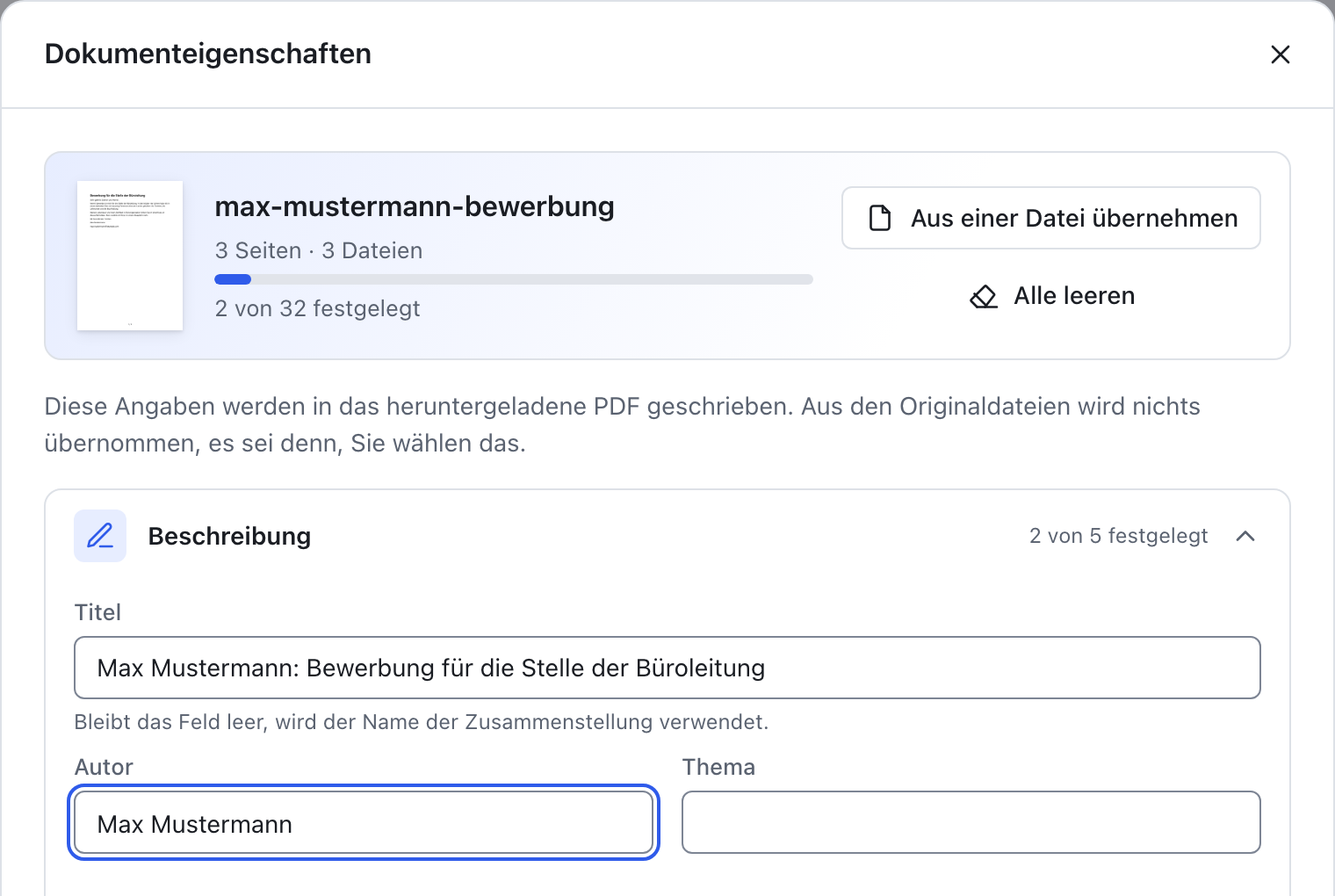
- Öffnen Sie „Weitere Exportoptionen“ erneut und wählen Sie „Dokumenteigenschaften“ (oder drücken Sie die Befehlstaste, unter Windows Strg, und I), geben Sie Ihren eigenen „Titel“ und Ihren Namen als „Autor“ ein und drücken Sie „Speichern“.
- Öffnen Sie „Weitere Exportoptionen“ noch einmal, wählen Sie „Komprimieren…“, dann „Ausgewogen“, und drücken Sie „Herunterladen“.
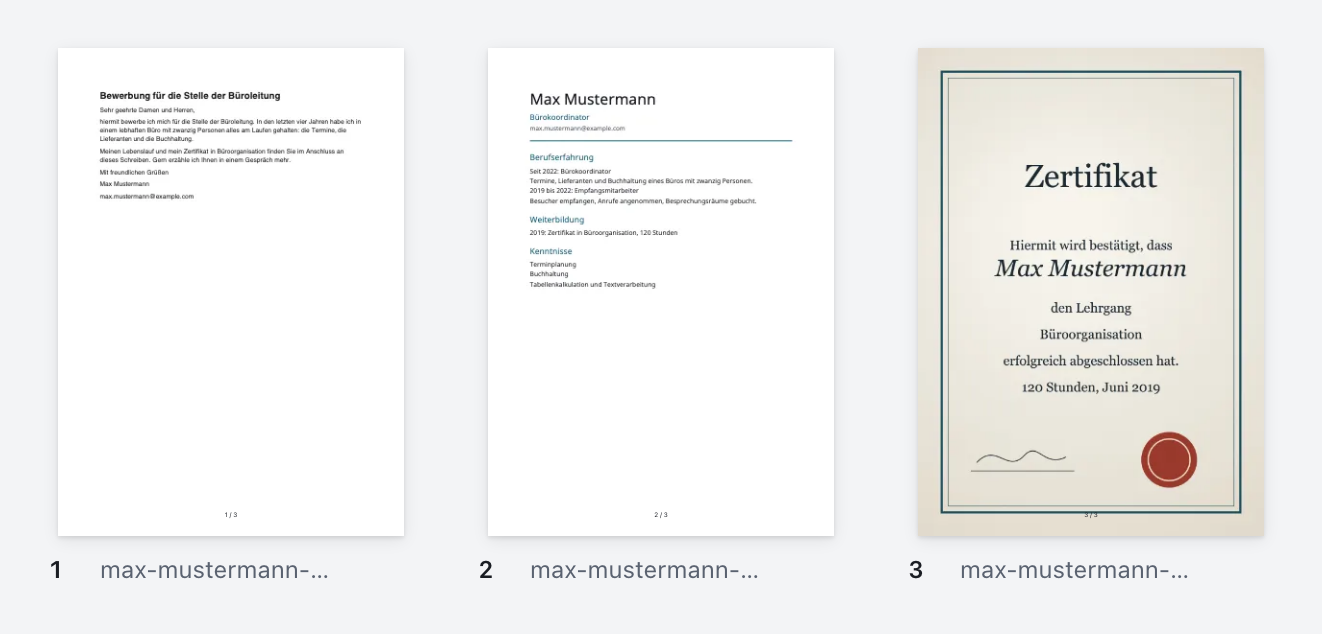

Öffnen Sie dann die heruntergeladene Datei und sehen Sie jede Seite durch, bevor Sie sie verschicken: ob die Reihenfolge stimmt, ob nichts abgeschnitten oder quer ist und ob der Scan noch lesbar ist.
Was die Datei groß macht und wie klein sie wird
Text braucht wenig Platz. Ein Scan oder ein Foto ist ein Bild, und eines in voller Größe ist groß: Eine A4-Seite, mit 300 dpi gescannt, hat 2480 mal 3508 Pixel, etwa 8,7 Millionen, wie der Leitfaden aus Greifswald vorrechnet, und er fügt hinzu, dass ein Handyfoto mit 8 Megapixeln etwa genauso groß ist. Die Universität Greifswald rät für eine gescannte Seite zu etwa 150 dpi, genug zum Drucken und zum Lesen am Bildschirm.
Beim Verkleinern der Datei werden die Bilder kleiner neu gespeichert, und der Text bleibt, wie er ist:
- „Ausgewogen“ begrenzt jedes Bild an der langen Seite auf höchstens 2.000 Pixel: etwa 170 dpi für ein Bild, das eine A4-Seite füllt. Ein Zertifikat bleibt scharf lesbar.
- „So klein wie möglich“ begrenzt es auf höchstens 1.200 Pixel, bei geringerer Qualität: etwa 100 dpi über eine ganze Seite. Nehmen Sie diese Stufe für ein Formular mit knapper Grenze; kleine Schrift in einem Scan kann verschwimmen.
Ein Bild wird nur ersetzt, wenn das neue mindestens 10 % kleiner wird. Ist die Datei immer noch zu groß, lassen Sie ein Zeugnis weg, nach dem die Anzeige nicht gefragt hat, oder schicken Sie die langen erst auf Nachfrage.
Was die Datei über sich selbst sagt
Neben ihren Seiten speichert ein PDF einen Titel, einen Autor und weitere eigene Angaben: die Eigenschaften des Dokuments. Ein Word-Dokument speichert sie ebenfalls: Microsoft zählt Autor, Thema und Titel zu den Eigenschaften eines Dokuments, und Microsoft 365 hält den Namen der Person fest, die es zuletzt gespeichert hat. Word übernimmt die Eigenschaften des Dokuments in das PDF, das es speichert, wenn seine Option „Dokumenteigenschaften“ ausgewählt ist. Ein Lebenslauf, der aus einer Vorlage oder aus der Datei eines anderen begonnen wurde, kann noch deren Titel und Namen tragen, wie der Beispiel-Lebenslauf hier.
PDF Stitch übernimmt nichts davon aus den Dateien, die Sie zusammenstellen. Der Download erhält den Titel, den Sie eingeben, sonst den Namen der Zusammenstellung, und einen Autor nur, wenn Sie einen eingeben; „Aus einer Datei übernehmen“ holt die eigenen Angaben einer Datei herein, lassen Sie das bei einer Bewerbung also beiseite.
Sie müssen uns nicht einfach glauben
-
Das Netzwerk beobachten
Die Schaltfläche „Nichts wird hochgeladen“ in der App öffnet eine Liste aller anderen Websites, die die Seite seit dem Öffnen kontaktiert hat, und wie oft, aus der eigenen Aufzeichnung des Browsers. Die Entwicklertools Ihres Browsers zeigen jede Anfrage, auch die an diese Website.
-
Den Stecker ziehen
Sobald die App geladen ist, schalten Sie Ihr Netzwerk ab und arbeiten Sie weiter. Texterkennung, Dokumentkonverter und Handschrift-Schriftarten funktionieren nach ihrer ersten Verwendung ebenfalls offline.
-
Schwärzung, die wirklich entfernt
Eine Seite mit Geschwärztem wird als Bild ihrer selbst gespeichert, sodass der Text unter dem Kasten verschwunden ist, und jede geschwärzte Seite wird geprüft, bevor die Datei gespeichert wird.
Fragen
- Ist das in PDF Stitch kostenlos?
- Ja. Dateien zusammenfügen, Word-Dokumente beim Hinzufügen in PDF umwandeln, Seiten umsortieren, „Seitenzahlen“, ein Titel und ein Autor in „Dokumenteigenschaften“ und das Verkleinern der Datei sind alle kostenlos.
- Werden mein Lebenslauf und meine Zeugnisse hochgeladen?
- Nein. PDF Stitch läuft in Ihrem Browser, und die Dateien werden nicht hochgeladen.
- Wie klein sollte meine Bewerbungsdatei sein?
- So klein, wie die Stellenanzeige oder das Formular es verlangt: Diese Grenze zählt. Ohne eine solche reichen die Ratschläge, die wir gefunden haben, von 2 MB (die Empfehlung von LinkedIn) bis 10 MB für eine ganze E-Mail (Bitkom), eine Datei unter 2 MB liegt also innerhalb jeder Grenze für eine ganze Datei, die wir gefunden haben.
- In welcher Reihenfolge kommen die Unterlagen?
- Zuerst das Anschreiben, dann der Lebenslauf, dann Zeugnisse und Referenzen, dann gegebenenfalls Arbeitsproben. Manche Ratgeber setzen ein Deckblatt vor das Anschreiben. Hat das Formular für jedes Dokument eine eigene Stelle, laden Sie stattdessen jedes dort hoch, wo es verlangt wird.
- Mein Zeugnis ist ein Foto auf meinem Handy. Kann ich es hinzufügen?
- Ja. Fügen Sie das Bild so hinzu wie die anderen Dateien, und es wird zu einer Seite. Die Seite eines Fotos hat die Größe des Bildes; um jede Seite auf A4 zu bringen, öffnen Sie „Dokumenteigenschaften“, dann „Papier und Druck“, wählen Sie A4 unter „Papierformat“ und drücken Sie „Speichern“.
- Warum wird der Name der Vorlage nicht übernommen?
- Weil PDF Stitch keinen Titel und keinen Autor aus den Dateien übernimmt, die Sie zusammenstellen. Die Datei erhält den Titel und den Autor, die Sie in „Dokumenteigenschaften“ eingeben, und den Namen der App als das Programm, das sie erstellt hat.
- Kann der Arbeitgeber das gescannte Zeugnis durchsuchen?
- So, wie es ist, nicht: Ein Scan ist ein Bild der Seite und enthält keinen Text. „Text in Scans erkennen“ unter „Werkzeuge“ fügt seinen Text hinzu, kostenlos für bis zu 10 Seiten auf einmal und über 10 Seiten Pro, und lädt beim ersten Mal die Sprachdaten. Prüfen Sie den erkannten Text, da er Fehler enthalten kann. Anschreiben und Lebenslauf behalten ihren eigenen Text.
Quellen
- LinkedIn-Hilfe: Upload your resume to LinkedIn
- Greenhouse Support: Supported formats for resumes, cover letters and other candidate uploads
- Greenhouse Support: Unsuccessful resume parse
- StepStone: Bewerbungsunterlagen als PDF speichern und verschicken (aktualisiert am 1. September 2025)
- Randstad: PDF-Datei erstellen
- Bitkom: Vier von zehn Unternehmen setzen ausschließlich auf digitale Bewerbungen (10. Februar 2022)
- Universität Greifswald: Technische Hinweise zum Anhängen eingescannter Bewerbungsunterlagen
- Gmail-Hilfe: Send attachments with your Gmail message
- Boston Architectural College Career Services: The job application (überarbeitet im August 2013)
- Hello Work (das japanische Ministerium für Gesundheit, Arbeit und Soziales): 応募書類の作り方
- Microsoft-Support: Remove hidden data and personal information by inspecting documents
- Microsoft-Support: Save or convert to PDF or XPS in Office desktop apps