Ihr geschwärztes PDF ist vielleicht gar nicht geschwärzt: So prüfen Sie es
Öffnen Sie das PDF, drücken Sie Strg+F (Cmd+F auf dem Mac) und suchen Sie nach einem Wort, das Sie geschwärzt haben. Markieren Sie dann alles, kopieren Sie es und fügen Sie es in den Windows-Editor oder in TextEdit ein. Taucht das Wort bei der Suche oder im eingefügten Text auf, steht es noch in der Datei, und jeder kann es lesen: Schwärzen Sie es mit einem Werkzeug, das die Wörter entfernt, nicht mit einem, das sie verdeckt.
Sehen Sie selbst: zwei Kopien eines Briefs
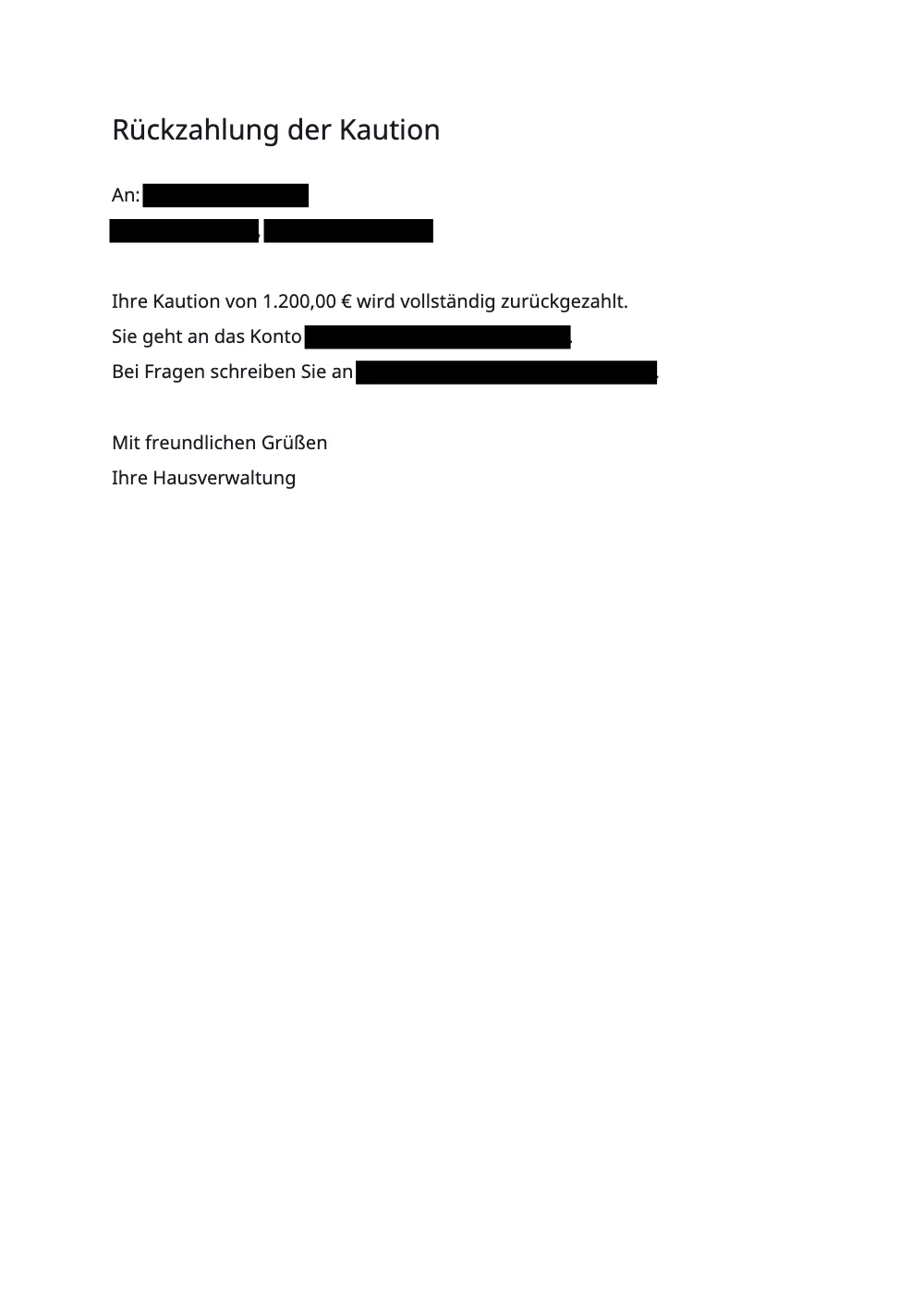
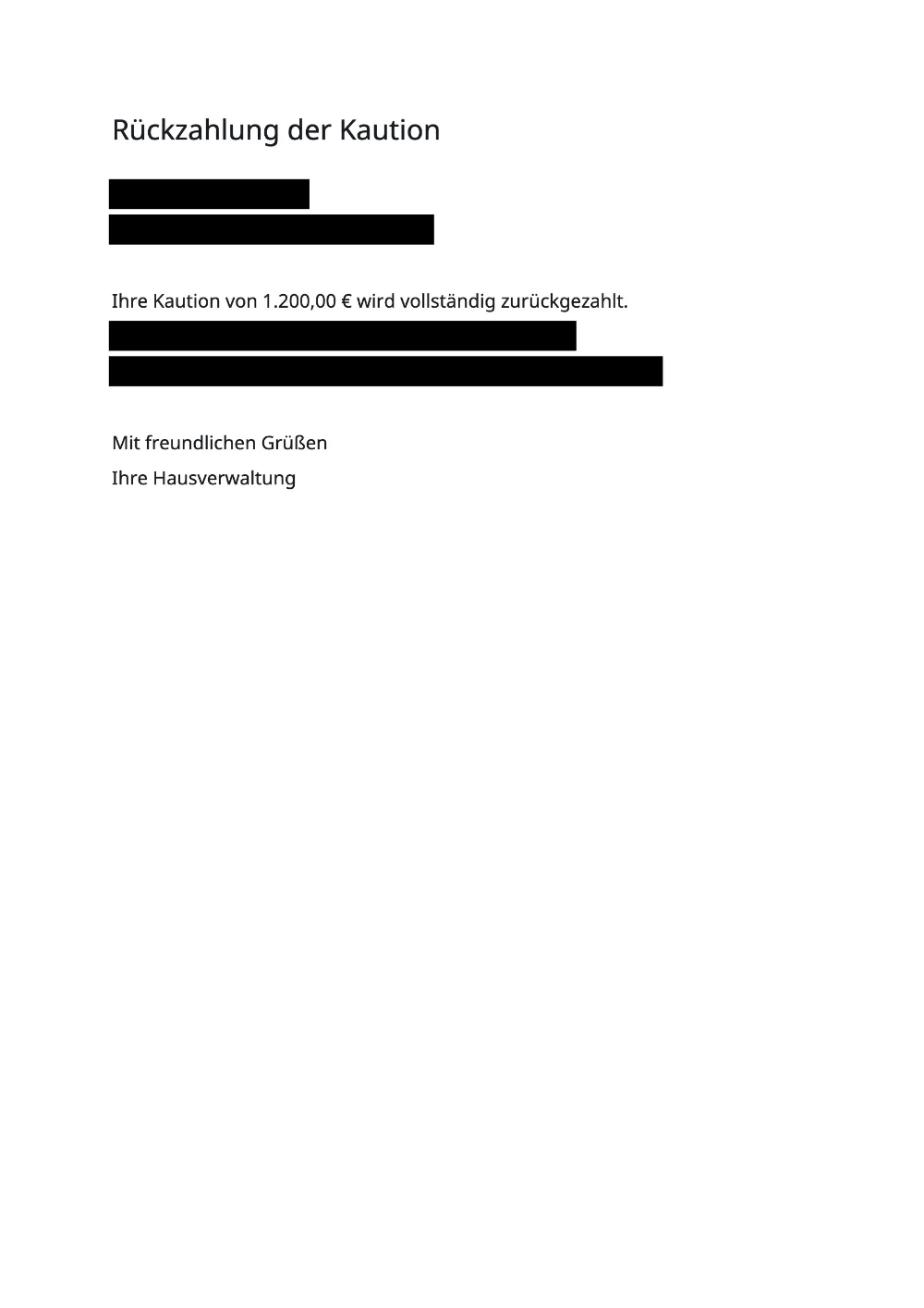
Beide Dateien sind derselbe Brief. In der ersten wurden schwarze Balken in die Seite gezeichnet, über den Namen, die Adresse, das Bankkonto und die E-Mail-Adresse, so wie ein Zeichenwerkzeug sie zeichnet. In der zweiten wurden dieselben Angaben mit PDF Stitch geschwärzt. Unter jeder Seite steht der Text, den die Datei enthält, aus ihr ausgelesen.
Mit schwarzen Balken verdeckt
Über die privaten Angaben wurden schwarze Balken gezeichnet. Die Wörter stehen darunter noch in der Datei.
Probieren Sie es aus: Ziehen Sie über die Wörter auf der Seite, oder markieren Sie ihren ganzen Text, und kopieren Sie ihn. Was Sie kopieren können, steht in der Datei.
Der Text in „Mit schwarzen Balken verdeckt“
Rückzahlung der Kaution
An: Erika Mustermann
Musterstraße 12, 12345 Musterstadt
Ihre Kaution von 1.200,00 € wird vollständig zurückgezahlt.
Sie geht an das Konto DE89 3704 0044 0532 0130 00.
Bei Fragen schreiben Sie an erika.mustermann@example.com.
Mit freundlichen Grüßen
Ihre Hausverwaltung
Mit PDF Stitch geschwärzt
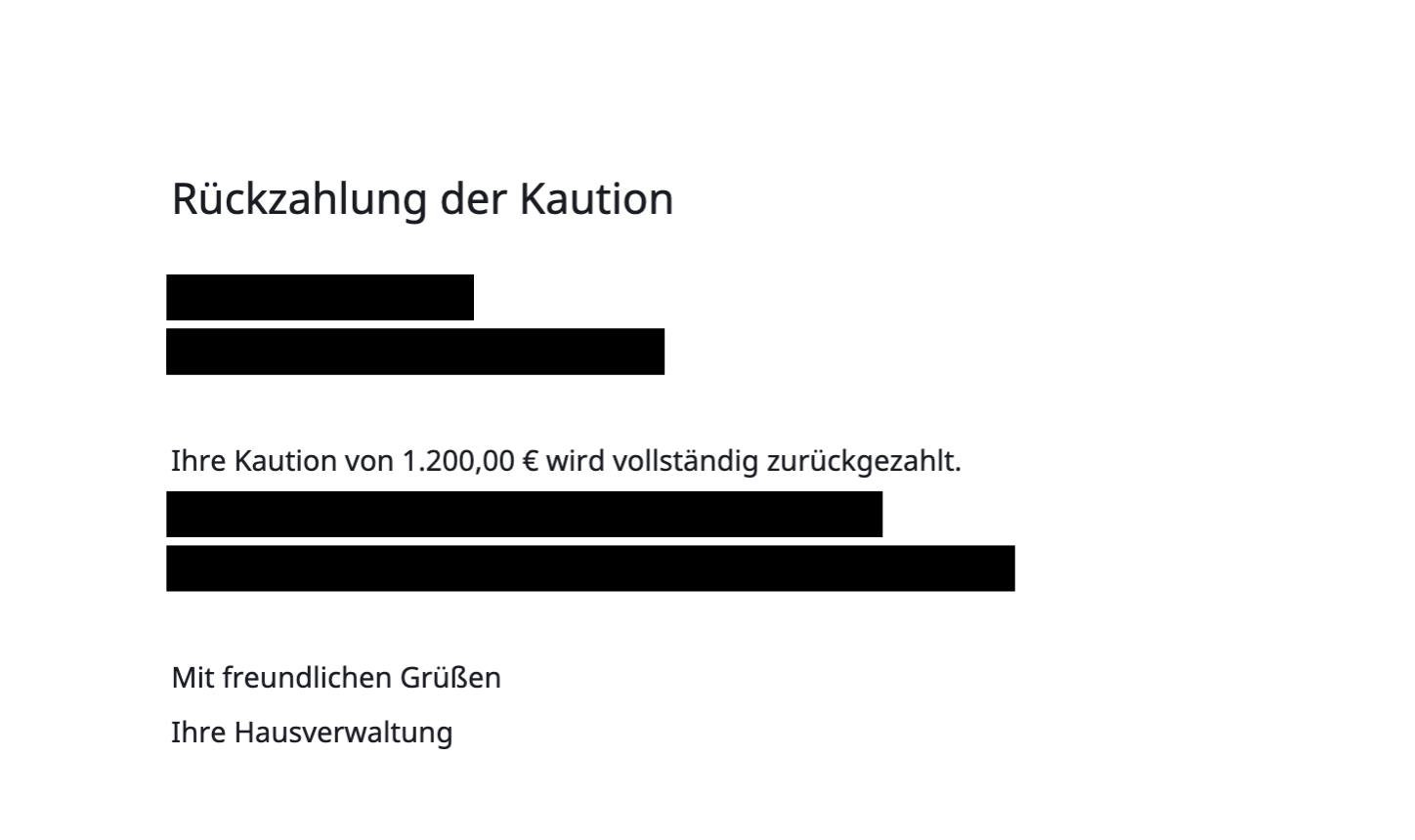
Derselbe Brief nach „Suchen und schwärzen“ in PDF Stitch. Die Wörter unter den Balken sind aus der Datei verschwunden. Da sie schon ein Balken verdeckte, konnte die App nicht sehen, wo jedes Wort darunter lag, und hat die ganze Zeile geschwärzt, in der es stand.
Probieren Sie es aus: Ziehen Sie über die Wörter auf der Seite, oder markieren Sie ihren ganzen Text, und kopieren Sie ihn. Was Sie kopieren können, steht in der Datei.
Der Text in „Mit PDF Stitch geschwärzt“
Rückzahlung der Kaution
Ihre Kaution von 1.200,00 € wird vollständig zurückgezahlt.
Mit freundlichen Grüßen
Ihre Hausverwaltung
Diese Kopie lässt den Rest des Briefs durchsuchbar: Das ist „Geschwärzte Seiten durchsuchbar lassen“, in Pro. Ohne diese Option ist eine geschwärzte Seite ein Bild ganz ohne Text, was genauso sicher ist.
- Markieren Sie im ersten Brief die Wörter an der Stelle eines schwarzen Balkens, kopieren Sie sie und fügen Sie sie irgendwo ein: Der Name und das Bankkonto kommen zum Vorschein.
- Machen Sie dasselbe beim zweiten Brief. Unter den Balken gibt es nichts zu markieren.
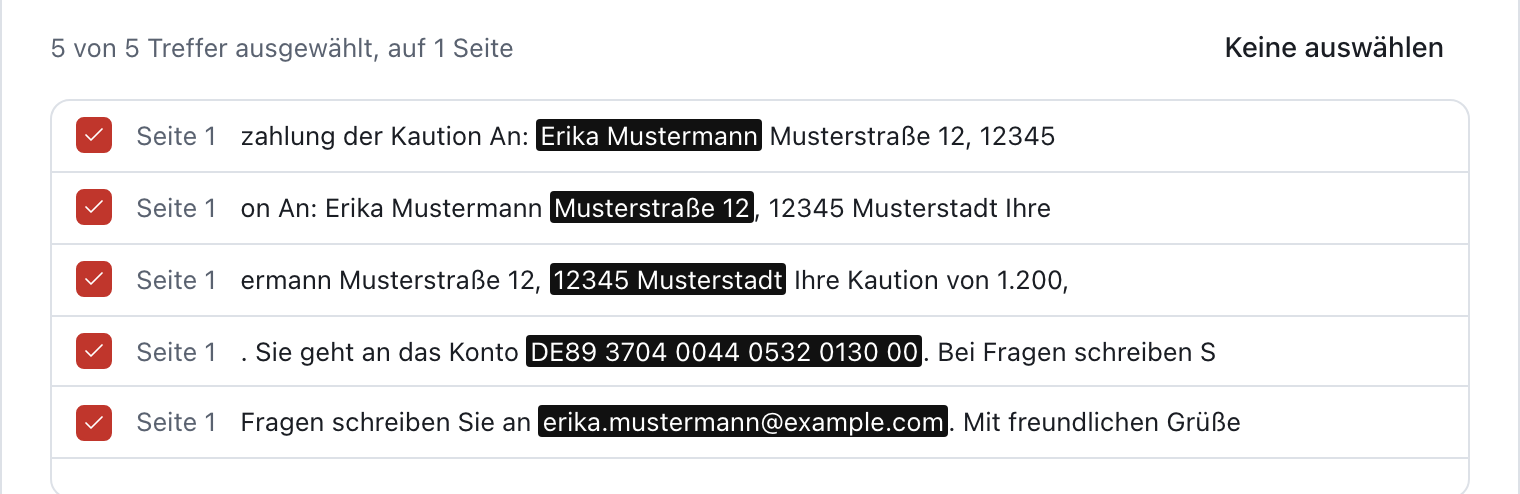
- Öffnen Sie den ersten Brief in PDF Stitch, öffnen Sie „Werkzeuge“ und wählen Sie „Suchen und schwärzen…“. Geben Sie dann „Erika Mustermann“ unter „Wörter oder Ausdrücke“ ein und drücken Sie „Suchen“: Der Name wird gefunden, unter seinem Balken.
So prüfen Sie ein geschwärztes PDF
Für die ersten fünf Prüfungen brauchen Sie nur das Programm, mit dem Sie PDFs lesen. Machen Sie sie in dieser Reihenfolge: Die ersten zwei dauern Sekunden und finden den häufigsten Fehler. Machen Sie sie an der Kopie, die Sie gleich verschicken, nicht an Ihrer Arbeitsdatei.
1. Suchen Sie nach einem Wort, das Sie geschwärzt haben. Drücken Sie Strg+F unter Windows oder Cmd+F auf dem Mac und geben Sie ein Wort ein, das unter einem Balken steht: einen Nachnamen oder die letzten vier Ziffern einer Kontonummer.
- Nicht geschwärzt, wenn die Suche es findet, oft auf oder neben dem schwarzen Balken hervorgehoben.
- Grenzen: Eine Suche findet nur Text. Eine gescannte Seite, deren Text nie erkannt wurde, enthält keinen, daher beweist es dort nichts, wenn nichts gefunden wird. Geben Sie lieber ein kurzes Stück ein als eine ganze Nummer: Eine Nummer, die mit Leerzeichen geschrieben ist, wird nicht gefunden, wenn Sie sie ohne Leerzeichen eingeben.
2. Kopieren Sie alles und fügen Sie es ein. Klicken Sie auf die Seite, markieren Sie alles (Strg+A, auf dem Mac Cmd+A) und kopieren Sie es (Strg+C oder Cmd+C). Fügen Sie es in ein reines Textprogramm ein: den Editor unter Windows, TextEdit auf dem Mac.
- Nicht geschwärzt, wenn die Wörter, die unter den Balken standen, im eingefügten Text stehen. Journalisten und Blogger haben so die verborgenen Teile von Gerichtsakten und Regierungsberichten gelesen.
- Grenzen: Achten Sie bei einer langen Datei darauf, dass der eingefügte Text bis zu den Seiten mit Balken reicht. Lässt das Programm Sie nicht kopieren, ist die Datei vielleicht so eingestellt, dass sie das Kopieren verbietet: Das sagt nichts darüber, ob die Wörter da sind, verlassen Sie sich also auf die Suche.
3. Ziehen Sie über einen Balken, und klicken Sie ihn an. Ziehen Sie mit dem gewöhnlichen Textcursor von kurz vor einem schwarzen Balken bis kurz dahinter. Klicken Sie den Balken dann einmal an, und doppelklicken Sie darauf.
- Nicht geschwärzt, wenn im Balken Buchstaben markiert werden oder wenn der Balken einen Rahmen oder Anfasser zeigt und sich verschieben oder löschen lässt. Ein Balken, den Sie verschieben können, ist ein Kommentar, der auf der Seite liegt: Verschieben Sie ihn, und die Wörter sind da.
- Grenzen: Ein Balken, der in die Seite selbst gezeichnet ist, lässt sich so nicht verschieben, und die Wörter können trotzdem darunter stehen. Das zeigen Ihnen die ersten zwei Prüfungen.
4. Schauen Sie außerhalb der Seiten nach. Ein PDF enthält Text, der auf keiner Seite steht. Sehen Sie sich in Ihrem PDF-Programm die Eigenschaften des Dokuments an (Titel, Autor, Thema und Stichwörter), seine Lesezeichen, Kommentare, Formularfelder, Anhänge und Ebenen. Ein Titel kann die Person nennen, ein Lesezeichen kann nennen, was auf einer Seite stand, ein ausgefülltes Feld behält seinen Wert auch unter einem Balken, und eine ganze ungeschwärzte Datei kann angehängt sein. Prüfen Sie auch den Namen der Datei selbst.
5. Ein Scan oder ein Bild unter dem Balken. Ist die Seite ein Scan oder ein Foto, finden die ersten zwei Prüfungen vielleicht gar keinen Text. Das heißt nicht, dass die Balken gewirkt haben. Ein Balken über einem Scan verdeckt das Bild, und das Bild der Wörter kann noch darunter liegen. Und ein Scan, dessen Text erkannt wurde, trägt diesen Text unsichtbar über dem Bild, und den entfernt ein Balken nicht. Ob unter einem Balken ein Bild liegt, können Sie nicht durch Hinsehen erkennen, behandeln Sie einen Balken über einem Scan also als nicht geschwärzt.
6. Durchsuchen Sie die ganze Datei in PDF Stitch. PDF Stitch läuft in Ihrem Browser, und die Datei wird nicht hochgeladen. Öffnen Sie das PDF, öffnen Sie „Werkzeuge“ und wählen Sie „Suchen und schwärzen…“. Geben Sie unter „Wörter oder Ausdrücke“ ein Wort nach dem anderen ein und drücken Sie nach jedem Enter, oder wählen Sie unter „Außerdem finden“ eine Art von Angabe, und drücken Sie dann „Suchen“. Ein Treffer für ein Wort, das Sie für geschwärzt hielten, heißt, dass es nicht geschwärzt war. „Suchen und schwärzen“ durchsucht den Text der Seiten sowie die Formularfelder und Kommentare der Datei selbst und nennt jede Seite, die es nicht durchsuchen konnte, etwa einen Scan, dessen Text noch nicht erkannt ist.
Suchen und schwärzen in PDF Stitch
Was keine schnelle Prüfung zeigt. Viele Programme speichern eine Änderung, indem sie sie ans Ende der Datei anhängen, sodass eine frühere Version, von vor den Balken, noch darin stecken kann, wo kein gewöhnliches Anzeigeprogramm sie zeigt. Und Forscher haben herausgefunden, dass selbst dort, wo ein Werkzeug die Wörter entfernt hat, die genauen Positionen der Buchstaben um einen Balken einen Namen verraten können. Eine Seite, die als Bild ohne Text gespeichert ist, behält keine genauen Buchstabenpositionen in der Datei, nur, was das Bild zeigt.
Warum Schwärzungen schiefgehen
Eine PDF-Seite besteht aus einzelnen Dingen, die übereinanderliegen: Text, Bilder, Formen und Kommentare. Ein schwarzer Balken ist ein weiteres Ding obendrauf. Solange nichts die Wörter herausnimmt, bleiben sie darunter. Meist passiert es auf einem dieser Wege:
- Ein Rechteck über den Text gezeichnet. Der häufigste Fehler. Der Balken ist eine Form; der Text darunter bleibt unberührt.
- Text schwarz hervorgehoben. Eine schwarze Hervorhebung färbt den Hintergrund der Wörter. Die Wörter sind weiterhin Text.
- Ein Balken als Kommentar. Manche Programme fügen einen Balken als Kommentar hinzu, der auf der Seite liegt. Er lässt sich verschieben oder löschen, und die Wörter stehen darunter.
- In Word verdeckt, dann als PDF gespeichert. Schwarze Balken oder schwarze Hervorhebungen in einem Word-Dokument kommen so, wie sie sind, ins PDF, über Text, der ebenfalls ins PDF kommt.
- Text in der Farbe des Papiers. Weißer Text auf einer weißen Seite ist nicht zu sehen und lässt sich kopieren.
- Eine zugeschnittene Seite. Zuschneiden blendet die Ränder einer Seite aus. Was abgeschnitten ist, bleibt in der Datei.
- Eine Textebene über einem Scan. Erkannter Text liegt unsichtbar über einer gescannten Seite. Ein Balken über dem Bild lässt ihn stehen.
- Ein Bild unter einem Balken. Ein Balken über einem Teil eines Fotos oder Scans lässt das ganze Bild in der Datei.
- Eigenschaften, Lesezeichen, Kommentare, Formularfelder und Anhänge des Dokuments. Jedes davon kann dieselben Wörter enthalten, abseits der Seite, wo kein Balken hinreicht.
- Frühere Versionen. Eine Datei, die gespeichert wurde, indem Änderungen an ihr Ende angehängt wurden, kann die Version von vor den Balken enthalten.
Als es öffentlich schiefging
- Mai 2005: der Bericht des US-Militärs zum Tod von Nicola Calipari. Das US-Militär veröffentlichte seinen Bericht über die Schüsse auf den italienischen Agenten in Bagdad als PDF mit großen geschwärzten Teilen. Wer den Text in ein Textverarbeitungsprogramm kopierte, sah alles unter den Balken, darunter die Namen von Soldaten und Offizieren. Das Pentagon nahm das PDF vom Netz, aber Kopien hatten sich schon verbreitet.
- 2009: das Handbuch der TSA zur Kontrolle an Flughäfen. Die US-Behörde für Verkehrssicherheit (Transportation Security Administration) stellte ihre Kontrollverfahren im März 2009 mit geschwärzten Teilen auf eine Website der Regierung für Auftragsvergaben. Im Dezember erfuhr sie von einem Blogger, dass sich die geschwärzten Teile lesen ließen. Ihre kommissarische Leiterin sagte dem Kongress, die Schwärzung gerade dieses Dokuments sei falsch ausgeführt worden.
- Januar 2019: der Schriftsatz von Paul Manafort. Die Anwälte des früheren Wahlkampfleiters von Donald Trump reichten eine Stellungnahme ein, in der einige Passagen geschwärzt waren. Journalisten kopierten den Text unter den Balken in ein neues Dokument. Daraus ging hervor, dass die Staatsanwälte Manafort vorwarfen, über die Weitergabe von Umfragedaten an Konstantin Kilimnik gelogen zu haben.
- Dezember 2025 bis Februar 2026: die Epstein-Akten. Journalisten fanden heraus, dass sich manche Schwärzungen in Akten, die das US-Justizministerium veröffentlicht hatte, rückgängig machen ließen, indem man den geschwärzten Text in eine andere Datei kopierte. Das Ministerium erklärte, diese Schwärzungen hätten Parteien eines Zivilverfahrens vorgenommen. Im Februar 2026 zog es mehrere Tausend Dokumente zurück, nachdem Opfer und ihre Anwälte auf offengelegte Angaben hingewiesen hatten. Journalisten fanden Namen, die durchgestrichen, aber noch lesbar waren, und Schwärzungen, die sich mit einem Doppelklick entfernen ließen.
In jedem dieser Fälle sahen die schwarzen Balken auf dem Bildschirm richtig aus, und die Wörter standen noch in der Datei.
So schwärzen Sie, dass die Wörter weg sind
PDF Stitch entfernt die Wörter, statt sie zu verdecken. Beim Herunterladen wird jede Seite mit einer Schwärzung zu einem Bild ihrer selbst, mit 216 dpi gezeichnet, die schwarzen Balken eingeschlossen, sodass, was unter einem Balken lag, gar nicht in der Datei ist: weder als Text noch als Bild unter dem Balken. Seiten ohne Schwärzung behalten ihren Text. Bevor die Datei gespeichert wird, öffnet die App sie und prüft jede geschwärzte Seite; findet sie Text unter einer Schwärzung, speichert sie die Datei nicht. Der Download ist eine neue Datei, ganz neu geschrieben, daher steckt keine frühere Version einer Seite darin.
Von Hand, ein Balken nach dem anderen:
- Öffnen Sie Ihr PDF in PDF Stitch und doppelklicken Sie auf eine Seite, um sie groß zu öffnen.
- Wählen Sie das Werkzeug „Schwärzen“ (X) und ziehen Sie einen Balken über alles, was weg soll.
- Drücken Sie „Zurück zu allen Seiten“, dann „Herunterladen“. Die geschwärzten Seiten werden vor dem Speichern auf übrig gebliebenen Text geprüft.
Jede Stelle, an der ein Name oder eine Nummer vorkommt, für Sie gefunden:
- Öffnen Sie Ihr PDF in PDF Stitch, öffnen Sie „Werkzeuge“ und wählen Sie „Suchen und schwärzen…“.
- Geben Sie jeden Namen und jede Nummer unter „Wörter oder Ausdrücke“ ein und drücken Sie nach jedem Enter, oder wählen Sie unter „Außerdem finden“ eine Art von Angabe: E-Mail-Adressen, Telefonnummern, Kartennummern, Bankkontonummern (IBAN) und US-Sozialversicherungsnummern. Drücken Sie „Suchen“.
- Prüfen Sie die Liste der Treffer und schwärzen Sie sie dann: Drücken Sie „Ausgewählte schwärzen“, um alle auf einmal zu schwärzen (Pro), oder ziehen Sie über jeden von Hand einen Balken mit „Schwärzen“.
- Drücken Sie „Herunterladen“.
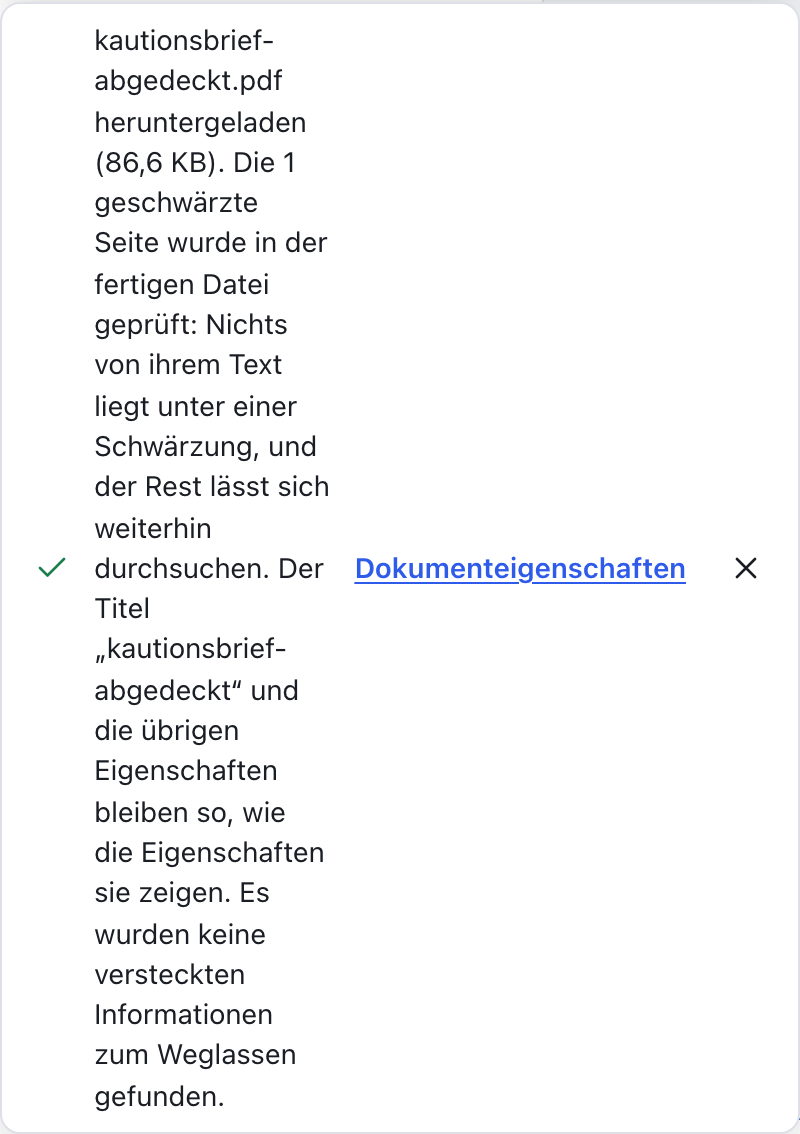
Bevor Sie die Datei verschicken:
- Prüfen Sie den Titel und die übrigen Eigenschaften des Dokuments: Drücken Sie „Dokumenteigenschaften“ in der Meldung nach dem Herunterladen, oder wählen Sie es unter „Weitere Exportoptionen“ neben „Herunterladen“. Kein Balken erreicht sie, und der Titel ist der Name Ihrer Zusammenstellung, wenn Sie keinen angeben.
- „Suchen und schwärzen“ listet auch auf, wo es Ihre Wörter abseits der Seiten gefunden hat, in den Eigenschaften des Downloads, in Lesezeichen und in Namen von Formularfeldern, jedes mit einer Schaltfläche, um es zu beheben, etwa „Lesezeichen weglassen“.
- Öffnen Sie die heruntergeladene Datei und machen Sie dort die ersten drei Prüfungen. Unter einem Balken sollte es nichts zu markieren geben.
Was keine Schwärzung ist. In PDF Stitch wie überall lassen die Werkzeuge „Rechteck“, „Textmarker“, „Abdeckung“, „Text bearbeiten“ und „Zuschneiden“ die Wörter in der Datei. Nur „Schwärzen“ und „Suchen und schwärzen“, das Balken des Werkzeugs „Schwärzen“ setzt, entfernen sie.
Sie müssen uns nicht einfach glauben
-
Das Netzwerk beobachten
Die Schaltfläche „Nichts wird hochgeladen“ in der App öffnet eine Liste aller anderen Websites, die die Seite seit dem Öffnen kontaktiert hat, und wie oft, aus der eigenen Aufzeichnung des Browsers. Die Entwicklertools Ihres Browsers zeigen jede Anfrage, auch die an diese Website.
-
Den Stecker ziehen
Sobald die App geladen ist, schalten Sie Ihr Netzwerk ab und arbeiten Sie weiter. Texterkennung, Dokumentkonverter und Handschrift-Schriftarten funktionieren nach ihrer ersten Verwendung ebenfalls offline.
-
Schwärzung, die wirklich entfernt
Eine Seite mit Geschwärztem wird als Bild ihrer selbst gespeichert, sodass der Text unter dem Kasten verschwunden ist, und jede geschwärzte Seite wird geprüft, bevor die Datei gespeichert wird.
Fragen
- Ist das Schwärzen in PDF Stitch kostenlos?
- Ja. Das Schwärzen von Hand mit dem Werkzeug „Schwärzen“ und die Prüfung vor dem Speichern sind kostenlos, ebenso die Suche in „Suchen und schwärzen“. Pro bietet zusätzlich, alles Gefundene auf einmal zu schwärzen, den Rest einer geschwärzten Seite durchsuchbar zu lassen und versteckte Informationen wegzulassen. Kostenloses Schwärzen ist genauso sicher: Die Seite wird als Bild ganz ohne Text gespeichert.
- Lässt sich der Text unter einem Balken aus einer mit PDF Stitch erstellten Datei herauskopieren?
- Nein. Eine Seite mit einer Schwärzung wird als Bild ihrer selbst gespeichert, also sind die Wörter unter einem Balken nicht in der Datei. Die App prüft jede geschwärzte Seite vor dem Speichern und speichert die Datei nicht, wenn sie Text unter einer Schwärzung findet.
- Wird meine Datei hochgeladen?
- Nein. PDF Stitch läuft in Ihrem Browser, und die Datei wird nicht hochgeladen.
- Ich habe ein geschwärztes PDF bekommen. Kann ich erkennen, ob richtig geschwärzt wurde?
- Teilweise. Suchen Sie nach einem Wort, das Sie unter einem Balken erwarten, und kopieren Sie die Seite und fügen Sie sie ein: Kommen die Wörter heraus, ist es nicht geschwärzt. Kommt auf einer Seite, die Text hat, nichts heraus, ist der Text unter den Balken höchstwahrscheinlich weg. Von außen sehen Sie nicht, ob auf einem Scan ein Bild unter einem Balken liegt oder ob eine frühere Version in der Datei steckt.
- Gilt ein Rechteck, das in Word, in Vorschau oder in einem anderen Programm gezeichnet wurde, als Schwärzung?
- Nein. Eine Form über Text lässt den Text in der Datei, in jedem Programm. Manche Programme haben ein eigenes Werkzeug zum Schwärzen, das ihn entfernt; ein Zeichenwerkzeug tut das nicht. Was Sie auch verwenden: Durchsuchen Sie die Datei, und kopieren Sie den Text und fügen Sie ihn ein, bevor Sie sie verschicken.
- Funktioniert es bei Scans?
- Das Werkzeug „Schwärzen“ funktioniert auf jeder Seite, ob Scan oder nicht: Die Seite wird zu einem Bild mit Ihren Balken darin. „Suchen und schwärzen“ kann einen Scan erst durchsuchen, wenn sein Text erkannt ist, mit „Text in Scans erkennen“. Das ist für bis zu 10 Seiten auf einmal kostenlos und über 10 Seiten Pro und lädt die Sprachdaten, wenn Sie eine Sprache zum ersten Mal verwenden.
- Warum kann ich auf der geschwärzten Seite keinen Text mehr markieren?
- Weil die Seite jetzt ein Bild ihrer selbst ist. Seiten ohne Schwärzung behalten ihren Text. Mit Pro bleibt auch der übrige Text einer geschwärzten Seite durchsuchbar.
Quellen
- The Register: That classified US military report's secrets in full (3. Mai 2005)
- US House Committee on Homeland Security: Has the TSA breach jeopardized national security? (Anhörung, 16. Dezember 2009)
- CBS News: Unredacted TSA manual leaked online (8. Dezember 2009)
- CNBC: Special counsel Robert Mueller accused ex-Trump campaign chief Paul Manafort of lying about sharing polling data with alleged Russian spy: Filing (8. Januar 2019)
- Columbia Journalism Review: Thank you to everyone who can't redact documents properly (10. Januar 2019)
- The New York Times, über GV Wire: Redacted material in some Epstein files is easily recovered (Dezember 2025)
- PBS NewsHour: Government says it's fixing thousands of documents in Epstein-related files that may have had victim information (3. Februar 2026)
- NSA: Redacting with Confidence, how to safely publish sanitized reports converted from Word to PDF (2005)
- The Eclectic Light Company: PDF without Adobe: 17 Unredacting Manafort's documents and recovering PDF versions (11. März 2019)
- Bland, Iyer und Levchenko: Story Beyond the Eye, glyph positions break PDF text redaction (2023)