Eine Urkunde für jeden Namen auf einer Liste erstellen
Schreiben Sie die Urkunde einmal in Word, mit einem Feld wie {{name}} dort, wo jeder Name hinkommt, und führen Sie die Namen in einer Tabelle, deren erste Zeile die Spalten benennt. Speichern Sie die Liste als CSV und füllen Sie die Vorlage in PDF Stitch daraus (Pro): Sie erhalten ein PDF mit einer Seite für jede Person, das Sie in je eine Datei aufteilen können.
Sehen Sie selbst: eine Vorlage und was daraus wird
Die erste Datei ist eine Urkunde als Word-Dokument mit einem Feld überall dort, wo ein Wert aus der Liste hinkommt. Die zweite ist, was PDF Stitch daraus und aus einer Liste mit vier erfundenen Personen gemacht hat: eine Seite für jede, jedes Feld ausgefüllt. Unter jeder Seite steht der Text, den die Datei enthält, aus ihr ausgelesen.
Die Vorlage
Eine Urkunde als Word-Dokument (.docx) mit einem Feld für jeden Wert aus der Liste: {{name}}, {{kurs}} und {{datum}}. In PDF Stitch geöffnet, das ein Word-Dokument in ein PDF umwandelt.
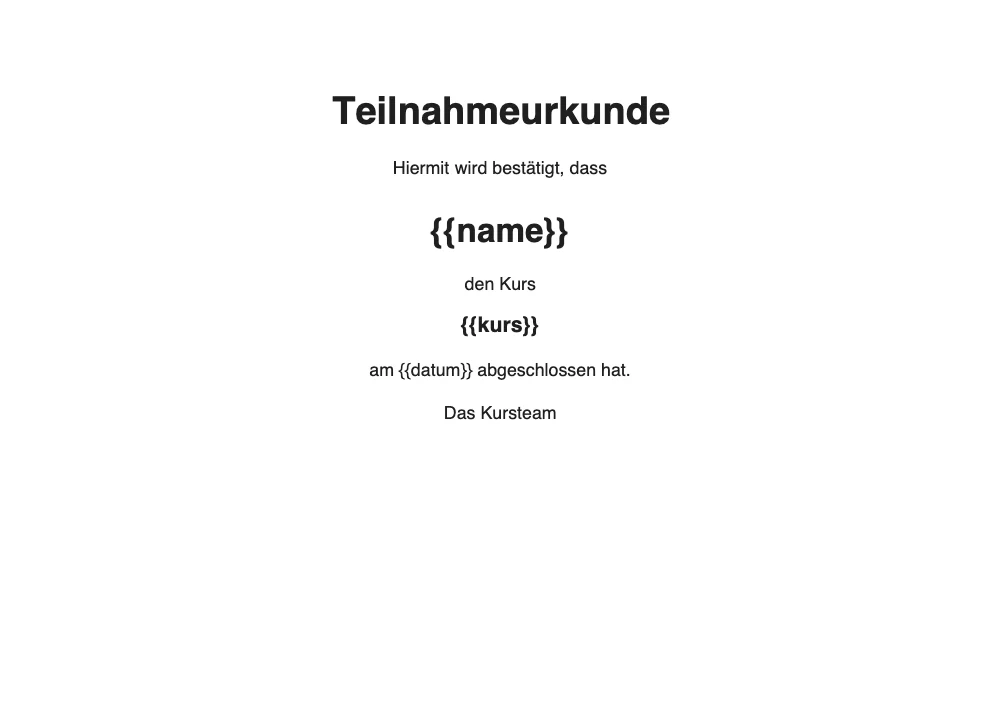
Probieren Sie es aus: Ziehen Sie über die Wörter auf der Seite, oder markieren Sie ihren ganzen Text, und kopieren Sie ihn. Was Sie kopieren können, steht in der Datei.
Der Text in „Die Vorlage“
Teilnahmeurkunde
Hiermit wird bestätigt, dass
{{name}}
den Kurs
{{kurs}}
am {{datum}} abgeschlossen hat.
Das KursteamDie Urkunden
Dieselbe Vorlage in PDF Stitch (Pro) aus einer Liste mit vier Personen gefüllt: eine Seite für jede, in der Reihenfolge der Liste, jedes Feld aus der Zeile dieser Person gefüllt.
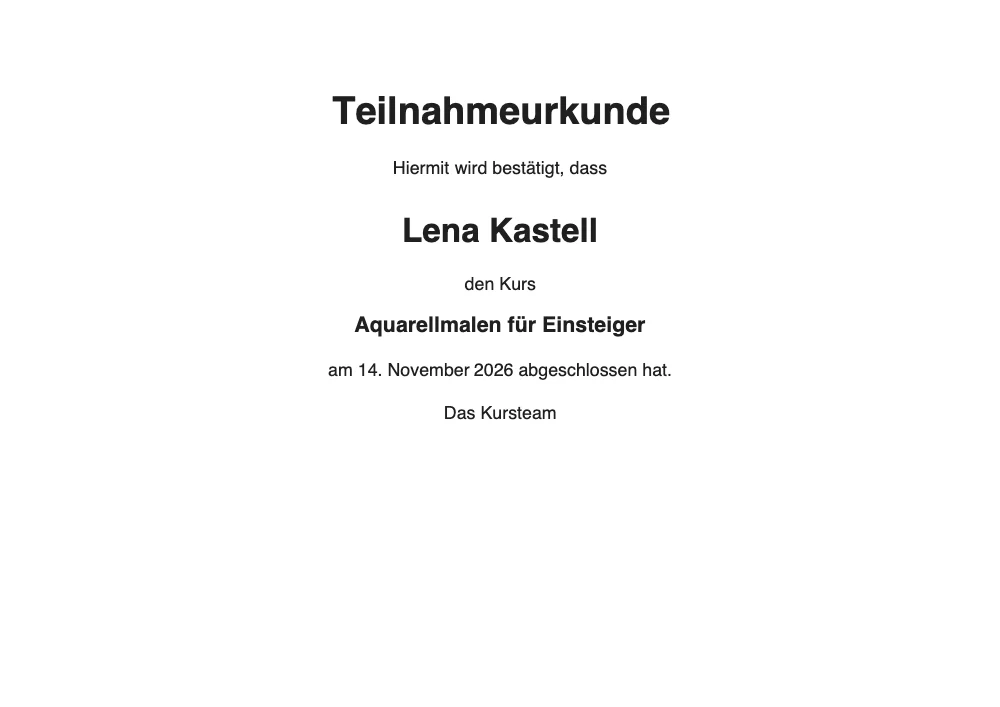
Probieren Sie es aus: Ziehen Sie über die Wörter auf der Seite, oder markieren Sie ihren ganzen Text, und kopieren Sie ihn. Was Sie kopieren können, steht in der Datei.
Der Text in „Die Urkunden“
Seite 1
Teilnahmeurkunde
Hiermit wird bestätigt, dass
Lena Kastell
den Kurs
Aquarellmalen für Einsteiger
am 14. November 2026 abgeschlossen hat.
Das Kursteam
Seite 2
Teilnahmeurkunde
Hiermit wird bestätigt, dass
Tom Wrede
den Kurs
Aquarellmalen für Einsteiger
am 14. November 2026 abgeschlossen hat.
Das Kursteam
Seite 3
Teilnahmeurkunde
Hiermit wird bestätigt, dass
Priya Okafor
den Kurs
Brotbacken zu Hause
am 21. November 2026 abgeschlossen hat.
Das Kursteam
Seite 4
Teilnahmeurkunde
Hiermit wird bestätigt, dass
Jonas Pelz
den Kurs
Brotbacken zu Hause
am 21. November 2026 abgeschlossen hat.
Das Kursteam
Die Dateien, aus denen die Beispiele gemacht wurden, zum Selbstausprobieren: urkunde.docx urkunde-liste.csv
name,kurs,datum
Lena Kastell,Aquarellmalen für Einsteiger,14. November 2026
Tom Wrede,Aquarellmalen für Einsteiger,14. November 2026
Priya Okafor,Brotbacken zu Hause,21. November 2026
Jonas Pelz,Brotbacken zu Hause,21. November 2026- Markieren Sie in der zweiten Datei einen Namen und kopieren Sie ihn: Er ist gewöhnlicher Text, die Urkunden lassen sich also durchsuchen.
- Sehen Sie sich die erste Datei an: Jedes Feld ist der Name einer Spalte zwischen zwei geschweiften Klammern auf jeder Seite, und die erste Zeile der Liste benennt diese Spalten, name, kurs und datum.
So erstellen Sie die Urkunden
1. Schreiben Sie die Urkunde in Word. Gestalten Sie sie einmal so, wie sie auf Papier aussehen soll, und tippen Sie überall dort ein Feld, wo ein Wert aus der Liste hinkommt: den Namen der Spalte zwischen zwei geschweiften Klammern auf jeder Seite, etwa {{name}}. Speichern Sie sie als .docx-Datei (oder .docm, .dotx oder .dotm) oder aus LibreOffice als .odt oder .ott.
- Der Name eines Feldes besteht aus Buchstaben, Ziffern, _, - und . ohne Leerzeichen: Schreiben Sie
{{vor_name}}und geben Sie der Spalte die Überschrift vor_name statt „vor name“. Mit Leerzeichen wird es nicht als Feld gelesen, und PDF Stitch sagt das, bevor es etwas erstellt. - Die eigenen Seriendruckfelder von Word, die es als «name» zeigt, werden hier nicht gelesen. Tippen Sie an ihrer Stelle
{{name}}. - Gestalten Sie die Seite mit einfachen Absätzen, gern zentriert, gern auf einer ins Querformat gedrehten Seite, statt mit Textfeldern und frei schwebenden Bildern. PDF Stitch setzt das Dokument selbst neu, in seinen eigenen Schriften, sodass sich ein Entwurf aus Textfeldern verschieben kann. Sie sehen jede Seite, bevor Sie herunterladen.
- Ein in Word festgelegter Seitenrahmen wird hier nicht gezeichnet: Die Urkunden kommen ohne ihn heraus.
- Felder werden im Text, in Tabellen sowie in Kopf- und Fußzeilen und Fußnoten gefüllt.
2. Legen Sie die Liste an. Schreiben Sie in Excel oder einer beliebigen Tabellenkalkulation die Spaltennamen in die erste Zeile, jeden genau so, wie sein Feld in der Vorlage steht, Groß- und Kleinschreibung eingeschlossen, und darunter eine Zeile für jede Person. Spalten, die die Vorlage nicht verwendet, werden ignoriert, und eine leere Zelle kommt leer heraus.
3. Speichern Sie sie als CSV. Wählen Sie in Excel „Datei“, dann „Speichern unter“ oder „Kopie speichern“, und wählen Sie als Dateityp „CSV UTF-8 (durch Trennzeichen getrennt)“ oder „CSV (Trennzeichen-getrennt)“. Gespeichert wird nur das Blatt, auf dem Sie gerade sind. Wählen Sie in Excel für das Web „Datei“, dann „Exportieren“, dann den Download dieses Blatts als CSV (.csv); Microsofts Hinweis zu dieser Funktion, zuletzt im Januar 2025 aktualisiert, sagt, dass dabei nur in ASCII gespeichert wird, das keine Buchstaben wie é oder ü kennt. Für Namen wie diese speichern Sie also aus der Desktop-App. PDF Stitch liest eine CSV-Datei, die auf eine dieser Arten gespeichert ist, getrennt durch Kommas, Semikolons oder Tabulatoren.
Keine CSV-Datei zur Hand? Wählen Sie zuerst Ihre Vorlage und dann „Selbst eingeben“: Die Tabelle beginnt mit einer Spalte für jedes Feld Ihrer Vorlage. Kopieren Sie die Zellen in Ihrer Tabellenkalkulation samt Kopfzeile, klicken Sie auf den Namen der ersten Spalte und fügen Sie sie ein: Die Zeilen verteilen sich über die Tabelle wie in einer Tabellenkalkulation.
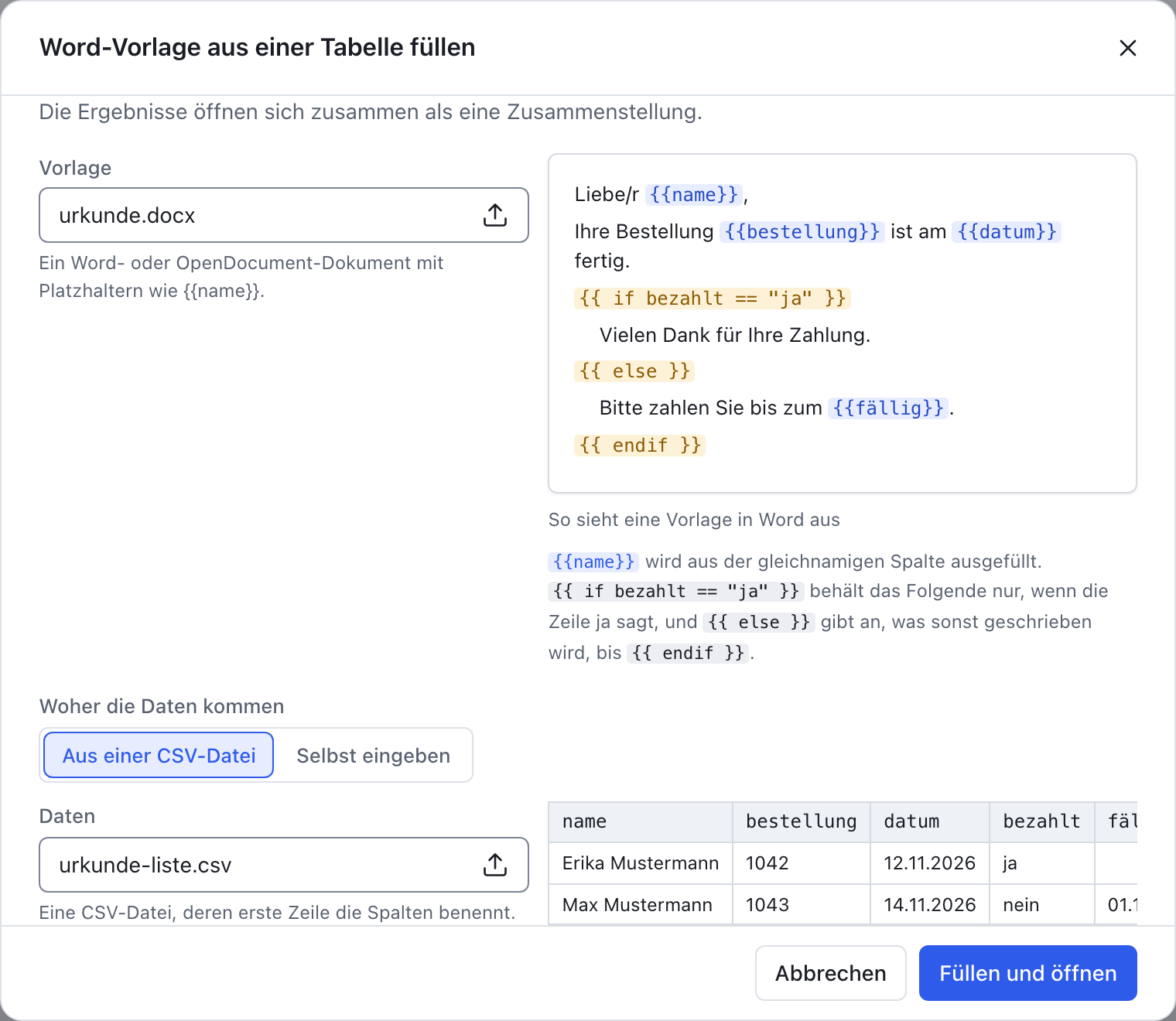
4. Füllen Sie die Vorlage in PDF Stitch:
- Drücken Sie auf dem ersten Bildschirm „Word-Vorlage füllen“ (Pro). Ist schon eine Datei geöffnet, öffnen Sie „Werkzeuge“ und wählen Sie „Word-Vorlage aus einer Tabelle füllen“.
- Wählen Sie unter „Vorlage“ Ihre Word-Datei. Behalten Sie unter „Daten“ „Aus einer CSV-Datei“ bei und wählen Sie die CSV-Datei.
- Drücken Sie „Füllen und öffnen“. Die Liste wird zuerst mit Ihrer Word-Datei abgeglichen; dann öffnen sich alle Urkunden zusammen als eine Zusammenstellung.
- Sehen Sie die Seiten durch und drücken Sie dann „Herunterladen“, um ein PDF mit allen Urkunden zu erhalten.
Word-Vorlage aus einer Tabelle füllen in PDF Stitch
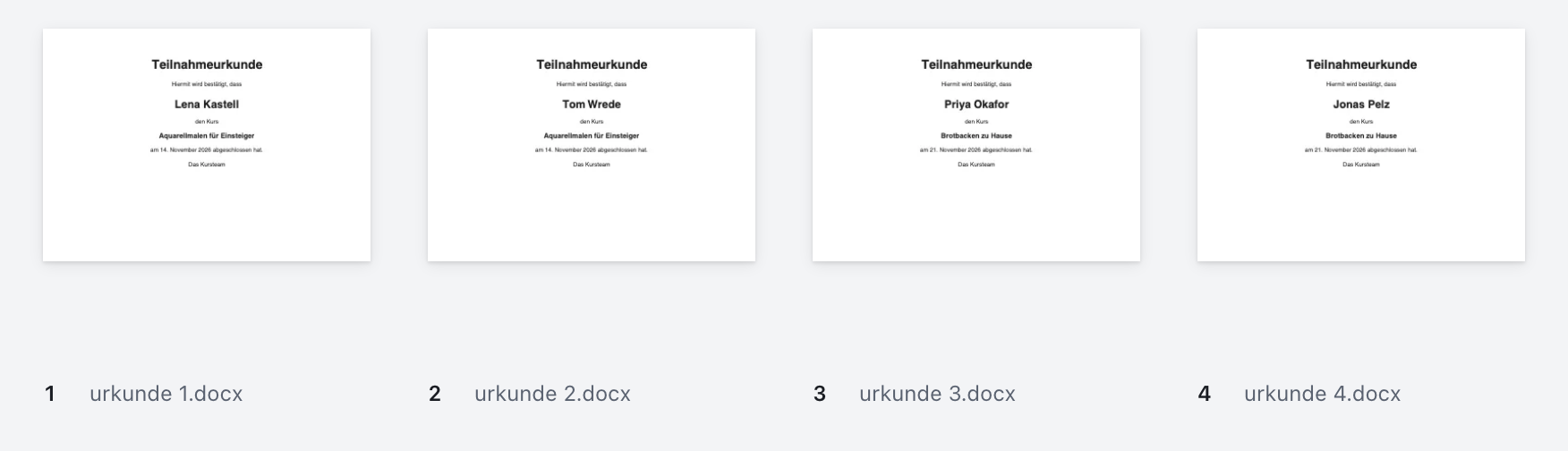
5. Je eine Datei für jede Person, wenn Sie das brauchen:
- Öffnen Sie bei geöffneten Urkunden „Weitere Exportoptionen“ (den Pfeil neben „Herunterladen“) und wählen Sie „In Teile aufteilen“.
- Wählen Sie unter „Neuen Teil beginnen“ die Option „Wo die Seiten von einer Datei zur nächsten wechseln“.
- Drücken Sie „Als ZIP herunterladen“.
Die Urkunde jeder Person wurde als eigene Datei erstellt und wird so zu einem eigenen PDF, wie viele Seiten sie auch hat. Die Dateien sind nach der Vorlage benannt und in der Reihenfolge der Liste nummeriert: urkunde 1.pdf ist die erste Person auf der Liste und urkunde 4.pdf die letzte.
Was die Prüfung findet
Bevor es etwas erstellt, liest PDF Stitch die Vorlage und gleicht die Liste mit ihr ab. Alles Folgende wird im Fenster genannt, mit dem Feld oder den Zeilen, um die es geht, und nichts wird erstellt, bis es behoben ist:
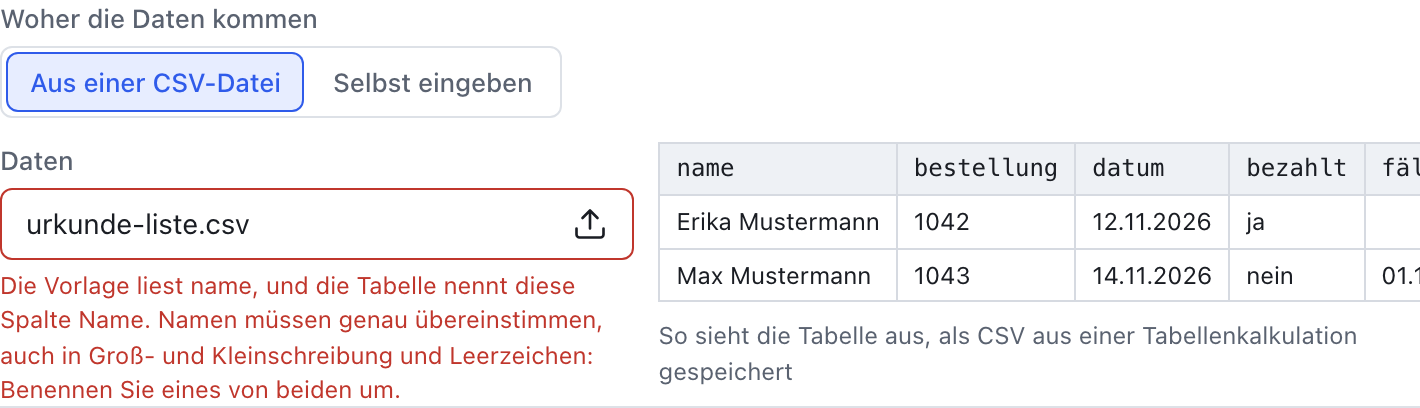
- Eine Spalte, die etwas anders heißt.
{{name}}in der Vorlage und Name in der Liste sind nicht derselbe Name: Benennen Sie eines von beiden um. - Eine fehlende Spalte. Ein Feld, zu dem die Liste keine Spalte dieses Namens hat. Fügen Sie die Spalte hinzu; ihre Zellen dürfen leer bleiben.
- Text, der wie ein Feld aussieht, aber keines ist, wo er eine Spalte der Liste nennt: ein Name mit Leerzeichen, eine Klammer, wo zwei hingehören, oder Klammern in voller Breite, wie eine japanische Tastatur sie tippt. Er würde so gedruckt, wie er dasteht.
- Die eigenen Seriendruckfelder von Word, wo eines eine Spalte der Liste nennt oder die Vorlage keine anderen Felder hat.
- Zwei Spalten mit demselben Namen oder eine Liste, unter deren erster Zeile nichts steht.
Was keine Prüfung sehen kann, ist ein Wert, der schon in der Liste falsch ist, etwa ein falsch geschriebener Name. Jede Zelle wird so gedruckt, wie die CSV-Datei sie enthält, ohne Leerzeichen davor und danach; sehen Sie die Seiten also durch, bevor Sie herunterladen.
Warum nicht alles in Word?
Word hat einen eigenen Seriendruck. Was es nicht von selbst tut, ist, für jede Person eine eigene Datei zu speichern:
- Der Seriendruck in ein neues Dokument setzt jede Kopie in eine Datei, mit einem Seitenumbruch zwischen den Kopien des Dokuments, wie die Hilfe von Microsoft sagt.
- Die Programmierreferenz von Microsoft für Word nennt vier Ziele für die Ergebnisse eines Seriendrucks: ein neues Dokument, einen Drucker, E-Mail und Fax. Eine Datei für jede Person ist nicht darunter.
- Wer ein PDF für jede Person braucht, greift also zu Makros oder Add-ins. Auf Microsofts eigener Frage-und-Antwort-Seite antwortet ein Microsoft MVP jemandem, der danach fragt, mit seinem Add-in Merge Tools.
In PDF Stitch ist jede Urkunde von Anfang an eine eigene Datei, sodass ein weiterer Schritt je ein PDF ergibt. Und nichts muss installiert werden: Es läuft in Ihrem Browser, und Vorlage und Liste werden nicht hochgeladen.
Sie müssen uns nicht einfach glauben
-
Das Netzwerk beobachten
Die Schaltfläche „Nichts wird hochgeladen“ in der App öffnet eine Liste aller anderen Websites, die die Seite seit dem Öffnen kontaktiert hat, und wie oft, aus der eigenen Aufzeichnung des Browsers. Die Entwicklertools Ihres Browsers zeigen jede Anfrage, auch die an diese Website.
-
Den Stecker ziehen
Sobald die App geladen ist, schalten Sie Ihr Netzwerk ab und arbeiten Sie weiter. Texterkennung, Dokumentkonverter und Handschrift-Schriftarten funktionieren nach ihrer ersten Verwendung ebenfalls offline.
-
Schwärzung, die wirklich entfernt
Eine Seite mit Geschwärztem wird als Bild ihrer selbst gespeichert, sodass der Text unter dem Kasten verschwunden ist, und jede geschwärzte Seite wird geprüft, bevor die Datei gespeichert wird.
Fragen
- Ist das kostenlos?
- Eine Vorlage aus einer Liste zu füllen ist Pro. Ein Word-Dokument als PDF zu öffnen ist kostenlos, ebenso ein PDF in Teile aufzuteilen; das Aufteilen an Lesezeichen ist Pro.
- Kann jede Datei nach der Person benannt werden?
- Nein. Jede Datei ist nach der Vorlage benannt, mit der Nummer ihrer Zeile: urkunde 1.pdf ist die erste Person auf der Liste. Bringen Sie die Liste in die Reihenfolge, in der Sie die Dateien haben möchten.
- Kann ich statt einer CSV-Datei eine Excel-Datei wählen?
- Nein: Speichern Sie das Blatt zuerst als CSV, oder wählen Sie „Selbst eingeben“ und fügen Sie die Zellen in das Fenster ein.
- Können die Spaltennamen in einer anderen Schrift stehen, etwa auf Japanisch?
- Ja. Der Name eines Feldes darf aus Buchstaben jeder Schrift bestehen, sodass eine Spalte mit der Überschrift 氏名 das Feld {{氏名}} füllt. Ein Leerzeichen darf er nicht enthalten. Speichern Sie die Liste als CSV UTF-8, das jede Schrift behält.
- Was, wenn die Urkunde über eine Seite hinausgeht?
- Die Seiten jeder Person bleiben zusammen, in der Reihenfolge der Liste, und das Aufteilen dort, wo eine Datei endet, gibt jeder Person alle ihre eigenen Seiten.
- Wird die Liste irgendwohin hochgeladen?
- Nein. PDF Stitch läuft in Ihrem Browser, und Vorlage, Liste und Urkunden bleiben auf Ihrem Gerät. Was es zum Lesen von Word-Dokumenten braucht, wird beim ersten Gebrauch von dieser Website geladen.
Quellen
- Microsoft-Support: Field codes: MergeField field
- Microsoft 365 Insider Blog: Export to CSV in Excel for the web (März 2024, aktualisiert im Januar 2025)
- Microsoft-Support: Merge to new document
- Microsoft Learn: WdMailMergeDestination enumeration (Word)
- Microsoft Q&A: Saving letters individually on mail merge (2020)
- Microsoft-Support: Insert mail merge fields
- Microsoft-Support: Mail merge using an Excel spreadsheet
- Microsoft-Support: Save a worksheet as a CSV file (Excel für den Desktop)
- Microsoft-Support: Import or export text (.txt or .csv) files