Papier mit dem Handy in ein PDF scannen
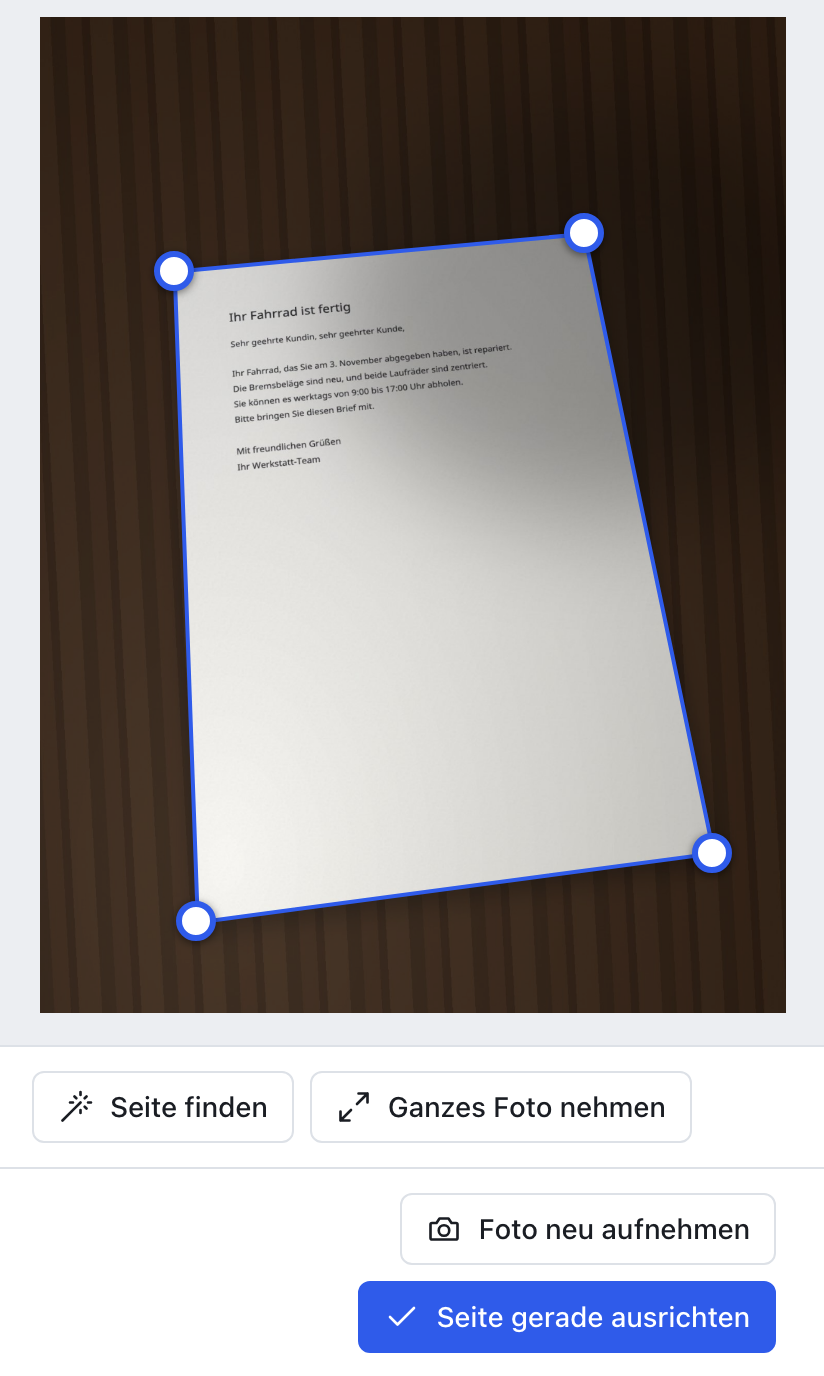
Öffnen Sie PDF Stitch im Browser Ihres Handys und drücken Sie „Seiten scannen“: Die Kamera öffnet sich. Fotografieren Sie die Seite auf einer Unterlage, die dunkler ist als sie, prüfen Sie, dass die vier Ecken auf den Ecken der Seite sitzen, und drücken Sie „Seite gerade ausrichten“. Drücken Sie für jede weitere Seite „Weitere Seite hinzufügen“, dann „Als neue Zusammenstellung öffnen“ und „Herunterladen“.
Sehen Sie selbst: zwei Handybilder und dieselben zwei gescannt
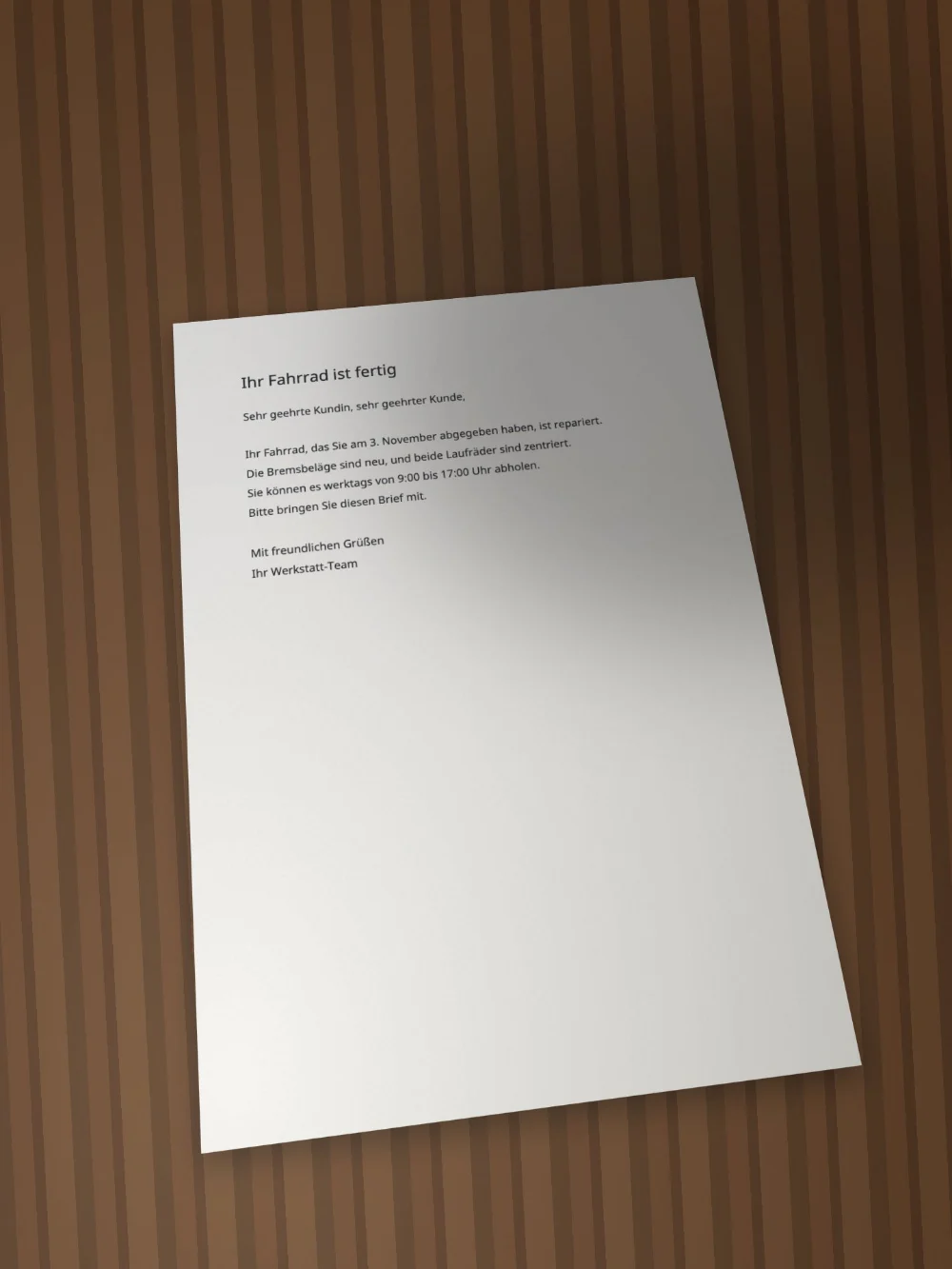
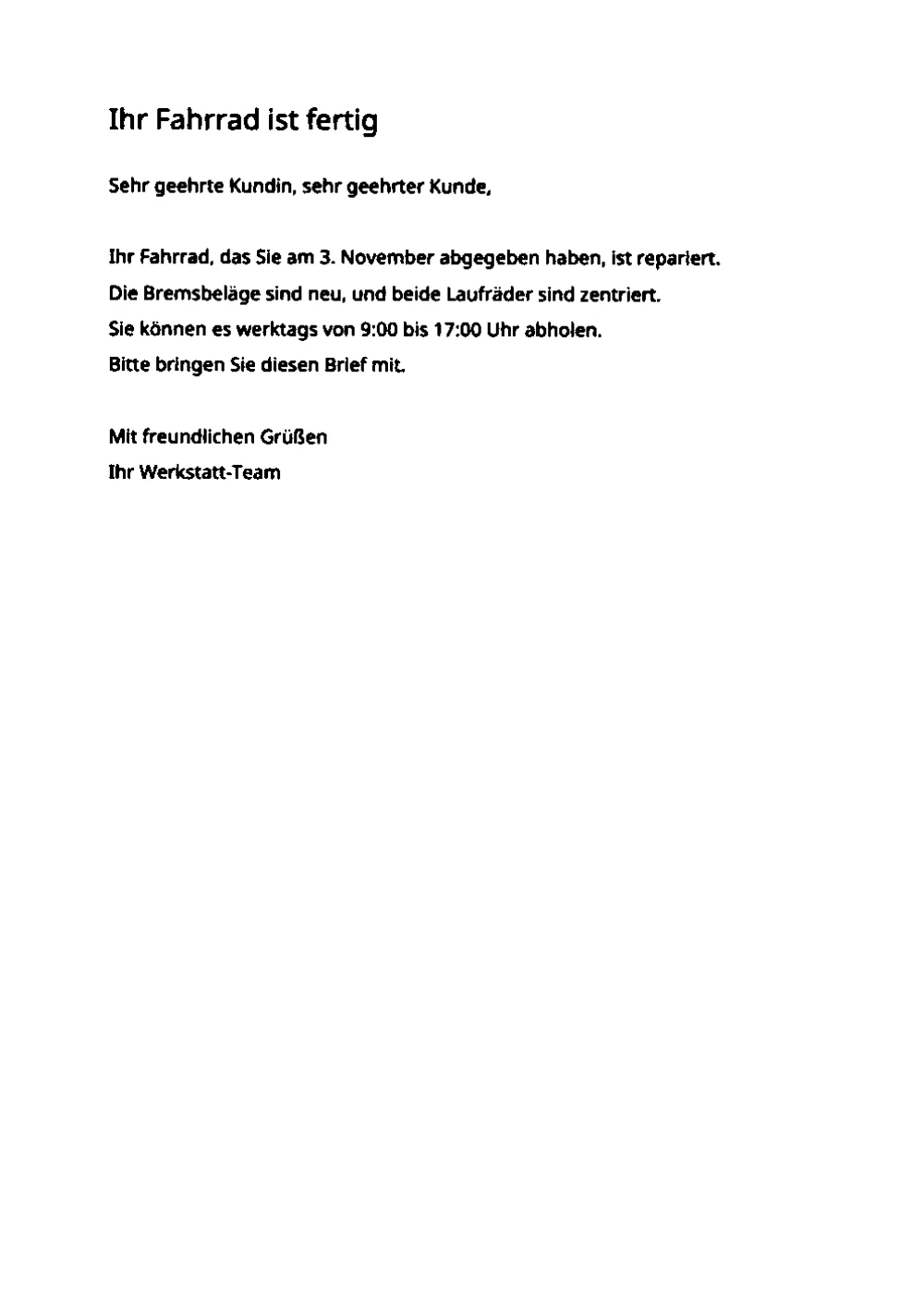
Beide Dateien sind aus denselben zwei Bildern gemacht, gezeichnet wie Handyfotos: einem kurzen Brief und einem Kassenbon, schräg auf einem Schreibtisch und einem Tisch liegend, mit einem Schatten über dem Brief. Die erste steckt die Fotos so, wie sie sind, in ein PDF. Die zweite ist, was PDF Stitch daraus macht. Unter jeder steht der Text, den die Datei enthält, aus ihr ausgelesen.
Die Fotos, so wie sie sind
Zwei Bilder eines erfundenen Briefs und Kassenbons, so gezeichnet, wie ein Handy sie fotografieren würde, schräg auf einem Schreibtisch und einem Tisch liegend, so, wie sie sind, in ein PDF gesteckt, mit der Unterlage und dem Schatten. Die Datei enthält keinen Text: Die Wörter sind Teil des Bildes.
Probieren Sie es aus: Ziehen Sie über die Wörter auf der Seite, oder markieren Sie ihren ganzen Text, und kopieren Sie ihn. Was Sie kopieren können, steht in der Datei.
Der Text in „Die Fotos, so wie sie sind“
Diese Datei enthält überhaupt keinen Text.
Mit PDF Stitch gescannt
Dieselben zwei Bilder nach „Seiten scannen“: jede Seite gefunden, flach gemacht und auf ihr Papierformat gebracht, der Brief auf A4 in „Schwarzweiß“ (Pro) und der Kassenbon in „Farbe“, in seiner eigenen Form. Auch diese Datei enthält keinen Text: Ein Scan ist ein Bild der Seite, bis sein Text erkannt wird.
Probieren Sie es aus: Ziehen Sie über die Wörter auf der Seite, oder markieren Sie ihren ganzen Text, und kopieren Sie ihn. Was Sie kopieren können, steht in der Datei.
Der Text in „Mit PDF Stitch gescannt“
Diese Datei enthält überhaupt keinen Text.
- Sehen Sie sich die Ecken an: In der ersten Datei ist die Seite eine schräge Form auf einem Schreibtisch; in der zweiten ist sie eine flache Seite, und der Schreibtisch ist weg.
- Sehen Sie sich den Schatten über dem Brief an. In der ersten Datei ist er da; in der zweiten hat der Brief in Schwarzweiß keinen.
- Versuchen Sie, in einer der beiden Dateien ein Wort zu markieren. Es gibt keines: Beide sind Bilder. Das gilt für jeden Scan, bis sein Text erkannt wird.
So scannen Sie mit dem Handy
PDF Stitch läuft im Browser Ihres Handys, es gibt also nichts zu installieren. Die Fotos werden nicht hochgeladen: Die Seite wird auf dem Handy selbst gefunden und gerade ausgerichtet.
- Öffnen Sie PDF Stitch im Browser Ihres Handys und drücken Sie „Seiten scannen“. Die Kamera öffnet sich: Fotografieren Sie die erste Seite.
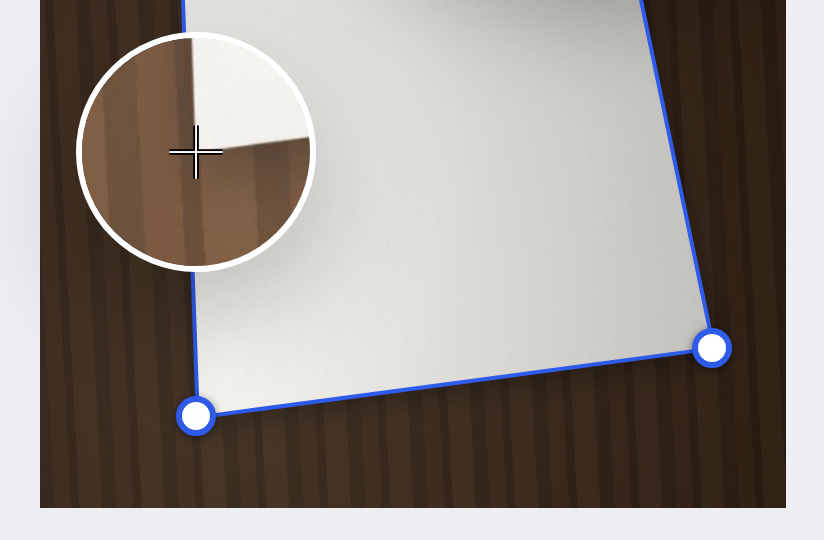
- Prüfen Sie, dass die vier Ecken auf den Ecken der Seite sitzen, und ziehen Sie jede, bei der das nicht so ist. Beim Ziehen zeigt eine Lupe über Ihrem Finger, was darunter liegt. „Seite finden“ setzt die Ecken dorthin zurück, wo die Seite gefunden wurde, und „Ganzes Foto nehmen“ behält das ganze Foto. Setzen Sie für „Schwarzweiß“ jede Ecke knapp ins Papier: Ein Rest Schreibtisch an einem Rand wird zu einer schwarzen Linie.
- Drücken Sie „Seite gerade ausrichten“. Die Seite wird flach gemacht, als wäre sie gescannt worden, und auf A4, Letter oder Legal gebracht, wenn sie diese Form hat.
- Wählen Sie, wie die Seite aussieht: „Farbe“, „Graustufen“ (Pro) oder „Schwarzweiß“ (Pro). Liegt sie quer, drehen Sie sie mit den Pfeilen neben „Ecken anpassen“: „Nach links drehen“ oder „Nach rechts drehen“.
- Drücken Sie „Weitere Seite hinzufügen“ für die nächste Seite, und machen Sie mit jeder dasselbe.
- Drücken Sie „Als neue Zusammenstellung öffnen“, dann „Herunterladen“.
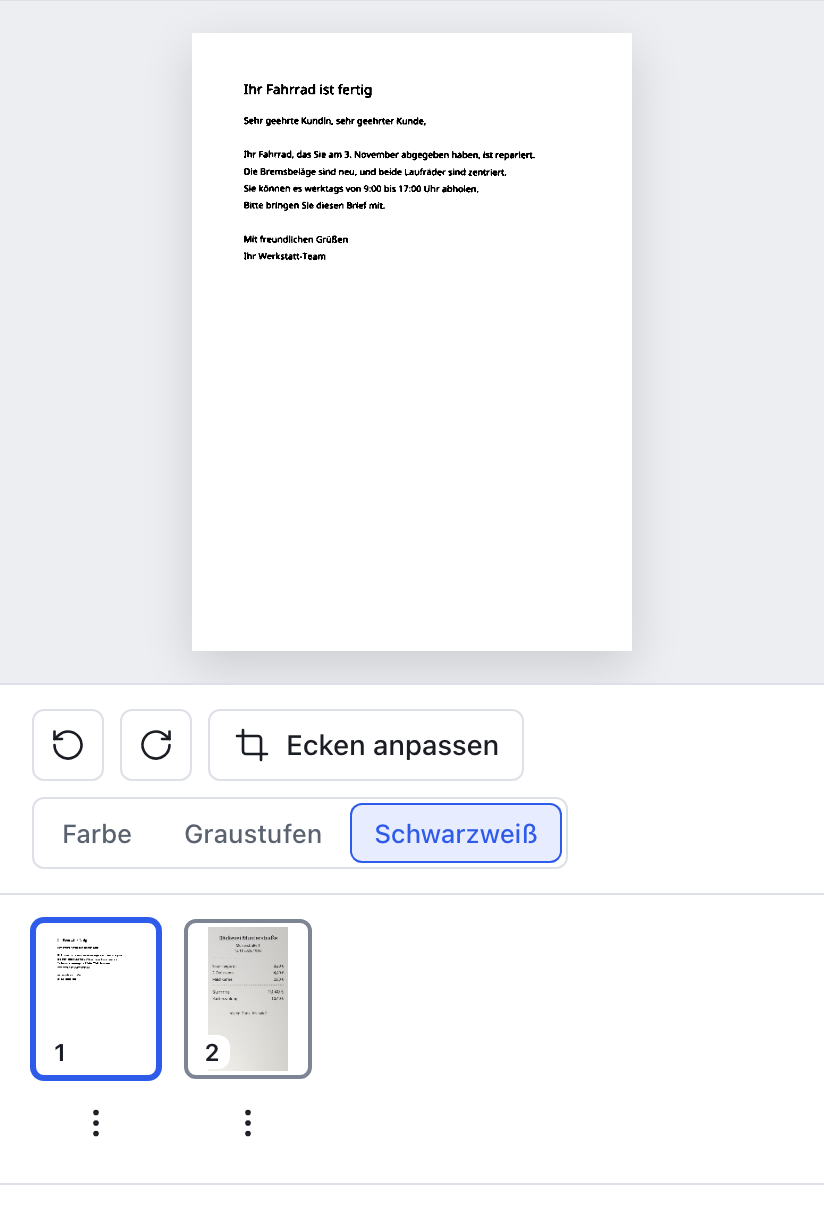
Seiten korrigieren, bevor Sie fertig sind. Tippen Sie auf eine Seite in der Reihe unten, um sie wieder anzusehen, ihre Farben zu ändern, sie zu drehen oder ihre Ecken mit „Ecken anpassen“ neu zu setzen. Jede Seite dort hat ein eigenes Menü unter ihrer Schaltfläche ⋮, mit „Nach vorn verschieben“, „Nach hinten verschieben“, „Foto neu aufnehmen“ und „Seite entfernen“.
Am Computer öffnet „Seiten scannen“ statt einer Kamera Ihre Dateien, sodass Sie Fotos auswählen können, die Sie schon aufgenommen haben, mehrere auf einmal. Die Ecken jedes Fotos werden der Reihe nach geprüft, und aus „Foto neu aufnehmen“ wird „Anderes Foto auswählen“.
In ein PDF, das Sie schon geöffnet haben: Drücken Sie „Seiten scannen“ (die Kamera) in der Werkzeugleiste, und die gescannten Seiten kommen mit „Zu dieser Zusammenstellung hinzufügen“ hinter die letzte ausgewählte Seite oder ans Ende, wenn keine ausgewählt ist.
Sie scannen Ihren Personalausweis oder Reisepass, um ihn zu verschicken? Versehen Sie die Kopie mit ihrem Zweck und schwärzen Sie, was der Empfänger nicht braucht, bevor sie Ihr Handy verlässt.
Ein Foto, das sich gut scannen lässt
- Legen Sie die Seite auf etwas, das dunkler ist als sie. PDF Stitch findet die Seite als den größten Bereich des Fotos, der heller ist als seine Umgebung. Weißes Papier auf einem dunklen Schreibtisch wird sofort gefunden; auf einem weißen Tisch vielleicht nicht. Dann stehen die Ecken an den Ecken des Fotos, und Sie ziehen jede auf die Seite.
- Behalten Sie alle vier Ecken im Foto. Eine Ecke lässt sich überall auf das Foto setzen, aber nicht über seinen Rand hinaus; eine abgeschnittene Ecke ist also auch im Scan abgeschnitten.
- Füllen Sie das Foto mit der Seite. Der Scan wird aus den Pixeln des Fotos selbst gemacht, aus denen, die die Seite bedeckt; je mehr vom Foto sie füllt, desto schärfer der Scan, bis zu 3.000 Pixel entlang der längeren Seitenkante.
- Schräg geht, sehr schräg weniger. Die App hebt die Perspektive der Kamera auf, sodass eine schräg fotografierte Seite in ihrer wahren Form herauskommt. Aber der ferne Rand einer stark gekippten Seite bedeckt weniger Pixel des Fotos und wird daher unschärfer als der nahe.
- Streichen Sie die Seite glatt. Die vier Ecken werden zu einem Rechteck, und alles dazwischen folgt. Eine Seite, die sich wellt, oder die Wölbung einer Buchseite bleibt gewölbt.
- Schatten. „Schwarzweiß“ vergleicht jeden Teil der Seite mit seiner Umgebung, sodass ein weicher Schatten über dem Papier weiß und die Schrift schwarz wird. „Farbe“ und „Graustufen“ behalten die Seite so, wie das Foto sie zeigt, samt Schatten.
Farbe, Graustufen oder Schwarzweiß
- Farbe behält die Seite so, wie sie fotografiert wurde: die Farbe des Papiers, einen blauen Stift, einen roten Stempel.
- Graustufen (Pro) nimmt die Farbe heraus und behält jede Abstufung zwischen Schwarz und Weiß.
- Schwarzweiß (Pro) macht jeden Teil der Seite schwarz oder weiß und speichert sie als PNG-Bild, damit die Kanten jedes Buchstabens scharf bleiben. Das passt zu gedruckten Briefen und Formularen. Alles Farbige, etwa eine blaue Unterschrift oder ein Stempel, wird ebenfalls schwarz oder weiß.
Jede Seite hat ihre eigenen Farben, und die nächste Seite, die Sie hinzufügen, beginnt mit den zuletzt gewählten. Auch ein schon fertiges PDF lässt sich beim Herunterladen in Graustufen oder Schwarzweiß bringen (Pro).
Scans als Belege aufbewahren: welche Regeln was verlangen
Ein Scan für Sie selbst muss nur lesbar sein. Wenn Sie Scans statt des Papiers aufbewahren, für die Steuer oder die Buchführung eines Unternehmens, verlangen die Regeln dort, wo Sie sie einreichen, vielleicht mehr, und manche verlangen Farbe. Hier drei davon, jede kurz mit ihren eigenen Worten:
- Japan, die Nationale Steuerbehörde (Aufbewahrung von Steuerunterlagen per Scanner): Seiten mit 200 dpi oder mehr erfasst, in Farbe mit je 256 Stufen für Rot, Grün und Blau. Graustufen mit 256 Stufen von Weiß bis Schwarz sind nur für allgemeine Unterlagen erlaubt, die nicht direkt mit dem Fluss von Geld oder Waren zusammenhängen, etwa Angebote und Bestellformulare; Schwarzweiß, mit nur zwei Stufen, erfüllt keine der beiden Anforderungen. Quittungen gehören zu den wichtigen Unterlagen und werden in Farbe aufbewahrt. Ein Smartphone gilt als Scanner, wenn es dieselben Anforderungen erfüllt, und seine Auflösung wird an der Größe der Seite und den Pixeln des Fotos gemessen: für eine A4-Seite mindestens 2.338 mal 1.654. Die Regeln verlangen außerdem einen Zeitstempel oder ein System, das zeigt, dass jeder Scan rechtzeitig erfasst wurde, ein System, das jede Korrektur oder Löschung festhält oder keine zulässt, und eine Möglichkeit, die Scans nach Datum, Betrag und Geschäftspartner zu durchsuchen, und all das hat ein Scan allein nicht.
- Deutschland, das Bundesministerium der Finanzen (die GoBD): Papierbelege dürfen mit jeder Art von Gerät erfasst werden, auch mit Smartphones, solange die übrigen Anforderungen erfüllt sind. Eine farbige Wiedergabe ist nötig, wo die Farbe Beweiskraft hat, etwa bei negativen Beträgen in Rot oder Vermerken in verschiedenen Farben. Wie Belege erfasst werden, muss dokumentiert werden. Ein Zeitstempel ist nicht nötig.
- Die Vereinigten Staaten, der IRS (Revenue Procedure 97-22): Bilder von Unterlagen müssen am Bildschirm und auf Papier sehr gut lesbar sein, was er so bestimmt, dass jeder Buchstabe und jede Ziffer schnell und sicher zu unterscheiden und als Wörter und ganze Zahlen zu lesen ist. Zur Farbe sagt er nichts, verlangt aber ein Verzeichnis, über das sich jede Unterlage finden lässt, und Kontrollen gegen Änderungen.
Wo eine Regel Farbe verlangt, scannen Sie Quittungen also in „Farbe“, wie den Kassenbon auf der zweiten Seite der zweiten Datei oben. „Schwarzweiß“ ist für Seiten, bei denen nichts an der Farbe hängt und für die keine Regel sie verlangt. PDF Stitch macht den Scan: Es speichert keine Zeitstempel und keinen Verlauf der Änderungen; für Belege, die nach diesen Regeln aufbewahrt werden, ist es also ein Schritt, und für den Rest braucht es ein eigens dafür gemachtes System.
Ein Scan ist ein Bild: seinen Text durchsuchbar machen
Eine gescannte Seite ist ein Foto des Papiers: Sie können sie lesen, aber nicht durchsuchen, ihre Wörter nicht markieren und nicht kopieren. „Text in Scans erkennen“ unter „Werkzeuge“ liest die Wörter im Bild und legt sie unsichtbar darüber, wo sie sich durchsuchen und kopieren lassen. Es liest Englisch, Deutsch, Französisch, Spanisch oder Hindi, und nur diese: Eine Seite in einer anderen Sprache bleibt ein Bild, das Sie sehen, aber nicht durchsuchen können. Seine Sprachdaten werden beim ersten Gebrauch jeder Sprache von dieser Website geladen.
Sie müssen uns nicht einfach glauben
-
Das Netzwerk beobachten
Die Schaltfläche „Nichts wird hochgeladen“ in der App öffnet eine Liste aller anderen Websites, die die Seite seit dem Öffnen kontaktiert hat, und wie oft, aus der eigenen Aufzeichnung des Browsers. Die Entwicklertools Ihres Browsers zeigen jede Anfrage, auch die an diese Website.
-
Den Stecker ziehen
Sobald die App geladen ist, schalten Sie Ihr Netzwerk ab und arbeiten Sie weiter. Texterkennung, Dokumentkonverter und Handschrift-Schriftarten funktionieren nach ihrer ersten Verwendung ebenfalls offline.
-
Schwärzung, die wirklich entfernt
Eine Seite mit Geschwärztem wird als Bild ihrer selbst gespeichert, sodass der Text unter dem Kasten verschwunden ist, und jede geschwärzte Seite wird geprüft, bevor die Datei gespeichert wird.
Fragen
- Ist das Scannen mit PDF Stitch kostenlos?
- Ja. Das Scannen in „Farbe“ ist kostenlos, jede Seite gefunden, gerade ausgerichtet und in ein PDF gebracht. „Graustufen“ und „Schwarzweiß“ sind Pro, so wie Downloads in Graustufen oder Schwarzweiß. „Text in Scans erkennen“ ist für bis zu 10 Seiten auf einmal kostenlos und über 10 Seiten Pro.
- Muss ich eine App installieren?
- Nein. PDF Stitch ist eine Webseite: Öffnen Sie sie im Browser Ihres Handys und drücken Sie „Seiten scannen“.
- Werden meine Fotos hochgeladen?
- Nein. Die Seite wird auf Ihrem Handy gefunden und gerade ausgerichtet, ohne dass dafür etwas aus dem Netz geholt wird; einmal geladen, funktioniert es also auch offline.
- Warum kann ich den Text in meinem Scan nicht durchsuchen oder kopieren?
- Weil ein Scan ein Bild der Seite ist. Lassen Sie seinen Text mit „Text in Scans erkennen“ erkennen, das Englisch, Deutsch, Französisch, Spanisch oder Hindi liest.
- Was, wenn die App die Seite nicht findet?
- Dann stehen die Ecken an den Ecken des Fotos, und Sie ziehen jede auf eine Ecke der Seite. Legen Sie die Seite beim nächsten Mal auf etwas, das dunkler ist als sie: einen Schreibtisch, einen Tisch oder den Boden.
- Kann ich einen Kassenbon scannen?
- Ja. Eine Seite, die nicht die Form von A4, Letter oder Legal hat, etwa ein Kassenbon, behält ihre eigene Form und wird in A4 eingepasst. Wo Ihr Finanzamt Farbe verlangt, behalten Sie „Farbe“.
- Reicht ein Handyscan für meine Steuerunterlagen?
- Das hängt davon ab, nach wessen Regeln Sie sie aufbewahren. Die japanische Nationale Steuerbehörde und die deutschen GoBD lassen Fotos vom Handy unter Bedingungen zu. Beide verlangen für manche Unterlagen Farbe, und die japanischen Regeln außerdem einen Zeitstempel oder ein System, das zeigt, wann jeder Scan erfasst wurde, und einen Verlauf der Änderungen, die PDF Stitch nicht hinzufügt. Prüfen Sie die Regeln, die für Sie gelten.
Quellen
- Nationale Steuerbehörde (Japan): Fragen und Antworten zur Aufbewahrung per Scanner nach dem Gesetz über die elektronische Aufbewahrung von Büchern, Ausgabe Juli 2026 (Fragen 2, 5, 10 und 26)
- Bundesministerium der Finanzen: GoBD, Schreiben vom 28. November 2019 (seitdem 2024 und 2025 geändert), Randziffern 130, 136, 137 und 138, veröffentlicht vom Bayerischen Landesamt für Steuern
- Internal Revenue Service (USA): Revenue Procedure 97-22, Internal Revenue Bulletin 1997-13, Seite 9