Ein PDF mit Ihrer Zertifikatsdatei signieren und prüfen, ob es verändert wurde
Öffnen Sie das PDF in PDF Stitch, öffnen Sie „Weitere Exportoptionen“ (den Pfeil neben „Herunterladen“), wählen Sie „Mit Zertifikat signiert herunterladen“ (Pro), dann Ihre .p12- oder .pfx-Datei, und geben Sie ihr Passwort ein. Um ein signiertes PDF zu prüfen, öffnen Sie es in PDF Stitch: Es sagt, wer es signiert hat und ob es genau so ist, wie es signiert wurde. Ihre Zertifikatsdatei und ihr Passwort bleiben in Ihrem Browser.
Sehen Sie selbst: ein Vertrag, drei Dateien
Die drei Dateien sind derselbe kurze Vertrag, für diese Seite erfunden. Die erste ist so, wie er geschrieben wurde. Die zweite wurde in PDF Stitch mit einem Testzertifikat auf den Namen Erika Mustermann signiert: einem Zertifikat für unsere eigenen Tests, auf einen erfundenen Namen, sodass es über niemanden etwas beweist, und dem kein PDF-Programm von sich aus vertraut. Die dritte ist die signierte Kopie, in der danach außerhalb von PDF Stitch eine Ziffer des Preises geändert wurde. Unter jeder Seite steht der Text, den die Datei enthält, aus ihr ausgelesen.
Nicht signiert
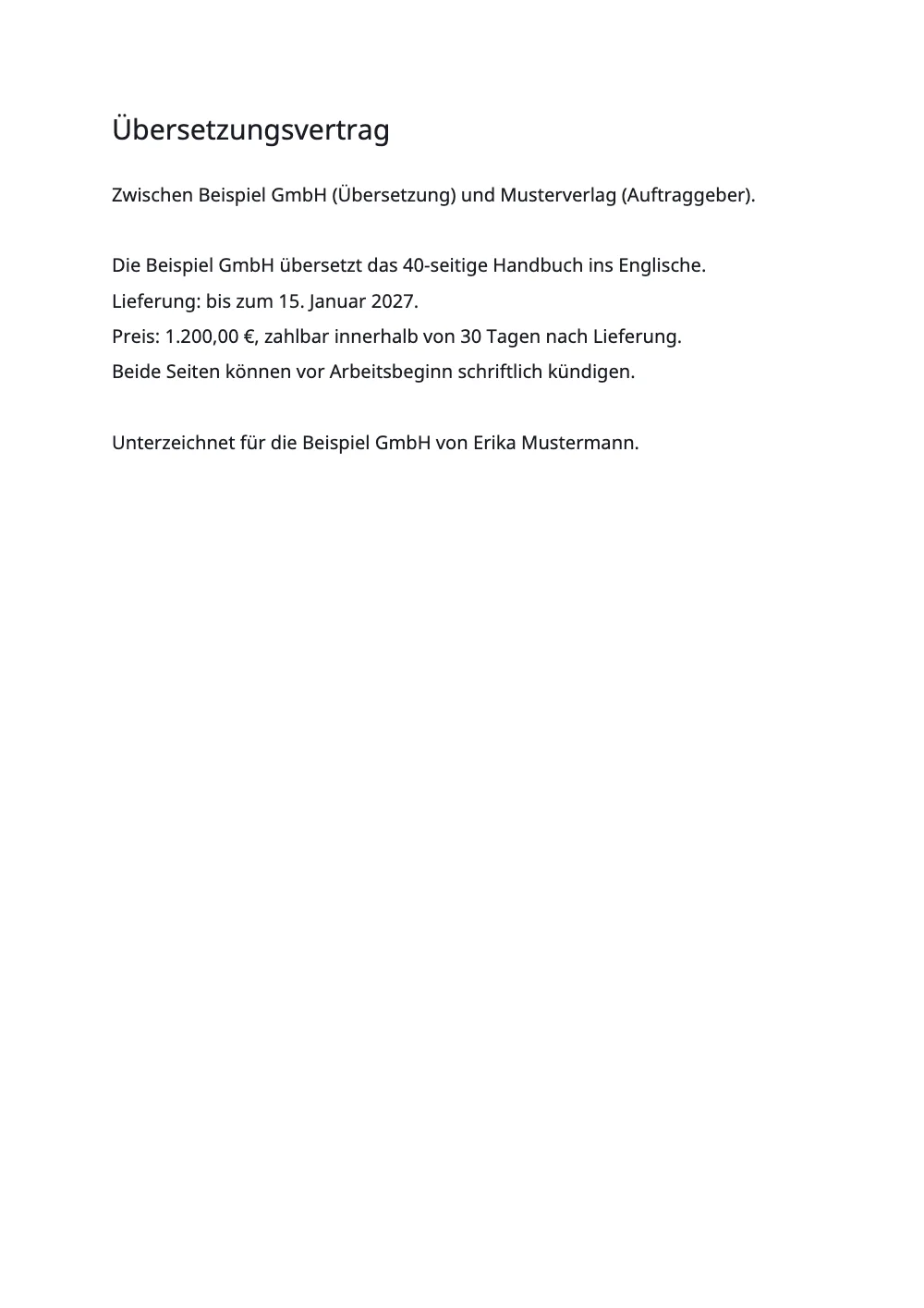
Der Vertrag, so wie er geschrieben wurde, ohne Signatur.
Probieren Sie es aus: Ziehen Sie über die Wörter auf der Seite, oder markieren Sie ihren ganzen Text, und kopieren Sie ihn. Was Sie kopieren können, steht in der Datei.
Der Text in „Nicht signiert“
Übersetzungsvertrag
Zwischen Beispiel GmbH (Übersetzung) und Musterverlag (Auftraggeber).
Die Beispiel GmbH übersetzt das 40-seitige Handbuch ins Englische.
Lieferung: bis zum 15. Januar 2027.
Preis: 1.200,00 €, zahlbar innerhalb von 30 Tagen nach Lieferung.
Beide Seiten können vor Arbeitsbeginn schriftlich kündigen.
Unterzeichnet für die Beispiel GmbH von Erika Mustermann.
In PDF Stitch signiert
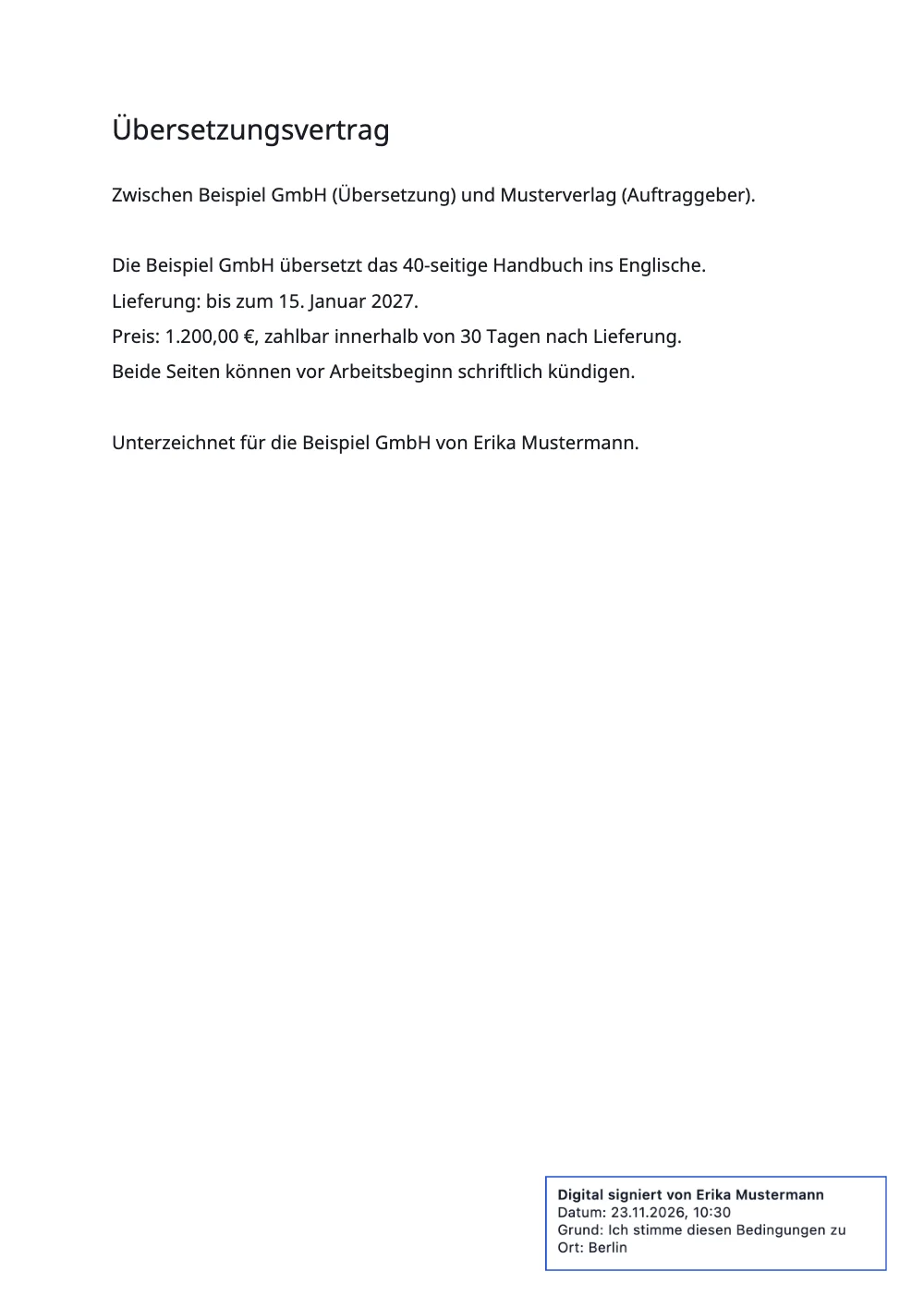
Derselbe Vertrag, in PDF Stitch (Pro) mit einem Testzertifikat auf den Namen Erika Mustermann signiert, dem kein PDF-Programm von sich aus vertraut. Die Wörter sind dieselben; das Feld unten rechts zeigt die Signatur.
Probieren Sie es aus: Ziehen Sie über die Wörter auf der Seite, oder markieren Sie ihren ganzen Text, und kopieren Sie ihn. Was Sie kopieren können, steht in der Datei.
Der Text in „In PDF Stitch signiert“
Übersetzungsvertrag
Zwischen Beispiel GmbH (Übersetzung) und Musterverlag (Auftraggeber).
Die Beispiel GmbH übersetzt das 40-seitige Handbuch ins Englische.
Lieferung: bis zum 15. Januar 2027.
Preis: 1.200,00 €, zahlbar innerhalb von 30 Tagen nach Lieferung.
Beide Seiten können vor Arbeitsbeginn schriftlich kündigen.
Unterzeichnet für die Beispiel GmbH von Erika Mustermann.
Nach dem Signieren verändert
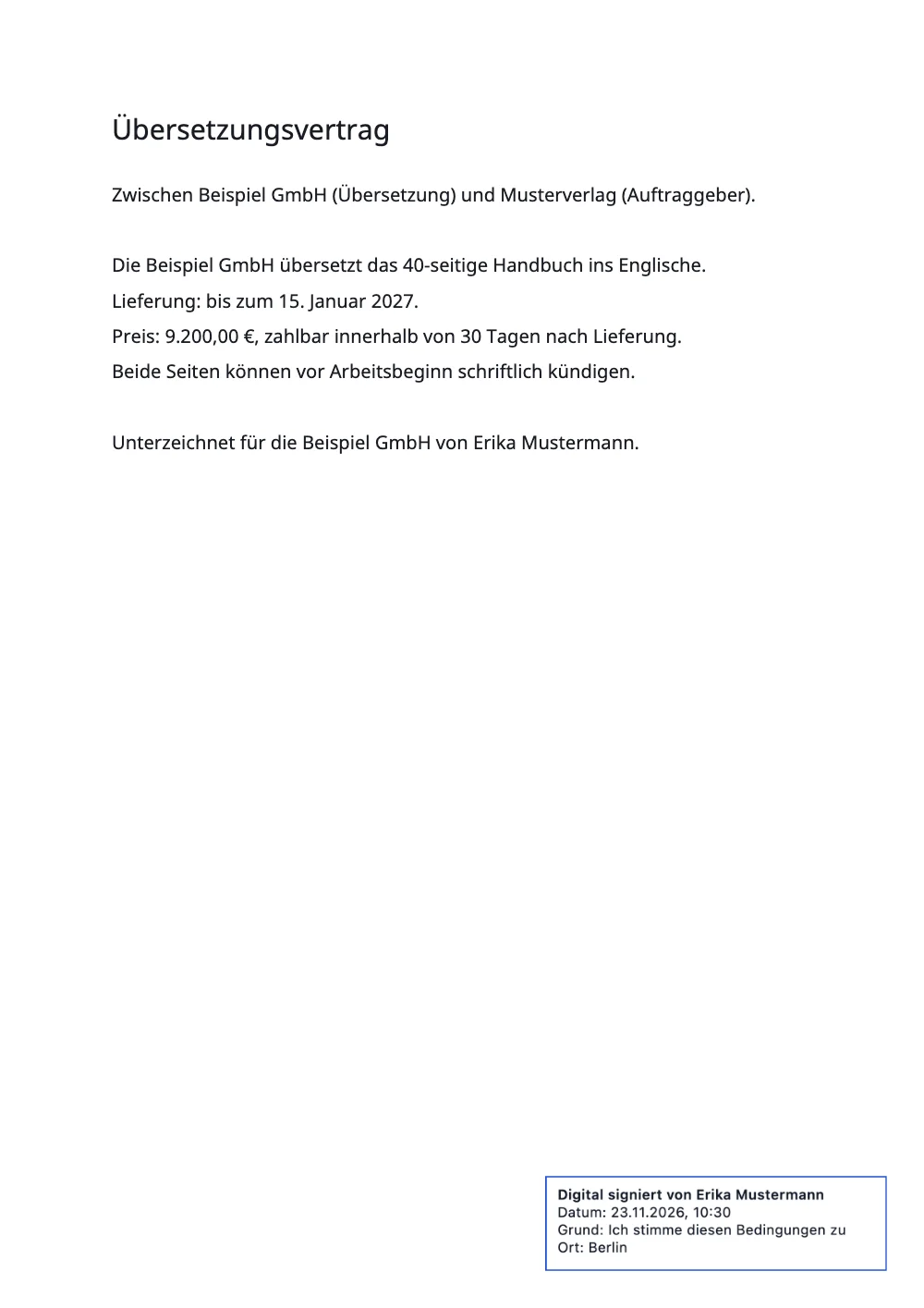
Die signierte Kopie, deren Preis außerhalb von PDF Stitch in der Datei selbst von 1.200,00 € auf 9.200,00 € geändert wurde, so wie es jemand täte, der sie fälscht. Sonst wurde nichts angerührt, und die Seite zeigt nichts davon.
Probieren Sie es aus: Ziehen Sie über die Wörter auf der Seite, oder markieren Sie ihren ganzen Text, und kopieren Sie ihn. Was Sie kopieren können, steht in der Datei.
Der Text in „Nach dem Signieren verändert“
Übersetzungsvertrag
Zwischen Beispiel GmbH (Übersetzung) und Musterverlag (Auftraggeber).
Die Beispiel GmbH übersetzt das 40-seitige Handbuch ins Englische.
Lieferung: bis zum 15. Januar 2027.
Preis: 9.200,00 €, zahlbar innerhalb von 30 Tagen nach Lieferung.
Beide Seiten können vor Arbeitsbeginn schriftlich kündigen.
Unterzeichnet für die Beispiel GmbH von Erika Mustermann.
Die signierte Kopie enthält dieselben Wörter wie die erste: Eine Signatur fügt dem Text nichts hinzu. Was sie hinzufügt, ist das Feld unten rechts auf der Seite und, in der Datei, die Signatur selbst, die jedes Byte der Datei außer ihren eigenen abdeckt.
- Öffnen Sie die signierte Kopie in PDF Stitch. Eine Meldung sagt, dass sie von Erika Mustermann signiert ist und so ist, wie signiert wurde. Drücken Sie „Details“, um die Signatur zu sehen.
- Öffnen Sie die veränderte Kopie. Die Meldung sagt, dass sie nicht mehr zu ihrer Signatur passt. Auf der Seite ist die Änderung nicht zu sehen: Nur die Prüfung zeigt sie.
- pdfsig von Poppler, ein anderes Programm, das Signaturen prüft, findet die Signatur der signierten Kopie gültig und den Aussteller ihres Zertifikats nicht vertrauenswürdig, und bei der veränderten Kopie einen Hashwert, der nicht mehr passt.
Was Sie zum Signieren brauchen
Eine digitale Signatur wird mit einem privaten Schlüssel erstellt, den nur Sie haben, und einem Zertifikat einer Zertifizierungsstelle, das bestätigt, dass der Schlüssel Ihnen gehört. PDF Stitch signiert mit beiden zusammen in einer Datei, einer .p12- oder .pfx-Datei, die mit ihrem Passwort geöffnet wird. Vielleicht haben Sie schon eine:
- Ein persönliches oder dienstliches Zertifikat einer Hochschule, eines Arbeitgebers oder einer Zertifizierungsstelle, so wie die Stelle es ausgibt oder wie Windows oder der macOS-Schlüsselbund es exportiert.
- Ein spanisches FNMT-Zertifikat: Nach der eigenen Anleitung der FNMT wird eine Kopie davon aus Firefox als .p12-Datei gespeichert, geschützt durch ein Passwort Ihrer Wahl.
- Ein japanisches Handelsregister-Zertifikat (商業登記電子証明書) für den Vertreter eines Unternehmens, das die Registerstellen des Justizministeriums als Datei mit der Endung .p12 ausgibt.
- Ein brasilianisches ICP-Brasil-Zertifikat, als Datei aufbewahrt, etwa ein e-CPF oder e-CNPJ vom Typ A1. ICP-Brasil hat den Typ A1 mit der Resolution 211 vom 31. Oktober 2024 abgeschafft: Seine Regeln führen als Signaturzertifikate einer Person jetzt nur noch die Typen A3 und A4, die auf kryptografischer Hardware wie einem Token oder einer Chipkarte liegen, die PDF Stitch nicht nutzen kann. Dieselbe Resolution erlaubt, Zertifikate der früheren Typen, darunter A1, in der älteren Zertifizierungskette bis zum 2. März 2029 auszustellen und zu nutzen, und gibt Unternehmen ein Siegelzertifikat, das in Software aufbewahrt werden darf. PDF Stitch folgt nicht den Signaturrichtlinien von ICP-Brasil, und wo brasilianisches Recht eine qualifizierte Signatur verlangt, wird eine hier erstellte Signatur vielleicht nicht anerkannt.
Die Datei muss den privaten Schlüssel enthalten, nicht nur das Zertifikat: Eine .cer- oder .crt-Datei hat keinen Schlüssel und kann nicht signieren. Der Schlüssel kann RSA sein oder ein Schlüssel auf elliptischen Kurven (P-256, P-384 oder P-521), in der neueren Form der Datei oder der älteren, in der viele Dateien noch vorliegen. Das Zertifikat muss am Tag des Signierens gültig sein: PDF Stitch lehnt eines ab, das abgelaufen ist oder noch nicht gilt.
Ein Zertifikat auf einer Chipkarte, einem USB-Token oder einem Personalausweis, oder eines, das ein Anbieter für Sie in der Cloud verwahrt, lässt sich nicht verwenden. PDF Stitch signiert nur mit einer Datei, die Sie auswählen, und kann einen anderswo verwahrten Schlüssel nicht erreichen.
Gar kein Zertifikat? Ein Bild Ihrer handschriftlichen Unterschrift auf der Seite ist etwas anderes: Wie ein unterschriebener und eingescannter Ausdruck zeigt es Ihre Unterschrift, beweist aber weder, wer es platziert hat, noch, dass sich seitdem nichts geändert hat.
So signieren Sie ein PDF mit Ihrem Zertifikat
Das Signieren mit einem Zertifikat gehört zu Pro.
- Öffnen Sie Ihr PDF in PDF Stitch und stellen Sie seine Seiten so zusammen, wie sie signiert werden sollen: Die Signatur deckt die Datei genau so ab, wie sie heruntergeladen wird.
- Öffnen Sie „Weitere Exportoptionen“, den Pfeil neben „Herunterladen“, und wählen Sie „Mit Zertifikat signiert herunterladen“ (Pro).
- Wählen Sie unter „Zertifikatsdatei“ Ihre .p12- oder .pfx-Datei und tragen Sie unter „Passwort der Datei“ ein, womit sie sich öffnet.
- Geben Sie, wenn Sie möchten, einen „Grund“ und einen „Ort“ ein. „Die Signatur auf einer Seite anzeigen“ setzt ein Feld mit Ihrem Namen, dem Signierdatum und diesen Angaben unten rechts auf die letzte Seite; wählen Sie die erste Seite oder eine andere Stelle darauf, oder schalten Sie es aus: Die Signatur steht so oder so in der Datei.
- Drücken Sie „Signieren und herunterladen“. Die Meldung danach nennt, mit wessen Zertifikat signiert wurde.
Digitale Signatur in PDF Stitch
Ist das Passwort falsch, sagt PDF Stitch das darunter und lässt Sie es noch einmal versuchen. Heruntergeladen wird erst, wenn die Signatur erstellt ist.
Was die Signatur ist. PDF Stitch erstellt eine PAdES-Signatur, den europäischen Standard für signierte PDFs, im Baseline-Profil: die Art namens ETSI.CAdES.detached, über einen SHA-256-Hashwert der ganzen Datei außer der Signatur selbst, mit Ihrem Zertifikat und den übrigen Zertifikaten, die Ihre Datei mitbringt, darin. Sie ist dafür gemacht, von Programmen gelesen zu werden, die PAdES-Signaturen prüfen, und unsere Tests prüfen die Signaturen, die sie erstellen, mit OpenSSL und die signierten PDFs mit pdfsig von Poppler. Sie trägt keinen Zeitstempel eines Zeitstempeldienstes, sodass die Zeit, die sie angibt, die Uhr Ihres Computers ist; so beschreibt auch die Hilfe von Adobe die Zeit einer solchen Signatur in Acrobat.
Was in Ihrem Browser bleibt. Die Zertifikatsdatei und ihr Passwort verlassen Ihren Browser nie. Der Schlüssel wird der eigenen Kryptografie des Browsers als nicht auslesbarer Schlüssel übergeben, und nichts davon wird aufbewahrt, sobald die Datei signiert ist.
Signieren Sie zuletzt. Eine Signatur hält nur, solange die Datei genau so bleibt, wie sie signiert wurde; nehmen Sie also zuerst alle Änderungen vor. Ändern Sie das Dokument danach in PDF Stitch, ist der Download eine neue Datei: Die Signatur wird so auf ihre Seite gezeichnet, wie sie aussah, und ist keine Signatur mehr, und die Meldung nach dem Herunterladen sagt das. Signieren Sie die neue Datei noch einmal. Aus demselben Grund behält ein PDF, das jemand anderes signiert hat, dessen Signatur nicht, wenn Sie es in PDF Stitch signieren: Seine wird auf die Seite gezeichnet, und Ihre ist die einzige Signatur in der Datei.
Ein PDF, das Drucken, Kopieren oder Ändern einschränkt, kann diese Einschränkungen nach dem Signieren nicht behalten. PDF Stitch fragt, bevor es eines ohne sie signiert, und das sollte nur tun, wer das Recht hat, sie zu entfernen.
So prüfen Sie, ob ein signiertes PDF verändert wurde
Zum Prüfen brauchen Sie kein eigenes Zertifikat.
- Öffnen Sie PDF Stitch, drücken Sie „Dateien auswählen“ und wählen Sie das signierte PDF aus, oder ziehen Sie es auf die Seite.
- Eine Meldung sagt, wer es signiert hat und ob es so ist, wie signiert wurde. Drücken Sie „Details“, um jede Signatur zu sehen: wann signiert wurde, ihren „Grund“, wessen Zertifikat es ist und wer es ausgestellt hat, seinen Gültigkeitszeitraum und ob es an jenem Tag gültig war.
- Um sie später wieder zu sehen, öffnen Sie auf dem Startbildschirm das Menü der Datei und wählen Sie „Signaturen“.
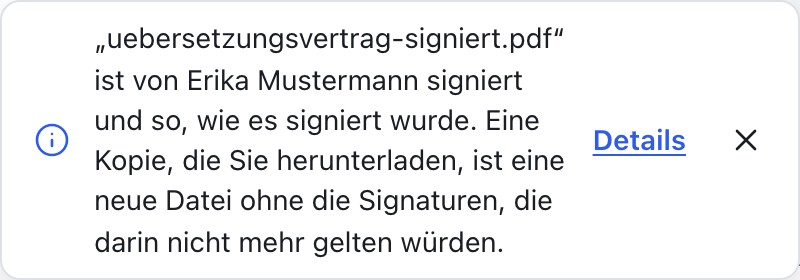
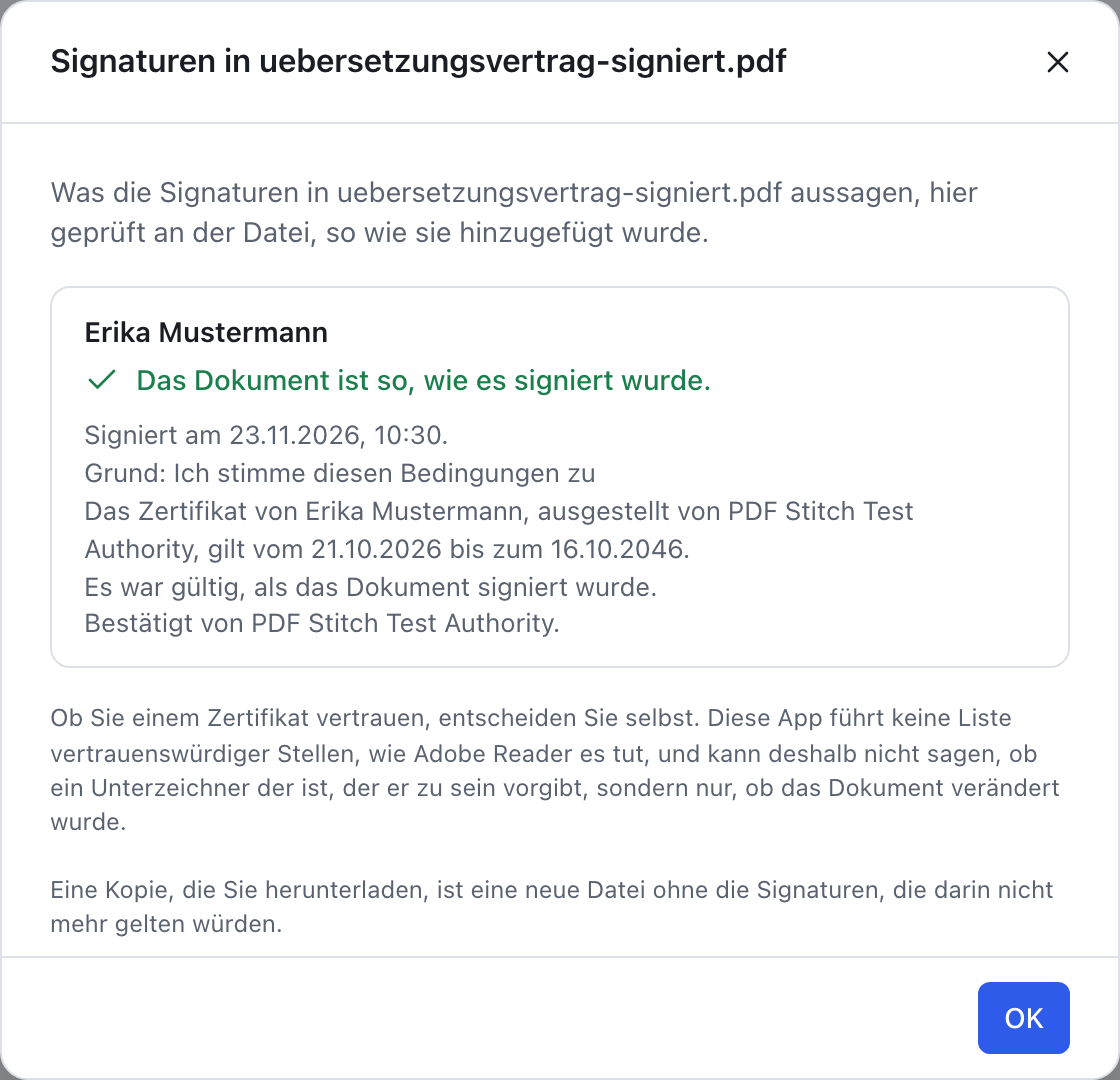
PDF-Signaturen prüfen in PDF Stitch
Was die Prüfung sagen kann, in den eigenen Worten der App:
- Das Dokument ist so, wie es signiert wurde. Kein einziges Byte, das die Signatur abdeckt, hat sich geändert.
- Die signierte Fassung ist so, wie sie signiert wurde, und die Datei wurde danach ergänzt, zum Beispiel durch eine weitere Signatur oder ein ausgefülltes Formular. Am Ende der Datei wurde etwas hinzugefügt, und der signierte Teil blieb, wie er war. Die Signatur gilt für das, was signiert wurde, und deckt das Hinzugefügte nicht ab.
- Das Dokument passt nicht zu dieser Signatur: Es wurde nach dem Signieren verändert oder beschädigt. Eine geänderte Ziffer reicht, wie in der veränderten Kopie.
- Diese Signatur deckt nur einen Teil der Datei ab, daher kann das, was außerhalb liegt, verändert worden sein. Eine Signatur sollte die ganze Datei außer sich selbst abdecken. Eine, die einen Teil auslässt, sagt über diesen Teil nichts, daher warnt die Meldung beim Öffnen davor.
- Diese Signatur lässt sich nicht lesen. Ihre Daten sind beschädigt oder gar keine Signatur.
- Diese Signatur ist auf eine Weise erstellt, die diese App nicht prüfen kann. Ein anderes Programm kann sie vielleicht prüfen.
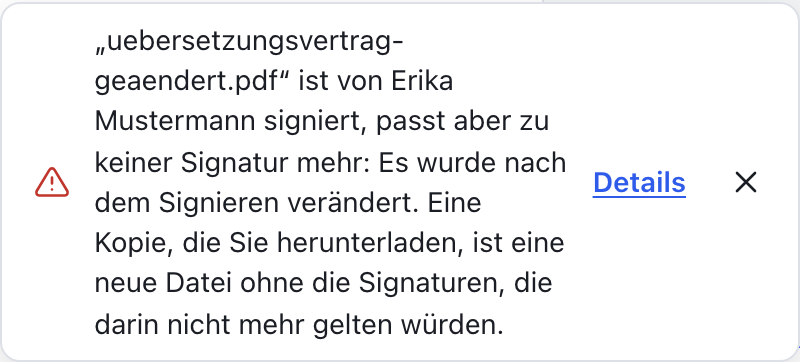
Was die Prüfung Ihnen nicht sagen kann. Sie zeigt, ob sich das Dokument geändert hat und welchen Namen das Zertifikat nennt. Sie kann Ihnen nicht sagen, ob Sie diesem Zertifikat vertrauen sollen: PDF Stitch führt keine Liste vertrauenswürdiger Zertifizierungsstellen, wie die Details der Signatur sagen. Es fragt nicht bei der Stelle nach, ob das Zertifikat zurückgezogen (widerrufen) wurde, da es nichts abruft. Und wenn kein Zeitstempeldienst die Zeit bestätigt, was die Details sagen, wenn einer es tut, ist der Zeitpunkt des Signierens das, was der Computer des Unterzeichners angab.
Werden andere Ihrer Signatur vertrauen?
Ein PDF-Programm prüft zweierlei: dass die Datei so ist, wie sie signiert wurde, und dass es dem Zertifikat vertraut. Das Erste hängt allein an den eigenen Bytes der Datei. Das Zweite hängt an der eigenen Liste vertrauenswürdiger Zertifikate des Programms.
Der Leitfaden von Adobe für Acrobat sagt, dass eine Signatur nur dann als gültig bestätigt wird, wenn dem Zertifikat des Unterzeichners oder einem Zertifikat, auf das seine Kette zurückgeht, vertraut wird. Acrobat und Reader laden eine Liste vertrauenswürdiger Stellen herunter, die Adobe Approved Trust List, und nutzen die Vertrauensliste der EU auf dieselbe Weise. Eine Signatur mit einem Zertifikat, zu dem diese Listen führen, kann ohne Einstellungen von Hand als gültig bestätigt werden. Bei jedem anderen Zertifikat, etwa einem Ihrer Hochschule oder Ihres Arbeitgebers, muss jemand in den Einstellungen von Acrobat entscheiden, ihm oder seiner Stelle zu vertrauen, oder ein Administrator richtet das für alle ein.
Das Testzertifikat des Beispiels steht auf keiner solchen Liste; ein PDF-Programm findet seine Signatur also unverändert, vertraut aber seinem Unterzeichner nicht. pdfsig von Poppler sagt genau das über die signierte Kopie.
Was das Recht sagt
In der EU legt die eIDAS-Verordnung (EU) Nr. 910/2014 die Regeln fest. Einer elektronischen Signatur dürfen die Rechtswirkung und die Zulässigkeit als Beweismittel vor Gericht nicht allein deshalb abgesprochen werden, weil sie elektronisch ist oder weil sie keine qualifizierte ist (Artikel 25 Absatz 1). Eine qualifizierte elektronische Signatur hat die gleiche Rechtswirkung wie eine handschriftliche (Artikel 25 Absatz 2); keiner anderen Art gibt die Verordnung diese Wirkung. Eine qualifizierte Signatur wird von einer qualifizierten Signaturerstellungseinheit erstellt und beruht auf einem qualifizierten Zertifikat (Artikel 3 Nummer 12).
Eine in PDF Stitch erstellte Signatur ist keine qualifizierte: Ihr Schlüssel stammt aus einer Datei, die Ihr Browser verwendet, und das ist keine qualifizierte Signaturerstellungseinheit. Sie kann eine fortgeschrittene elektronische Signatur sein, die Artikel 26 durch vier Anforderungen bestimmt: Sie ist eindeutig dem Unterzeichner zugeordnet, sie ermöglicht seine Identifizierung, sie wird mit Signaturerstellungsdaten erstellt, die er mit einem hohen Maß an Vertrauen unter seiner alleinigen Kontrolle verwenden kann, und jede nachträgliche Veränderung der signierten Daten kann erkannt werden. Das Letzte zeigt die Prüfung; das Übrige hängt von Ihrem Zertifikat ab und davon, wie Sie seine Datei verwahren.
Ob ein Dokument eine qualifizierte Signatur oder Tinte auf Papier braucht, legt das Recht für dieses Dokument fest, nicht das Programm, mit dem Sie signieren. In Japan weist das Justizministerium darauf hin, dass manche Verfahren nur Zertifikate auf einer IC-Karte annehmen, und rät zu prüfen, welche Art die Stelle annimmt, an die Sie sich wenden. Wenn Sie unsicher sind, fragen Sie dort oder einen Anwalt.
Sie müssen uns nicht einfach glauben
-
Das Netzwerk beobachten
Die Schaltfläche „Nichts wird hochgeladen“ in der App öffnet eine Liste aller anderen Websites, die die Seite seit dem Öffnen kontaktiert hat, und wie oft, aus der eigenen Aufzeichnung des Browsers. Die Entwicklertools Ihres Browsers zeigen jede Anfrage, auch die an diese Website.
-
Den Stecker ziehen
Sobald die App geladen ist, schalten Sie Ihr Netzwerk ab und arbeiten Sie weiter. Texterkennung, Dokumentkonverter und Handschrift-Schriftarten funktionieren nach ihrer ersten Verwendung ebenfalls offline.
-
Schwärzung, die wirklich entfernt
Eine Seite mit Geschwärztem wird als Bild ihrer selbst gespeichert, sodass der Text unter dem Kasten verschwunden ist, und jede geschwärzte Seite wird geprüft, bevor die Datei gespeichert wird.
Fragen
- Ist das Signieren mit einem Zertifikat kostenlos?
- Das Prüfen der Signaturen in einem PDF ist kostenlos. Das Signieren mit Ihrem eigenen Zertifikat ist Pro.
- Wird meine Zertifikatsdatei oder ihr Passwort irgendwohin geschickt?
- Nein. PDF Stitch läuft in Ihrem Browser. Die Zertifikatsdatei und ihr Passwort bleiben dort, der Schlüssel wird dem Browser als nicht auslesbarer Schlüssel übergeben, und auch das PDF wird nicht hochgeladen.
- Kann ich mit einer Chipkarte, einem USB-Token oder meinem Personalausweis signieren?
- Nein. PDF Stitch signiert nur mit einer .p12- oder .pfx-Datei und kann einen Schlüssel auf einer Karte, einem Token oder bei einem Anbieter in der Cloud nicht erreichen.
- Warum vertraut ein anderes PDF-Programm meiner Signatur nicht?
- Meist, weil das Programm der Zertifizierungsstelle Ihres Zertifikats nicht vertraut. Acrobat vertraut Stellen auf Adobes eigener Liste und auf der Liste der EU; anderen muss von Hand in seinen Einstellungen vertraut werden. Die Signatur selbst ist unverändert, und das Programm sagt trotzdem, ob sich das Dokument geändert hat.
- Ist es eine qualifizierte elektronische Signatur?
- Nein. Nach den eIDAS-Regeln der EU braucht eine qualifizierte Signatur eine qualifizierte Signaturerstellungseinheit, und ein Schlüssel, der aus einer Datei in Ihrem Browser verwendet wird, ist keine. Sie kann eine fortgeschrittene elektronische Signatur sein.
- Kann ich meine Signatur zu einem PDF hinzufügen, das schon jemand signiert hat?
- Nicht so, dass seine erhalten bleibt. Der signierte Download ist eine neue Datei, daher wird seine Signatur so auf die Seite gezeichnet, wie sie aussah, und ist keine Signatur mehr, und Ihre ist die einzige darin.
- Trägt die Signatur eine vertrauenswürdige Zeit?
- Nein. Sie trägt keinen Zeitstempel eines Zeitstempeldienstes, ihre Zeit ist also die Uhr Ihres Computers. Prüft PDF Stitch eine Signatur, die einen hat, sagen ihre Details, welche Zeit der Dienst bestätigt.
Quellen
- Verordnung (EU) Nr. 910/2014 (eIDAS), konsolidierte Fassung vom 18. Oktober 2024: Artikel 3, 25 und 26
- Justizministerium Japans: häufige Fragen zu Handelsregister-Zertifikaten (Q4, eine .p12-Datei)
- Justizministerium Japans: ein Handelsregister-Zertifikat als Datei erhalten (manche Verfahren nehmen nur IC-Karten an)
- FNMT: So exportieren Sie Ihr Zertifikat mit Mozilla Firefox (eine .p12-Datei)
- ICP-Brasil: DOC-ICP-04, Mindestanforderungen an Zertifikatsrichtlinien, Version 8.3 (Zertifikatstypen und wo ihre Schlüssel liegen)
- ITI: Resolutionen des Verwaltungsausschusses von ICP-Brasil, darunter Resolution 211 vom 31. Oktober 2024 (auf Portugiesisch)
- Adobe: Acrobat Desktop Digital Signature Guide, Konfiguration vor der Einführung (Vertrauensanker, die Adobe Approved Trust List und die EU-Vertrauensliste)
- Adobe: Set certificate trust level in Acrobat
- Adobe: Validate digital signatures in Acrobat (die Zeit einer Signatur ohne Zeitstempel)