Einen Kontoauszug schwärzen und die Beträge lesbar lassen
Fragen Sie die Stelle, die den Kontoauszug verlangt, was sie sehen muss. Öffnen Sie dann den Kontoauszug in PDF Stitch, suchen Sie nach der Kontonummer und nach jedem Zahlungsempfänger, den Sie verbergen wollen, und schwärzen Sie sie in PDF Stitch: Das nimmt die Wörter aus der Datei heraus. Ein schwarzer Balken, der in einem Anzeige- oder Bearbeitungsprogramm gezeichnet wird, lässt die Wörter oft in der Datei, wo jeder sie kopieren kann.
Sehen Sie selbst: ein Kontoauszug, vorher und nachher
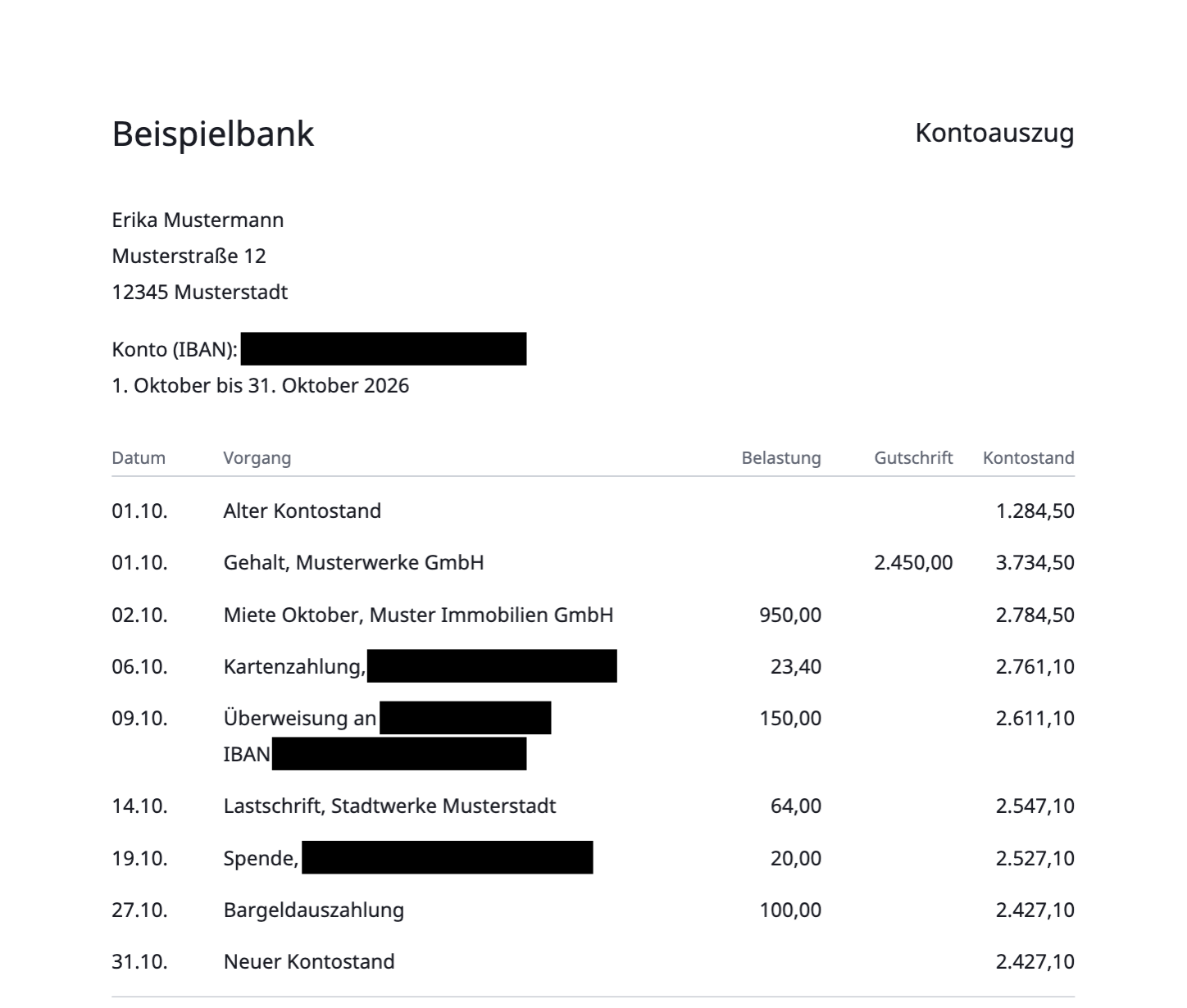
Beide Dateien sind derselbe einseitige Kontoauszug. Der erste ist so, wie eine Bank ihn schicken würde. Der zweite hat die Schritte auf dieser Seite durchlaufen: Die Kontonummern wurden an ihrer Form erkannt, und die Apotheke, die Person, an die überwiesen wurde, und die Kirchengemeinde wurden eingegeben. Unter jeder Seite steht der Text, den die Datei enthält, aus ihr ausgelesen.
So, wie die Bank ihn geschickt hat
Ein erfundener Kontoauszug einer erfundenen Bank. Beide Kontonummern, die Person, an die überwiesen wurde, die Apotheke und die Kirchengemeinde stehen auf der Seite und in der Datei, als Text, den jeder kopieren kann.
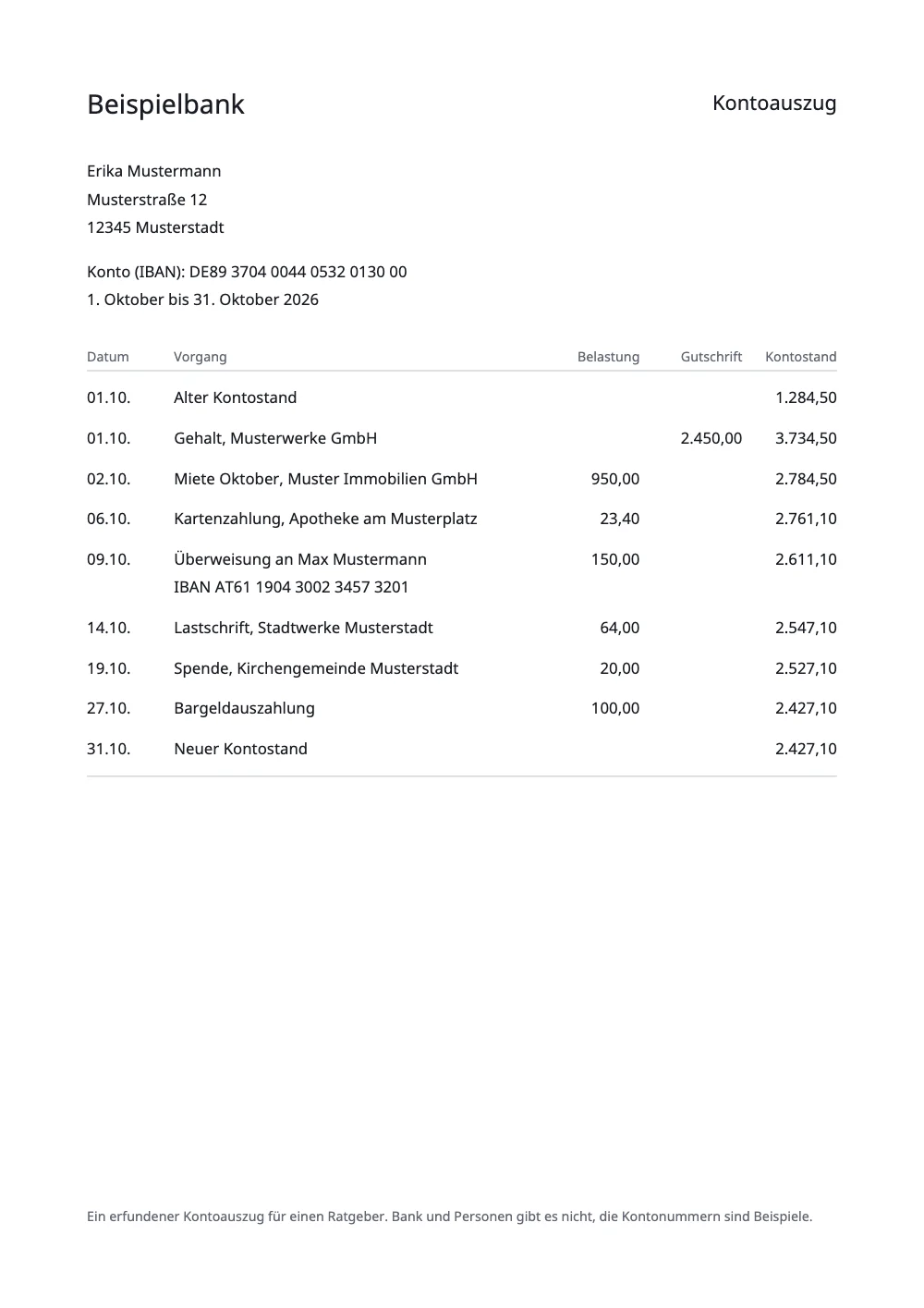
Probieren Sie es aus: Ziehen Sie über die Wörter auf der Seite, oder markieren Sie ihren ganzen Text, und kopieren Sie ihn. Was Sie kopieren können, steht in der Datei.
Der Text in „So, wie die Bank ihn geschickt hat“
Beispielbank Kontoauszug
Erika Mustermann
Musterstraße 12
12345 Musterstadt
Konto (IBAN): DE89 3704 0044 0532 0130 00
1. Oktober bis 31. Oktober 2026
Datum Vorgang Belastung Gutschrift Kontostand
01.10. Alter Kontostand 1.284,50
01.10. Gehalt, Musterwerke GmbH 2.450,00 3.734,50
02.10. Miete Oktober, Muster Immobilien GmbH 950,00 2.784,50
06.10. Kartenzahlung, Apotheke am Musterplatz 23,40 2.761,10
09.10. Überweisung an Max Mustermann 150,00 2.611,10
IBAN AT61 1904 3002 3457 3201
14.10. Lastschrift, Stadtwerke Musterstadt 64,00 2.547,10
19.10. Spende, Kirchengemeinde Musterstadt 20,00 2.527,10
27.10. Bargeldauszahlung 100,00 2.427,10
31.10. Neuer Kontostand 2.427,10
Ein erfundener Kontoauszug für einen Ratgeber. Bank und Personen gibt es nicht, die Kontonummern sind Beispiele.
Mit PDF Stitch geschwärzt
Derselbe Kontoauszug nach „Suchen und schwärzen“ in PDF Stitch. Beide Kontonummern und die drei Zahlungsempfänger sind aus der Datei entfernt, nicht nur verdeckt. Der Name, die Datumsangaben, die Beträge und die Kontostände sind noch da.
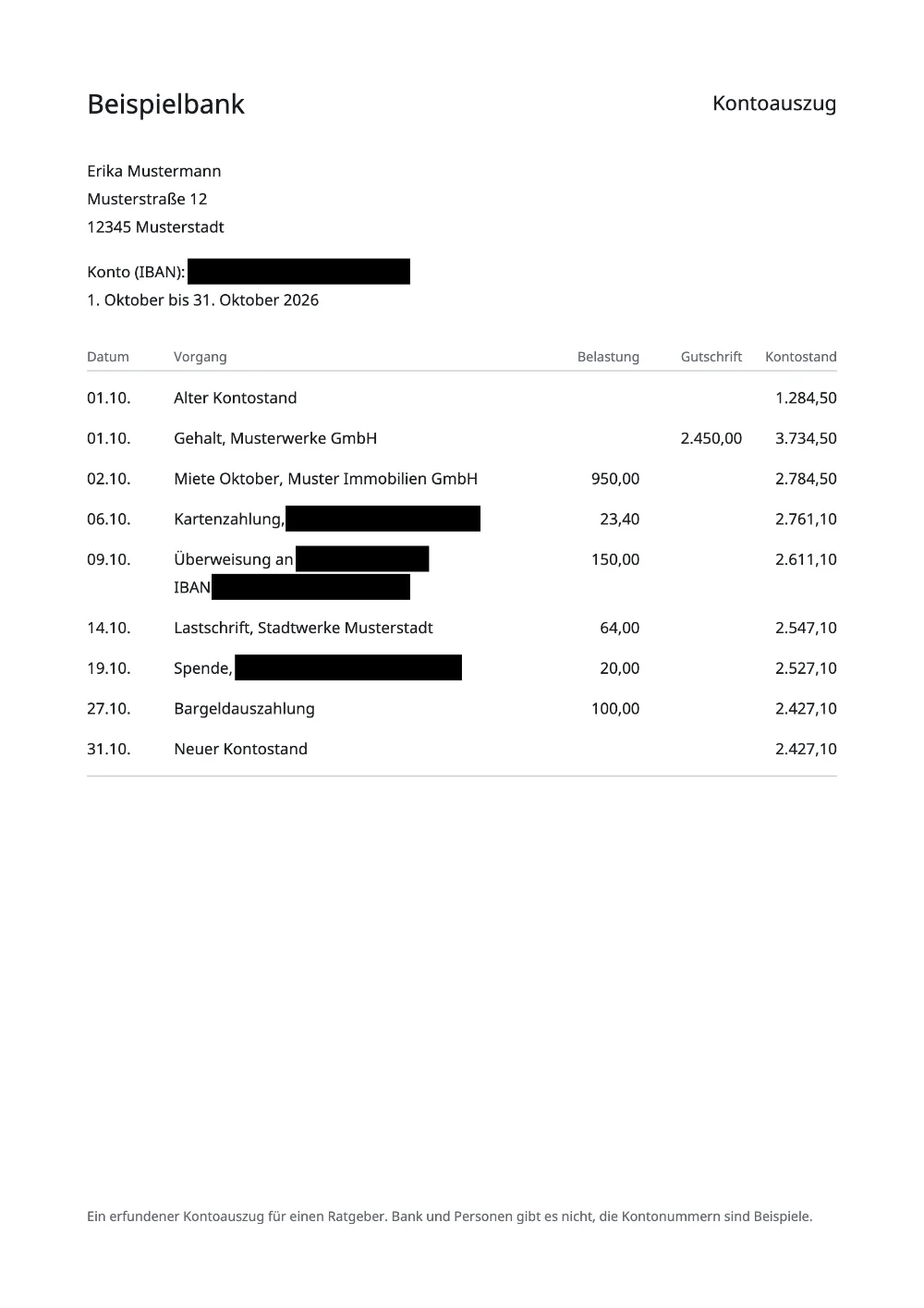
Probieren Sie es aus: Ziehen Sie über die Wörter auf der Seite, oder markieren Sie ihren ganzen Text, und kopieren Sie ihn. Was Sie kopieren können, steht in der Datei.
Der Text in „Mit PDF Stitch geschwärzt“
Beispielbank Kontoauszug
Erika Mustermann
Musterstraße 12
12345 Musterstadt
Konto (IBAN):
1. Oktober bis 31. Oktober 2026
Datum Vorgang Belastung Gutschrift Kontostand
01.10. Alter Kontostand 1.284,50
01.10. Gehalt, Musterwerke GmbH 2.450,00 3.734,50
02.10. Miete Oktober, Muster Immobilien GmbH 950,00 2.784,50
06.10. Kartenzahlung, 23,40 2.761,10
09.10. Überweisung an 150,00 2.611,10
IBAN
14.10. Lastschrift, Stadtwerke Musterstadt 64,00 2.547,10
19.10. Spende, 20,00 2.527,10
27.10. Bargeldauszahlung 100,00 2.427,10
31.10. Neuer Kontostand 2.427,10
Ein erfundener Kontoauszug für einen Ratgeber. Bank und Personen gibt es nicht, die Kontonummern sind Beispiele.
Alles Gefundene auf einmal zu schwärzen ist Pro, ebenso, den übrigen Text einer geschwärzten Seite zu behalten, wie es diese Kopie tut, sodass sich ihre Beträge weiter durchsuchen und kopieren lassen („Geschwärzte Seiten durchsuchbar lassen“). Ohne Pro ziehen Sie jeden Balken von Hand mit dem Werkzeug „Schwärzen“: Die Seite ist dann ein Bild ganz ohne Text, was genauso sicher ist, und jede Zahl ist darauf weiterhin zu sehen.
- Markieren Sie die Kontonummer oben im ersten Kontoauszug und kopieren Sie sie: Sie kommt heraus. Im zweiten gibt es unter dem Balken nichts zu markieren.
- Markieren Sie eine Zeile des zweiten Kontoauszugs: Ihr Datum und ihr Betrag kommen heraus, der Zahlungsempfänger nicht.
- Öffnen Sie den ersten Kontoauszug in PDF Stitch, öffnen Sie „Werkzeuge“ und wählen Sie „Suchen und schwärzen…“. Wählen Sie dann „Bankkontonummern (IBAN)“ und drücken Sie „Suchen“: Beide Kontonummern werden gefunden.
Was Sie schwärzen und was Sie stehen lassen
Ein Kontoauszug wird verschickt, um etwas zu belegen: dass Ihr Einkommen eingeht, dass Sie Ihre Miete zahlen, dass Sie das Geld haben, das Sie angeben. Fragen Sie die Stelle, die ihn verlangt, worum es geht und für welche Monate, und lassen Sie das lesbar. Schwärzen Sie den Rest dessen, was privat ist, und nicht mehr: Ein Kontoauszug, auf dem zu viel geschwärzt ist, wird vielleicht nicht angenommen.
- Meist stehen lassen: Ihren Namen, die Bank, die Datumsangaben, jeden Betrag, die Kontostände und die Zahlungen, nach denen gefragt wurde, etwa Ihr Gehalt oder Ihre Miete.
- Meist schwärzen: die Kontonummer, oder alles außer den letzten paar Ziffern, es sei denn, der Empfänger braucht sie, um zu prüfen, dass das Konto Ihnen gehört; Namen und Kontonummern anderer Menschen, da sie sich nicht ausgesucht haben, in Ihren Unterlagen zu stehen; und an wen Sie gezahlt haben, wo das etwas über Sie verrät, etwa ein Arzt oder eine Apotheke, eine Kirche, eine Partei oder eine Gewerkschaft.
- Denken Sie an den Kontostand. Wenn Sie einen Betrag schwärzen, verraten ihn die Kontostände davor und danach trotzdem: Der Unterschied ist die Zahlung. Schwärzen Sie, an wen gezahlt wurde, und lassen Sie den Betrag stehen.
- Jede Seite. Die Kontonummer kann auf jeder Seite stehen, und ein Zahlungsempfänger kann mehr als einmal vorkommen. Eine Suche findet jede Stelle; das Auge kann eine übersehen.
Was jemand verlangen darf und was Sie vor ihm verbergen dürfen, hängt davon ab, wer er ist, und vom Land. Zwei Beispiele, jedes nur für sein eigenes Land:
- Deutschland, Leistungen vom Jobcenter. Das Bundessozialgericht hat 2008 entschieden, dass jemand, der Grundsicherung für Arbeitsuchende beantragt, schwärzen darf, an wen eine Zahlung ging oder wofür sie war, wo das etwa seine politische Haltung, seine Religion oder seine Gewerkschaftsmitgliedschaft verraten würde, aber nicht, wie hoch sie war. Die Datenschutzbehörde Niedersachsens sagt weitgehend dasselbe für die Jobcenter, die sie beaufsichtigt: Wer eine solche Zahlung erhielt, darf geschwärzt werden, Zahlungseingänge auf dem Konto dürfen gar nicht geschwärzt werden, die übrigen Zahlungen vom Konto müssen vollständig nachvollziehbar bleiben, und das Jobcenter muss darauf hinweisen, dass Schwärzen erlaubt ist.
- Frankreich, eine Wohnung mieten. Wer eine Privatwohnung vermietet, darf von jemandem, der sie mieten möchte, nur die Unterlagen verlangen, die auf einer gesetzlich festgelegten Liste stehen, und ein Kontoauszug steht nicht darauf.
So schwärzen Sie einen Kontoauszug in PDF Stitch
PDF Stitch läuft in Ihrem Browser, und der Kontoauszug wird nicht hochgeladen. Wenn Sie die Wörter auf Ihrem Kontoauszug markieren können, sind sie Text, und „Suchen und schwärzen“ kann jede Stelle finden, an der ein Name oder eine Nummer vorkommt, auf jeder Seite:
- Öffnen Sie Ihren Kontoauszug in PDF Stitch, öffnen Sie „Werkzeuge“ und wählen Sie „Suchen und schwärzen…“.
- Geben Sie unter „Wörter oder Ausdrücke“ jeden Zahlungsempfänger und jeden Namen ein, den Sie verbergen wollen, so wie der Kontoauszug ihn schreibt, und drücken Sie nach jedem Enter. Wählen Sie „Bankkontonummern (IBAN)“ unter „Außerdem finden“. Wenn Seiten ausgewählt sind, wählen Sie „Alle Seiten“ unter „Seiten“. Drücken Sie „Suchen“.
- Prüfen Sie die Liste der Treffer und entfernen Sie das Häkchen bei allen, die Sie behalten wollen. Drücken Sie dann „Ausgewählte schwärzen“, um alle auf einmal zu schwärzen (Pro). Ohne Pro schließen Sie das Fenster, doppelklicken auf die Seite, um sie groß zu öffnen, wählen das Werkzeug „Schwärzen“ (X) und ziehen über jeden Treffer einen Balken; drücken Sie dann „Zurück zu allen Seiten“.
- Drücken Sie „Herunterladen“. Jede Seite mit einer Schwärzung wird vor dem Speichern auf Textreste geprüft.
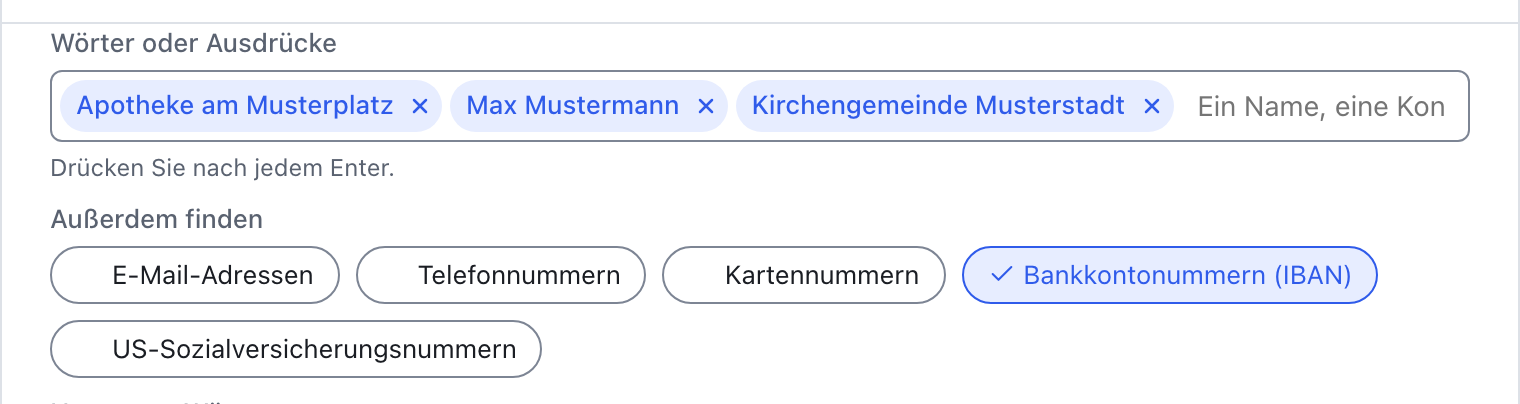
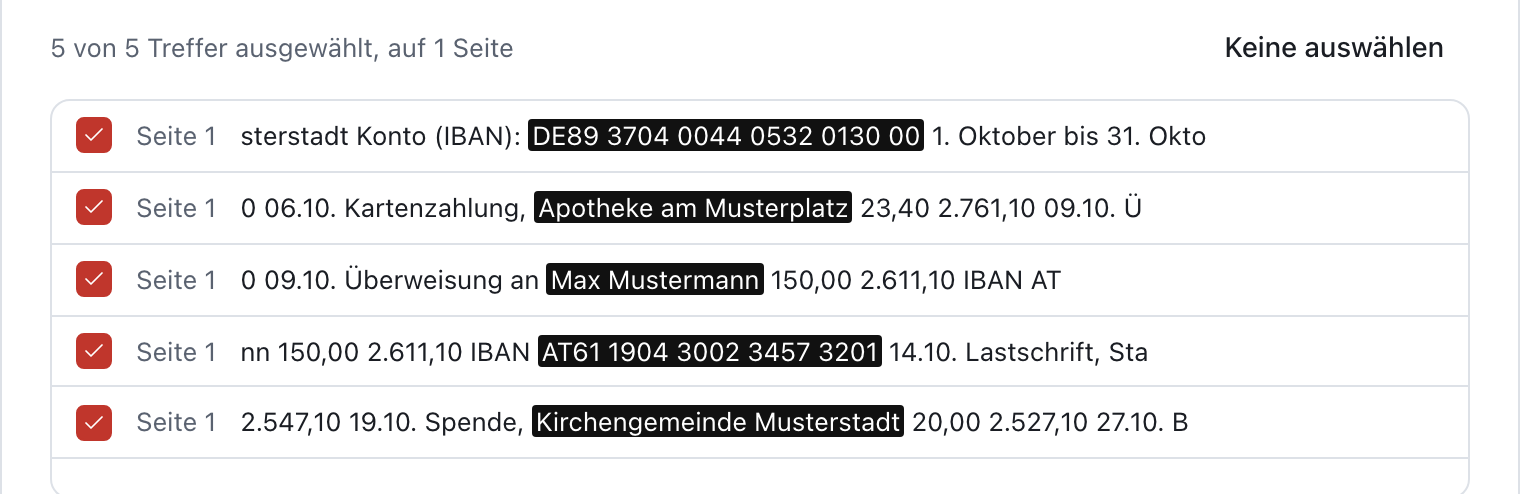
Suchen und schwärzen in PDF Stitch
- Bankkontonummern (IBAN) findet Nummern, die als IBAN geschrieben sind, mit oder ohne Leerzeichen. Eine Kontonummer, die anders geschrieben ist, etwa als Bankleitzahl und Kontonummer, ist keine: Geben Sie sie unter „Wörter oder Ausdrücke“ ein. Um die letzten Ziffern Ihrer eigenen Nummer stehen zu lassen, damit erkennbar ist, welches Konto es ist, wählen Sie „Bankkontonummern (IBAN)“ nicht. Geben Sie Ihre Nummer unter „Wörter oder Ausdrücke“ bis zum letzten Leerzeichen vor den Ziffern ein, die stehen bleiben sollen, so wie der Kontoauszug sie mit Leerzeichen gliedert: Ein Treffer deckt jede Zifferngruppe, die er berührt, ganz ab, und wo die App die Wörter einer Zeile nicht auseinanderhalten kann, die ganze Zeile. Prüfen Sie vor dem Herunterladen, dass die letzten Ziffern noch zu sehen sind; wenn nicht, entfernen Sie diesen Balken und ziehen Sie mit „Schwärzen“ von Hand einen nur über das, was verborgen werden soll. Geben Sie dann jede andere Kontonummer auf dem Kontoauszug vollständig ein, da „Bankkontonummern (IBAN)“ sie nicht mehr finden würde.
- Telefonnummern wählen Sie auf einem Kontoauszug besser nicht. Diese Option erfasst beliebige sieben bis fünfzehn Ziffern hintereinander, zusammengeschrieben oder mit Leerzeichen, Punkten, Bindestrichen oder Klammern, sodass auch Datumsangaben wie 09.10.2026, viele Referenznummern und sogar Beträge, die in die nächste Zeile übergehen, gefunden werden. Wenn Sie sie wählen, entfernen Sie bei diesen Treffern das Häkchen.
- Nur ganze Wörter ist von Anfang an eingeschaltet, sodass ein kurzer Name nicht innerhalb eines längeren Wortes gefunden wird. Geben Sie einen Namen so ein, wie der Kontoauszug ihn schreibt: Eine Bank kürzt ihn vielleicht ab oder schreibt ihn in Großbuchstaben, und „Groß-/Kleinschreibung beachten“ ist von Anfang an ausgeschaltet, sodass Großbuchstaben keine Rolle spielen.
Ein Kontoauszug auf Papier oder ein Sparbuch. Ein Scan oder ein Foto davon enthält keinen Text zum Durchsuchen, bis sein Text erkannt ist, und „Suchen und schwärzen“ nennt jede Seite, die es nicht durchsuchen konnte. Ziehen Sie die Balken von Hand: Doppelklicken Sie auf die Seite, um sie groß zu öffnen, wählen Sie das Werkzeug „Schwärzen“ (X), ziehen Sie einen Balken über alles, was verborgen werden soll, und drücken Sie „Zurück zu allen Seiten“, dann „Herunterladen“.
Bevor Sie ihn verschicken
- Öffnen Sie die heruntergeladene Datei, suchen Sie darin nach der Kontonummer und nach einem Zahlungsempfänger, den Sie geschwärzt haben, markieren Sie dann alles, kopieren Sie es und fügen Sie es in ein reines Textprogramm ein. Nichts, was unter einem Balken lag, sollte herauskommen.
- Achten Sie auf den Namen der Datei. Der Download ist nach der Datei benannt, die Sie geöffnet haben, und ebenso sein Titel, wenn Sie keinen angeben. Steht in diesem Namen Ihre Kontonummer, ändern Sie ihn vor dem Herunterladen mit „Zusammenstellung umbenennen“ unter „Weitere Exportoptionen“ (dem Pfeil neben „Herunterladen“). „Suchen und schwärzen“ listet die Kontonummer auf, wenn es sie im Titel findet, mit „Dokumenteigenschaften“ daneben, um es zu beheben.
- „Versteckte Informationen entfernen“ in „Suchen und schwärzen“ lässt die Metadaten, angehängten Dateien und anderen Informationen weg, die niemand auf den Seiten sieht (Pro). Mit Pro ist diese Option von Anfang an eingeschaltet.
Der Ratgeber zum Prüfen eines geschwärzten PDFs führt durch weitere Prüfungen:
Versteckte Daten entfernen in PDF Stitch
Schicken Sie die geschwärzte Kopie, und behalten Sie den Kontoauszug so, wie die Bank ihn geschickt hat. Muss jemand etwas sehen, das Sie geschwärzt haben, können Sie daraus eine neue Kopie machen.
Sie müssen uns nicht einfach glauben
-
Das Netzwerk beobachten
Die Schaltfläche „Nichts wird hochgeladen“ in der App öffnet eine Liste aller anderen Websites, die die Seite seit dem Öffnen kontaktiert hat, und wie oft, aus der eigenen Aufzeichnung des Browsers. Die Entwicklertools Ihres Browsers zeigen jede Anfrage, auch die an diese Website.
-
Den Stecker ziehen
Sobald die App geladen ist, schalten Sie Ihr Netzwerk ab und arbeiten Sie weiter. Texterkennung, Dokumentkonverter und Handschrift-Schriftarten funktionieren nach ihrer ersten Verwendung ebenfalls offline.
-
Schwärzung, die wirklich entfernt
Eine Seite mit Geschwärztem wird als Bild ihrer selbst gespeichert, sodass der Text unter dem Kasten verschwunden ist, und jede geschwärzte Seite wird geprüft, bevor die Datei gespeichert wird.
Fragen
- Ist das Schwärzen eines Kontoauszugs in PDF Stitch kostenlos?
- Ja, von Hand: Das Werkzeug „Schwärzen“ und die Prüfung vor dem Speichern sind kostenlos, ebenso die Suche in „Suchen und schwärzen“. Pro bietet zusätzlich, alles Gefundene auf einmal zu schwärzen, den übrigen Text einer geschwärzten Seite durchsuchbar zu lassen und versteckte Informationen wegzulassen. Kostenloses Schwärzen ist genauso sicher: Die Seite wird als Bild ganz ohne Text gespeichert.
- Wird mein Kontoauszug hochgeladen?
- Nein. PDF Stitch läuft in Ihrem Browser, und die Datei wird nicht hochgeladen.
- Sind die Beträge nach dem Schwärzen noch lesbar?
- Ja. Entfernt wird nur, was unter einem Balken liegt, und der Rest der Seite bleibt als Bild ihrer selbst erhalten, Beträge und Datumsangaben eingeschlossen. Mit Pro lässt sich dieser Text außerdem weiter durchsuchen und kopieren, wie im Beispiel auf dieser Seite.
- Wird ein Kontoauszug mit geschwärzten Stellen angenommen?
- Das entscheidet, wer ihn verlangt, und an manchen Orten das Gesetz. Fragen Sie, was gebraucht wird, bevor Sie ihn verschicken, und lassen Sie das lesbar. In Deutschland zum Beispiel darf, wer beim Jobcenter Grundsicherung beantragt, einen Zahlungsempfänger schwärzen, der seine Religion, seine politische Haltung oder seine Gewerkschaftsmitgliedschaft verraten würde, aber nicht den gezahlten Betrag.
- Kann ich ein Foto oder einen Scan eines Kontoauszugs auf Papier schwärzen?
- Ja, mit dem Werkzeug „Schwärzen“, von Hand gezogen: Es funktioniert auf jeder Seite. Um einen Scan zu durchsuchen, lassen Sie zuerst seinen Text mit „Text in Scans erkennen“ erkennen. Das ist für bis zu 10 Seiten auf einmal kostenlos und über 10 Seiten Pro und lädt die Sprachdaten, wenn Sie eine Sprache zum ersten Mal verwenden. Erkannter Text kann Fehler enthalten, prüfen Sie die Seite also auch mit dem Auge.
- Reicht ein schwarzer Balken aus einem Zeichen- oder Markierwerkzeug?
- Nein. Ein Balken über Text lässt die Wörter, in jedem Programm, oft in der Datei, wo sie markiert und kopiert werden können. Verwenden Sie ein Werkzeug, das sie entfernt, und durchsuchen und kopieren Sie danach die heruntergeladene Datei, um es zu prüfen.
Quellen
- Bundessozialgericht, Urteil vom 19. September 2008, B 14 AS 45/07 R (Volltext)
- Die Datenschutzbehörde Niedersachsens: FAQ zum Datenschutz in der Grundsicherung (Juli 2026)
- Service Public (service-public.gouv.fr): Künftige Mieter einer Privatwohnung, welche Unterlagen sie dem Vermieter geben (auf Französisch)