Signez un PDF avec votre fichier de certificat, et vérifiez qu'il n'a pas été modifié
Ouvrez le PDF dans PDF Stitch, ouvrez « Autres façons d'exporter » (la flèche à côté de « Télécharger »), choisissez « Télécharger signé avec un certificat » (Pro), puis prenez votre fichier .p12 ou .pfx et tapez son mot de passe. Pour vérifier un PDF signé, ouvrez-le dans PDF Stitch : l'application dit qui l'a signé et s'il est exactement tel qu'il a été signé. Votre fichier de certificat et son mot de passe restent dans votre navigateur.
Voyez par vous-même : un contrat, trois fichiers
Les trois fichiers sont le même court contrat, inventé pour cette page. Le premier est tel qu'il a été rédigé. Le deuxième a été signé dans PDF Stitch avec un certificat de test au nom de Erika Mustermann : un certificat fait pour nos propres tests, au nom d'une personne fictive ; il ne prouve donc rien sur personne, et aucun lecteur PDF ne lui fait confiance par défaut. Le troisième est l'exemplaire signé dont un chiffre du prix a été changé ensuite, en dehors de PDF Stitch. Sous chaque page figure le texte que contient le fichier, extrait de celui-ci.
Non signé
Le contrat tel qu'il a été rédigé, sans signature.
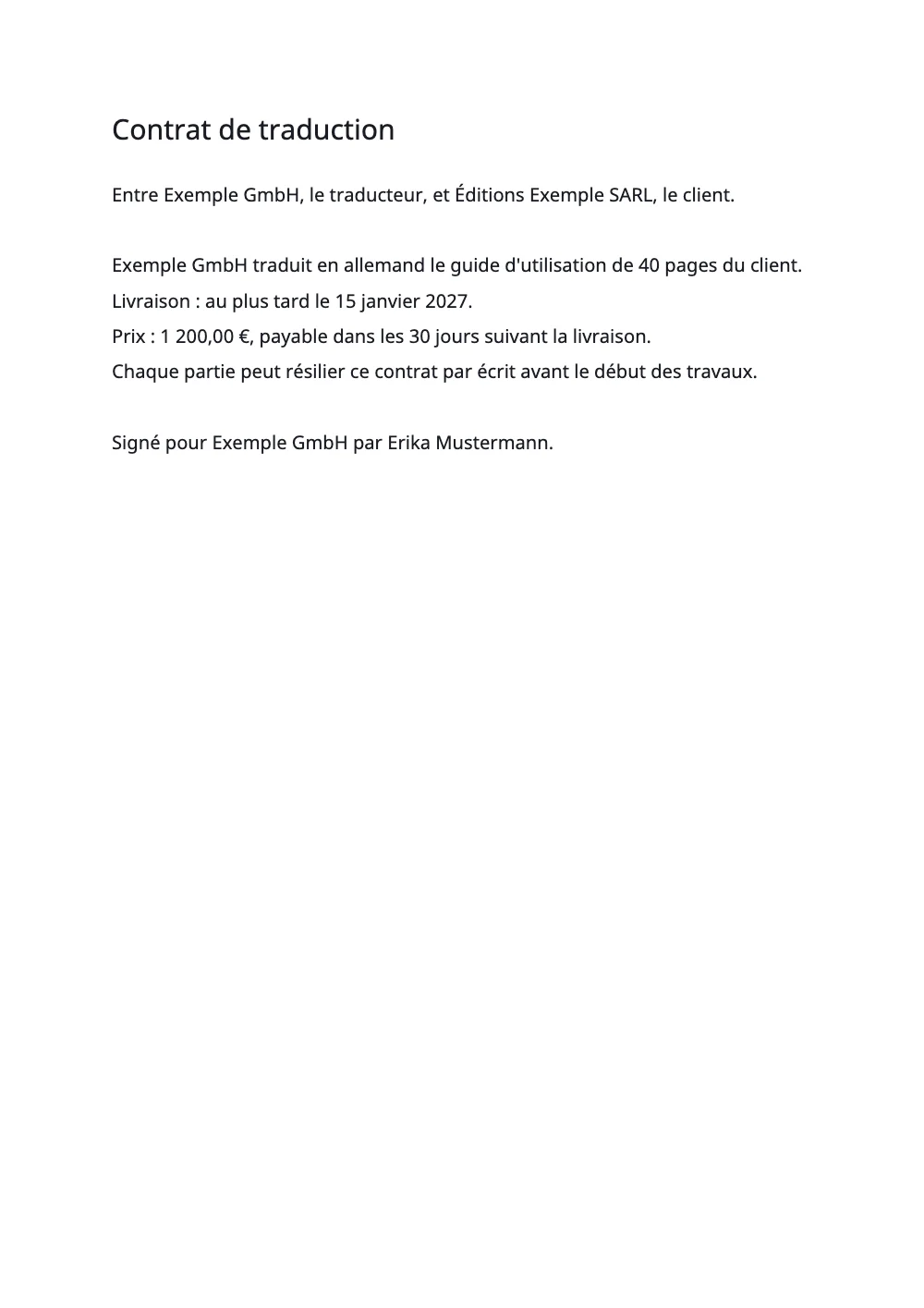
Essayez : faites glisser sur les mots de la page, ou sélectionnez tout son texte, puis copiez-le. Ce que vous pouvez copier, c'est ce que contient le fichier.
Le texte de « Non signé »
Contrat de traduction
Entre Exemple GmbH, le traducteur, et Éditions Exemple SARL, le client.
Exemple GmbH traduit en allemand le guide d'utilisation de 40 pages du client.
Livraison : au plus tard le 15 janvier 2027.
Prix : 1 200,00 €, payable dans les 30 jours suivant la livraison.
Chaque partie peut résilier ce contrat par écrit avant le début des travaux.
Signé pour Exemple GmbH par Erika Mustermann.
Signé dans PDF Stitch
Le même contrat signé dans PDF Stitch (Pro) avec un certificat de test au nom de Erika Mustermann, auquel aucun lecteur ne fait confiance par défaut. Les mots sont les mêmes ; le cadre en bas à droite montre la signature.
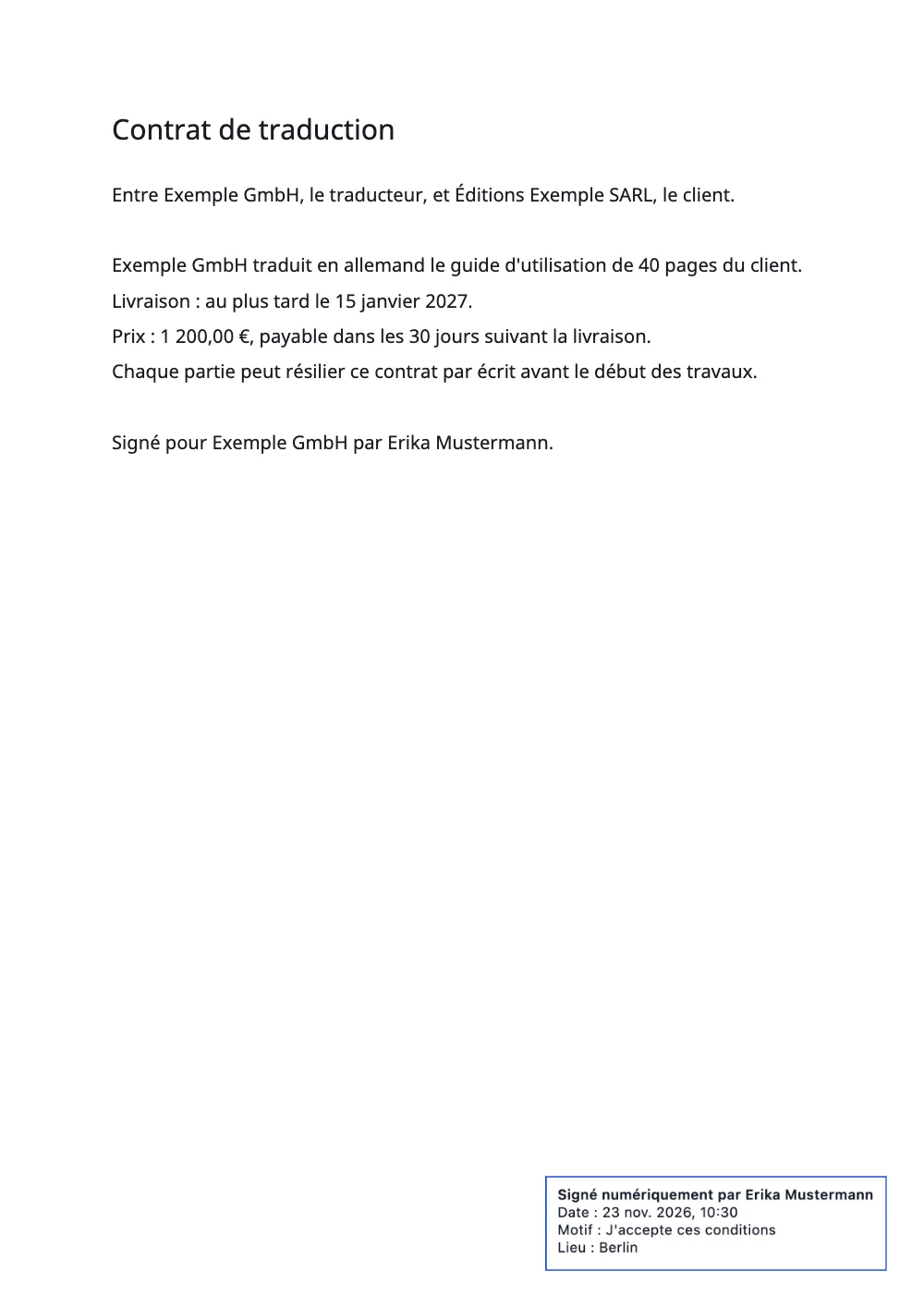
Essayez : faites glisser sur les mots de la page, ou sélectionnez tout son texte, puis copiez-le. Ce que vous pouvez copier, c'est ce que contient le fichier.
Le texte de « Signé dans PDF Stitch »
Contrat de traduction
Entre Exemple GmbH, le traducteur, et Éditions Exemple SARL, le client.
Exemple GmbH traduit en allemand le guide d'utilisation de 40 pages du client.
Livraison : au plus tard le 15 janvier 2027.
Prix : 1 200,00 €, payable dans les 30 jours suivant la livraison.
Chaque partie peut résilier ce contrat par écrit avant le début des travaux.
Signé pour Exemple GmbH par Erika Mustermann.
Modifié après la signature
L'exemplaire signé, son prix changé de 1 200,00 € en 9 200,00 € dans le fichier lui-même, en dehors de PDF Stitch, comme le ferait quelqu'un qui le falsifie. Rien d'autre n'a été touché, et la page n'en montre aucun signe.
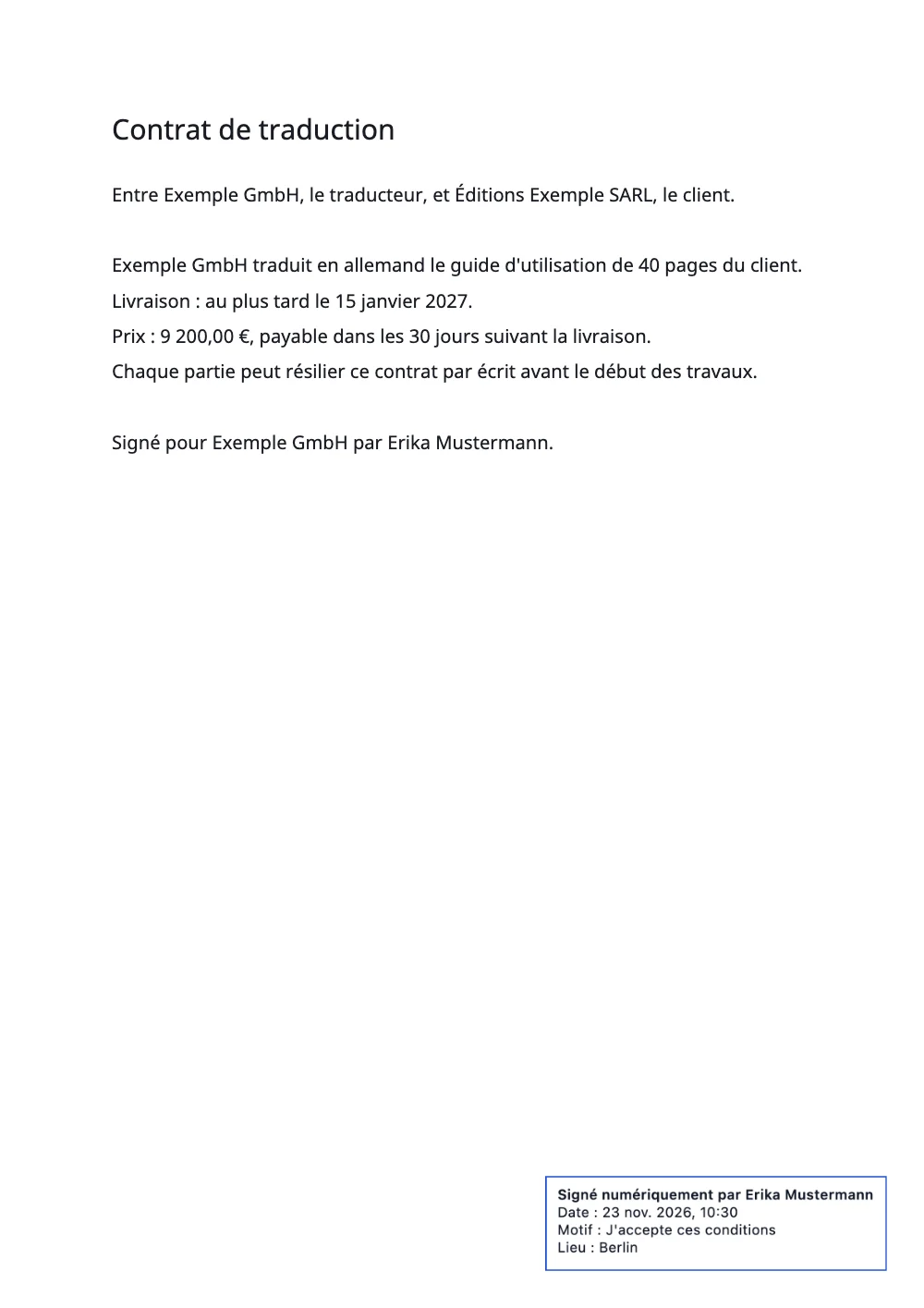
Essayez : faites glisser sur les mots de la page, ou sélectionnez tout son texte, puis copiez-le. Ce que vous pouvez copier, c'est ce que contient le fichier.
Le texte de « Modifié après la signature »
Contrat de traduction
Entre Exemple GmbH, le traducteur, et Éditions Exemple SARL, le client.
Exemple GmbH traduit en allemand le guide d'utilisation de 40 pages du client.
Livraison : au plus tard le 15 janvier 2027.
Prix : 9 200,00 €, payable dans les 30 jours suivant la livraison.
Chaque partie peut résilier ce contrat par écrit avant le début des travaux.
Signé pour Exemple GmbH par Erika Mustermann.
L'exemplaire signé contient les mêmes mots que le premier : une signature n'ajoute rien au texte. Ce qu'elle ajoute, c'est le cadre en bas à droite de la page et, dans le fichier, la signature elle-même, qui couvre chaque octet du fichier sauf les siens.
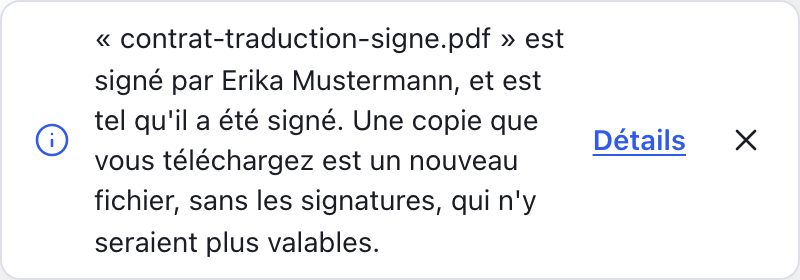
- Ouvrez l'exemplaire signé dans PDF Stitch. Un message indique qu'il est signé par Erika Mustermann et qu'il est tel qu'il a été signé. Appuyez sur « Détails » pour voir la signature.
- Ouvrez l'exemplaire modifié. Le message indique qu'il ne correspond plus à sa signature. Rien sur la page ne montre la modification : seule la vérification la révèle.
- pdfsig, de Poppler, un autre programme qui vérifie les signatures, trouve valide la signature de l'exemplaire signé et l'émetteur de son certificat non approuvé, et constate que l'empreinte de l'exemplaire modifié ne correspond plus.
Ce qu'il vous faut pour signer
Une signature numérique est faite avec une clé privée que vous seul détenez, et un certificat, délivré par une autorité de certification, qui dit que cette clé est la vôtre. PDF Stitch signe avec les deux réunis dans un seul fichier, un fichier .p12 ou .pfx, ouvert avec son mot de passe. Vous en avez peut-être déjà un :
- Un certificat personnel ou professionnel d'une université, d'un employeur ou d'une autorité de certification, tel que l'autorité le fournit, ou tel que Windows ou le Trousseau d'accès de macOS l'exporte.
- Un certificat espagnol de la FNMT : les instructions de la FNMT elle-même en enregistrent une copie depuis Firefox sous forme de fichier .p12, protégé par un mot de passe que vous choisissez.
- Un certificat électronique japonais d'immatriculation commerciale (商業登記電子証明書) pour le représentant d'une société, que les greffes rattachés au ministère de la Justice délivrent sous forme de fichier à l'extension .p12.
- Un certificat brésilien ICP-Brasil conservé sous forme de fichier, comme un e-CPF ou un e-CNPJ A1. ICP-Brasil a mis fin au type A1 par la résolution 211 du 31 octobre 2024 : ses règles ne mentionnent plus, comme certificats de signature d'une personne, que les types A3 et A4, conservés sur du matériel cryptographique comme un jeton ou une carte à puce, que PDF Stitch ne peut pas utiliser. La même résolution permet d'émettre et d'utiliser des certificats des anciens types, dont l'A1, sur l'ancienne chaîne de certification jusqu'au 2 mars 2029, et donne aux entreprises un certificat de cachet qui peut être conservé dans un logiciel. PDF Stitch ne suit pas les politiques de signature d'ICP-Brasil, et là où le droit brésilien exige une signature qualifiée, une signature faite ici risque de ne pas être acceptée.
Le fichier doit contenir la clé privée, pas seulement le certificat : un fichier .cer ou .crt n'a pas de clé et ne peut pas signer. La clé peut être RSA, ou à courbe elliptique sur la courbe P-256, P-384 ou P-521, dans la forme récente du fichier ou dans l'ancienne, que beaucoup de fichiers utilisent encore. Le certificat doit être en vigueur le jour où vous signez : PDF Stitch refuse un certificat expiré ou pas encore valable.
Un certificat conservé sur une carte à puce, une clé USB cryptographique ou une carte d'identité, ou détenu pour vous par un prestataire dans le cloud, ne peut pas être utilisé. PDF Stitch ne signe qu'avec un fichier que vous choisissez, et n'a aucun moyen d'atteindre une clé conservée ailleurs.
Pas de certificat du tout ? L'image de votre signature manuscrite sur la page est une autre chose : comme une impression signée puis numérisée, elle montre votre signature, mais ne prouve ni qui l'a placée ni que rien n'a changé depuis.
Comment signer un PDF avec votre certificat
La signature avec un certificat fait partie de Pro.
- Ouvrez votre PDF dans PDF Stitch et mettez ses pages dans l'état où elles doivent être signées : la signature couvre le fichier exactement tel qu'il est téléchargé.
- Ouvrez « Autres façons d'exporter », la flèche à côté de « Télécharger », et choisissez « Télécharger signé avec un certificat » (Pro).
- Sous « Fichier de certificat », choisissez votre fichier .p12 ou .pfx, et tapez son mot de passe sous « Son mot de passe ».
- Si vous voulez, tapez un « Motif » et un « Lieu ». « Afficher la signature sur une page » place sur la dernière page, en bas à droite, un cadre avec votre nom, la date et ces informations ; choisissez la première page ou un autre emplacement, ou désactivez-le : la signature est dans le fichier dans tous les cas.
- Appuyez sur « Signer et télécharger ». Le message qui suit le téléchargement indique quel certificat a signé.
Signature numérique dans PDF Stitch
Si le mot de passe est faux, PDF Stitch l'indique en dessous et vous laisse réessayer. Rien n'est téléchargé tant que la signature n'est pas faite.
Ce qu'est la signature. PDF Stitch crée une signature PAdES, la norme européenne des PDF signés, à son niveau de base : du type ETSI.CAdES.detached, sur une empreinte SHA-256 de tout le fichier sauf la signature elle-même, avec votre certificat, et les autres que contient votre fichier, à l'intérieur. Elle est faite pour être lue par les programmes qui vérifient les signatures PAdES, et nos tests vérifient avec OpenSSL les signatures qu'ils créent, et avec pdfsig de Poppler les PDF signés. Elle ne porte pas d'horodatage d'une autorité d'horodatage : l'heure qu'elle donne est donc celle de l'horloge de votre ordinateur, comme l'aide d'Adobe décrit l'heure d'une telle signature dans Acrobat.
Ce qui reste dans votre navigateur. Le fichier de certificat et son mot de passe ne quittent jamais votre navigateur. La clé est confiée à la cryptographie du navigateur lui-même comme une clé qui ne peut pas être relue, et il n'en reste rien une fois le fichier signé.
Signez en dernier. Une signature ne tient que tant que le fichier reste exactement tel qu'il a été signé : faites donc d'abord toutes vos modifications. Si vous modifiez ensuite le document dans PDF Stitch, le téléchargement est un nouveau fichier : la signature est dessinée sur sa page telle qu'elle apparaissait et n'est plus une signature, et le message qui suit le téléchargement le dit. Signez de nouveau le nouveau fichier. Pour la même raison, un PDF signé par quelqu'un d'autre ne garde pas sa signature quand vous le signez dans PDF Stitch : la sienne est dessinée sur la page, et la vôtre est la seule signature du fichier.
Un PDF qui limite son impression, sa copie ou sa modification ne peut pas garder ces limites une fois signé. PDF Stitch demande confirmation avant d'en signer un sans elles, ce que seule une personne qui a le droit de les retirer devrait faire.
Comment vérifier si un PDF signé a été modifié
Pour vérifier, nul besoin d'avoir votre propre certificat.
- Ouvrez PDF Stitch, appuyez sur « Choisir des fichiers » et prenez le PDF signé, ou déposez-le sur la page.
- Un message dit qui l'a signé et s'il est tel qu'il a été signé. Appuyez sur « Détails » pour voir chaque signature : quand elle a été faite, son motif, à qui appartient le certificat et qui l'a délivré, ses dates de validité, et s'il était en vigueur ce jour-là.
- Pour les revoir plus tard, ouvrez le menu du fichier sur l'écran d'accueil et choisissez « Signatures ».
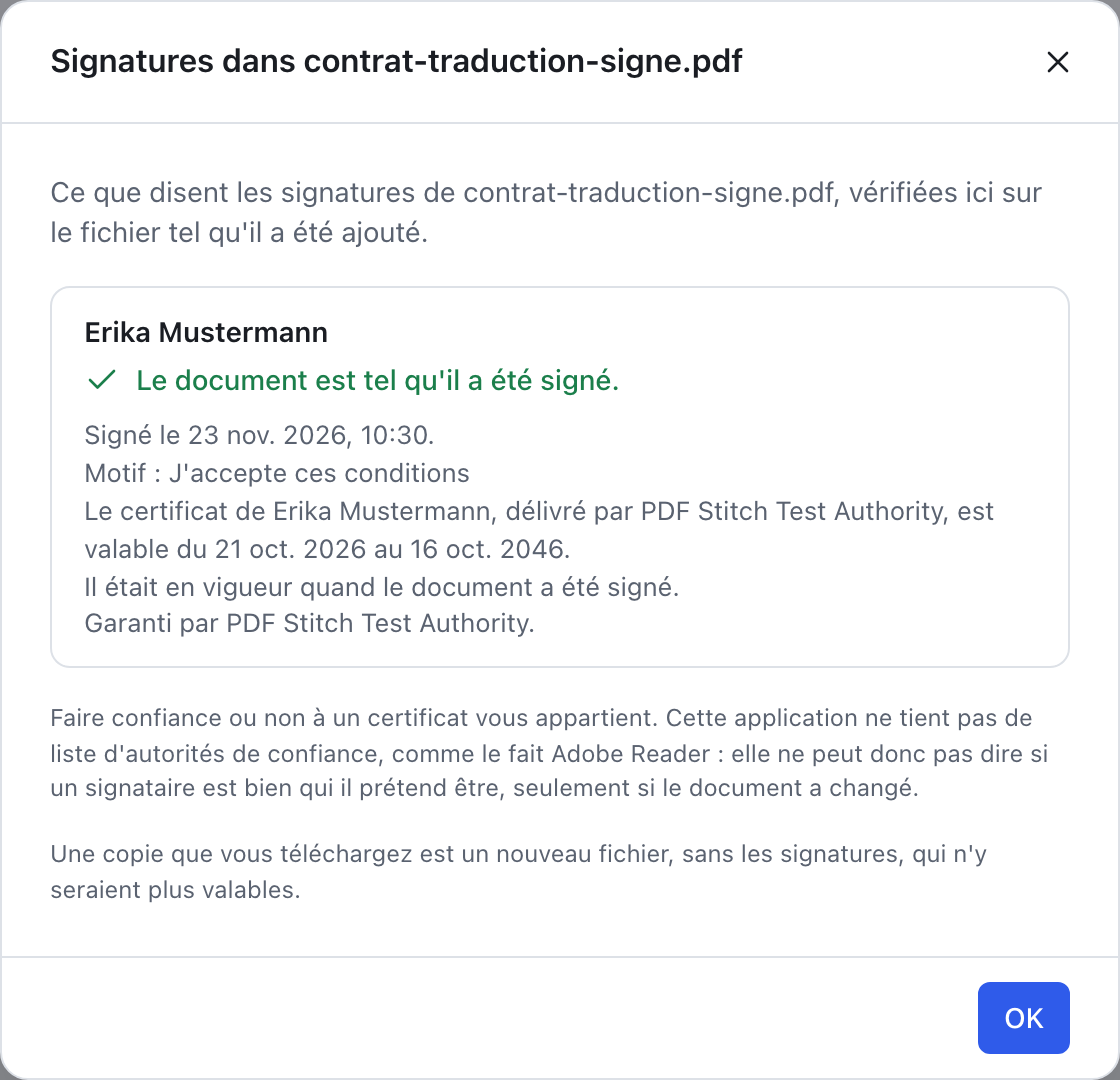
Vérifier les signatures PDF dans PDF Stitch
Ce que la vérification peut dire, avec les mots mêmes de l'application :
- Le document est tel qu'il a été signé. Pas un seul octet couvert par la signature n'a changé.
- La version signée est telle qu'elle a été signée, et le fichier a été complété ensuite, par exemple par une autre signature ou un formulaire rempli. Quelque chose a été ajouté à la fin du fichier, en laissant la partie signée telle quelle. La signature vaut pour ce qui a été signé, et ne couvre pas ce qui a été ajouté.
- Le document ne correspond pas à cette signature : il a été modifié ou endommagé après la signature. Un seul chiffre changé suffit, comme dans l'exemplaire modifié.
- Cette signature ne couvre qu'une partie du fichier : ce qui se trouve en dehors a pu être modifié. Une signature devrait couvrir tout le fichier sauf elle-même. Une signature qui en laisse une partie de côté ne dit rien de cette partie : le message à l'ouverture le signale donc.
- Cette signature ne peut pas être lue. Ses données sont endommagées, ou ne sont pas du tout une signature.
- Cette signature est faite d'une manière que cette application ne sait pas vérifier. Un autre programme pourra peut-être la vérifier.
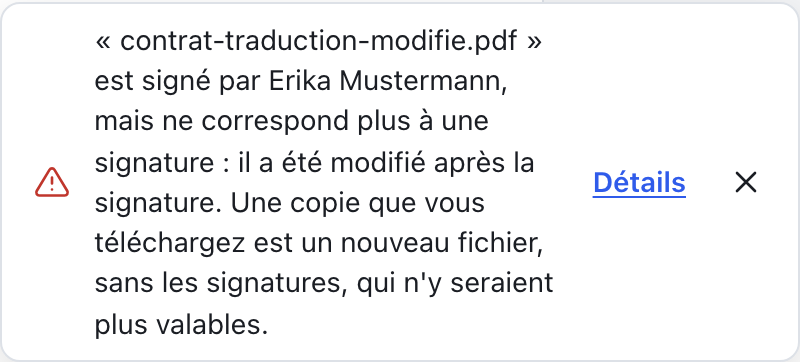
Ce que la vérification ne peut pas vous dire. Elle montre si le document a changé, et quel nom donne le certificat. Elle ne peut pas vous dire s'il faut faire confiance à ce certificat : PDF Stitch ne tient aucune liste d'autorités de confiance, comme l'indiquent ses détails. Elle ne demande pas à l'autorité si le certificat a été retiré (révoqué), car elle ne récupère rien. Et à moins qu'une autorité d'horodatage ne confirme l'heure, ce que les détails indiquent quand c'est le cas, l'heure de signature est celle qu'affichait l'ordinateur du signataire.
Les autres feront-ils confiance à votre signature ?
Un lecteur vérifie deux choses : que le fichier est tel qu'il a été signé, et qu'il fait confiance au certificat. La première repose sur les seuls octets du fichier. La seconde dépend de la propre liste de certificats de confiance du lecteur.
Le guide d'Adobe pour Acrobat dit qu'une signature n'est validée que si le certificat du signataire, ou un certificat de sa chaîne, est approuvé. Acrobat et Reader téléchargent une liste d'autorités de confiance, l'Adobe Approved Trust List, et utilisent de la même façon la liste de confiance de l'UE. Une signature dont le certificat mène à ces listes peut être validée sans aucun réglage à la main. Pour tout autre certificat, comme celui de votre université ou de votre employeur, quelqu'un doit choisir de lui faire confiance, ou à son autorité, dans les paramètres d'Acrobat, ou un administrateur le règle pour tout le monde.
Le certificat de test de l'exemple ne figure sur aucune liste de ce genre : un lecteur trouve donc sa signature intacte, mais ne fait pas confiance à son signataire. pdfsig de Poppler dit exactement cela de l'exemplaire signé.
Ce que dit la loi
Dans l'UE, le règlement eIDAS (UE) n° 910/2014 fixe les règles. L'effet juridique et la recevabilité comme preuve en justice d'une signature électronique ne peuvent être refusés au seul motif qu'elle est électronique ou qu'elle n'est pas qualifiée (article 25, paragraphe 1). Une signature électronique qualifiée a un effet juridique équivalent à celui d'une signature manuscrite (article 25, paragraphe 2) ; le règlement ne donne cet effet à aucun autre type. Une signature qualifiée est créée à l'aide d'un dispositif de création de signature électronique qualifié et repose sur un certificat qualifié (article 3, point 12).
Une signature faite dans PDF Stitch n'est pas qualifiée : sa clé vient d'un fichier, utilisé par votre navigateur, qui n'est pas un dispositif de création de signature électronique qualifié. Elle peut être une signature électronique avancée, que l'article 26 définit par quatre exigences : elle est liée au signataire de manière univoque, elle permet de l'identifier, elle est créée à l'aide de données de création de signature qu'il peut utiliser sous son contrôle exclusif avec un niveau de confiance élevé, et toute modification ultérieure des données signées est détectable. La dernière est ce que montre la vérification ; les autres dépendent de votre certificat et de la façon dont vous gardez son fichier.
Qu'un document exige une signature qualifiée, ou de l'encre sur du papier, est fixé par la loi applicable à ce document, pas par le programme avec lequel vous signez. Au Japon, le ministère de la Justice signale que certaines démarches n'acceptent que des certificats sur carte à puce, et suggère de vérifier quel type accepte le service auquel vous envoyez. En cas de doute, demandez-lui, ou demandez à un avocat.
Inutile de nous croire sur parole
-
Surveillez le réseau
Le bouton « Rien n'est envoyé » de l'application ouvre la liste de tous les autres sites contactés par la page depuis son ouverture, et combien de fois, tirée du propre registre du navigateur. Les outils de développement de votre navigateur montrent toutes les requêtes, y compris celles vers ce site.
-
Débranchez
Une fois l'application chargée, coupez votre réseau et continuez à travailler. La reconnaissance de texte, le convertisseur de documents et les polices manuscrites fonctionnent aussi hors ligne après leur première utilisation.
-
Un caviardage qui supprime
Une page comportant un élément caviardé est enregistrée comme une image d'elle-même : le texte sous le rectangle disparaît, et chaque page caviardée est vérifiée avant l'enregistrement du fichier.
Questions
- Signer avec un certificat est-il gratuit ?
- Vérifier les signatures d'un PDF est gratuit. Signer avec votre propre certificat fait partie de Pro.
- Mon fichier de certificat ou son mot de passe sont-ils envoyés quelque part ?
- Non. PDF Stitch fonctionne dans votre navigateur. Le fichier de certificat et son mot de passe y restent, la clé est confiée au navigateur comme une clé qui ne peut pas être relue, et le PDF n'est pas envoyé non plus.
- Puis-je signer avec une carte à puce, une clé USB cryptographique ou ma carte d'identité ?
- Non. PDF Stitch ne signe qu'avec un fichier .p12 ou .pfx, et ne peut pas atteindre une clé conservée sur une carte, une clé USB ou chez un prestataire dans le cloud.
- Pourquoi un autre lecteur ne fait-il pas confiance à ma signature ?
- Le plus souvent parce que le lecteur ne fait pas confiance à l'autorité de votre certificat. Acrobat fait confiance aux autorités de la liste d'Adobe et de celle de l'UE ; les autres doivent être approuvées à la main, dans ses paramètres. La signature elle-même est inchangée, et le lecteur dit toujours si le document a changé.
- Est-ce une signature électronique qualifiée ?
- Non. Selon les règles eIDAS de l'UE, une signature qualifiée exige un dispositif de création de signature électronique qualifié, et une clé utilisée depuis un fichier dans votre navigateur n'en est pas un. Elle peut être une signature électronique avancée.
- Puis-je ajouter ma signature à un PDF que quelqu'un a déjà signé ?
- Pas en gardant la sienne. Le téléchargement signé est un nouveau fichier : sa signature est dessinée sur la page telle qu'elle apparaissait et n'est plus une signature, et la vôtre est la seule du fichier.
- La signature porte-t-elle une heure de confiance ?
- Non. Elle ne porte pas d'horodatage d'une autorité d'horodatage : son heure est donc celle de l'horloge de votre ordinateur. Quand PDF Stitch vérifie une signature qui en porte un, ses détails indiquent l'heure que confirme l'autorité.
Sources
- Règlement (UE) n° 910/2014 (eIDAS), version consolidée du 18 octobre 2024 : articles 3, 25 et 26 (en anglais)
- Ministère de la Justice du Japon : questions fréquentes sur les certificats électroniques d'immatriculation commerciale (Q4, un fichier .p12, en japonais)
- Ministère de la Justice du Japon : obtenir un certificat électronique d'immatriculation commerciale sous forme de fichier (certaines démarches n'acceptent que les cartes à puce, en japonais)
- FNMT : comment exporter votre certificat avec Mozilla Firefox (un fichier .p12, en espagnol)
- ICP-Brasil : DOC-ICP-04, exigences minimales pour les politiques de certificat, version 8.3 (types de certificats et lieu de conservation de leurs clés, en portugais)
- ITI : résolutions du comité de gestion d'ICP-Brasil, dont la résolution 211 du 31 octobre 2024 (en portugais)
- Adobe : Acrobat Desktop Digital Signature Guide, configuration avant déploiement (ancres de confiance, Adobe Approved Trust List et liste de confiance de l'UE, en anglais)
- Adobe : Set certificate trust level in Acrobat (en anglais)
- Adobe : Validate digital signatures in Acrobat (l'heure d'une signature sans horodatage, en anglais)