証明書ファイルでPDFに署名し、改ざんされていないか確かめる
PDFをPDF Stitchで開き、「その他の書き出し方法」(「ダウンロード」の横の矢印)を開いて「証明書で署名してダウンロード」を選び(Pro)、.p12か.pfxのファイルを選んでそのパスワードを入力します。署名済みのPDFを確かめるには、PDF Stitchで開きます。誰が署名したか、署名したときのままかが表示されます。証明書ファイルとそのパスワードは、ブラウザの中にとどまります。
自分で確かめる:1つの契約書、3つのファイル
3つのファイルは、このページのために作った同じ短い契約書です。1つ目は作成したままのものです。2つ目は、PDF StitchでErika Mustermann名義のテスト用証明書を使って署名したものです。私たちのテストのために作った証明書で、架空の名前で作ったものなので、誰についても何も証明せず、どのPDFリーダーも初期状態では信頼しません。3つ目は、署名したコピーの料金の数字を1つ、後からPDF Stitchの外で変えたものです。各ページの下には、ファイルから読み取った、そのファイルに含まれるテキストを載せています。
署名前
署名のない、作成したままの契約書です。
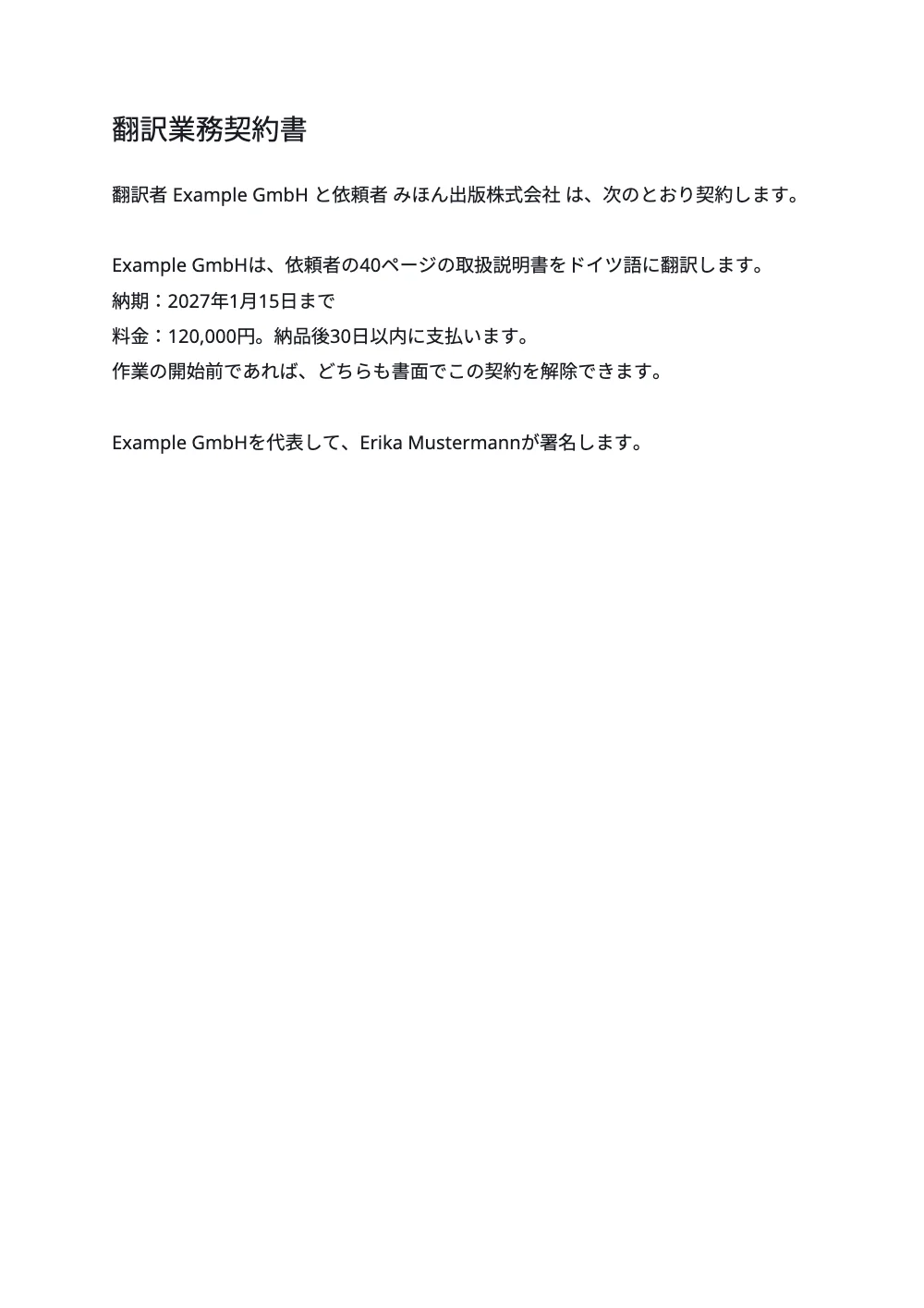
試してみましょう:ページ上の文字をドラッグするか、文字をすべて選択して、コピーしてください。コピーできるものが、ファイルに入っている内容です。
「署名前」に含まれるテキスト
翻訳業務契約書
翻訳者 Example GmbH と依頼者 みほん出版株式会社 は、次のとおり契約します。
Example GmbHは、依頼者の40ページの取扱説明書をドイツ語に翻訳します。
納期:2027年1月15日まで
料金:120,000円。納品後30日以内に支払います。
作業の開始前であれば、どちらも書面でこの契約を解除できます。
Example GmbHを代表して、Erika Mustermannが署名します。
PDF Stitchで署名したもの
同じ契約書に、PDF Stitch(Pro)でErika Mustermann名義のテスト用証明書を使って署名したものです。この証明書は、どのリーダーも初期状態では信頼しません。文言は同じで、右下の枠が署名を示しています。
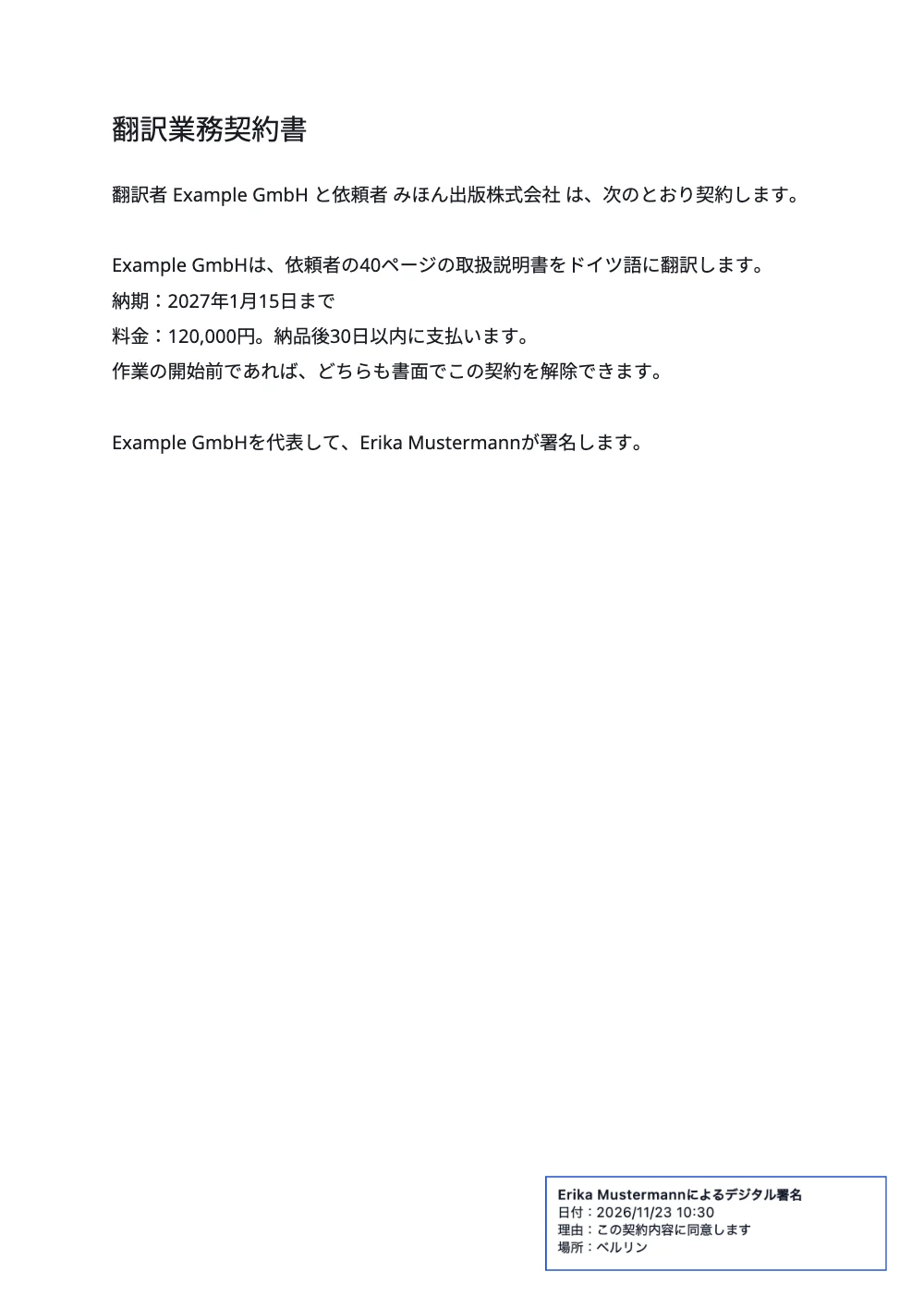
試してみましょう:ページ上の文字をドラッグするか、文字をすべて選択して、コピーしてください。コピーできるものが、ファイルに入っている内容です。
「PDF Stitchで署名したもの」に含まれるテキスト
翻訳業務契約書
翻訳者 Example GmbH と依頼者 みほん出版株式会社 は、次のとおり契約します。
Example GmbHは、依頼者の40ページの取扱説明書をドイツ語に翻訳します。
納期:2027年1月15日まで
料金:120,000円。納品後30日以内に支払います。
作業の開始前であれば、どちらも書面でこの契約を解除できます。
Example GmbHを代表して、Erika Mustermannが署名します。
署名後に変更したもの
署名したコピーの料金を、改ざんする人がするように、PDF Stitchの外でファイルそのものの中で120,000円から920,000円に変えたものです。ほかには何も触れておらず、ページにはその跡が何も見えません。
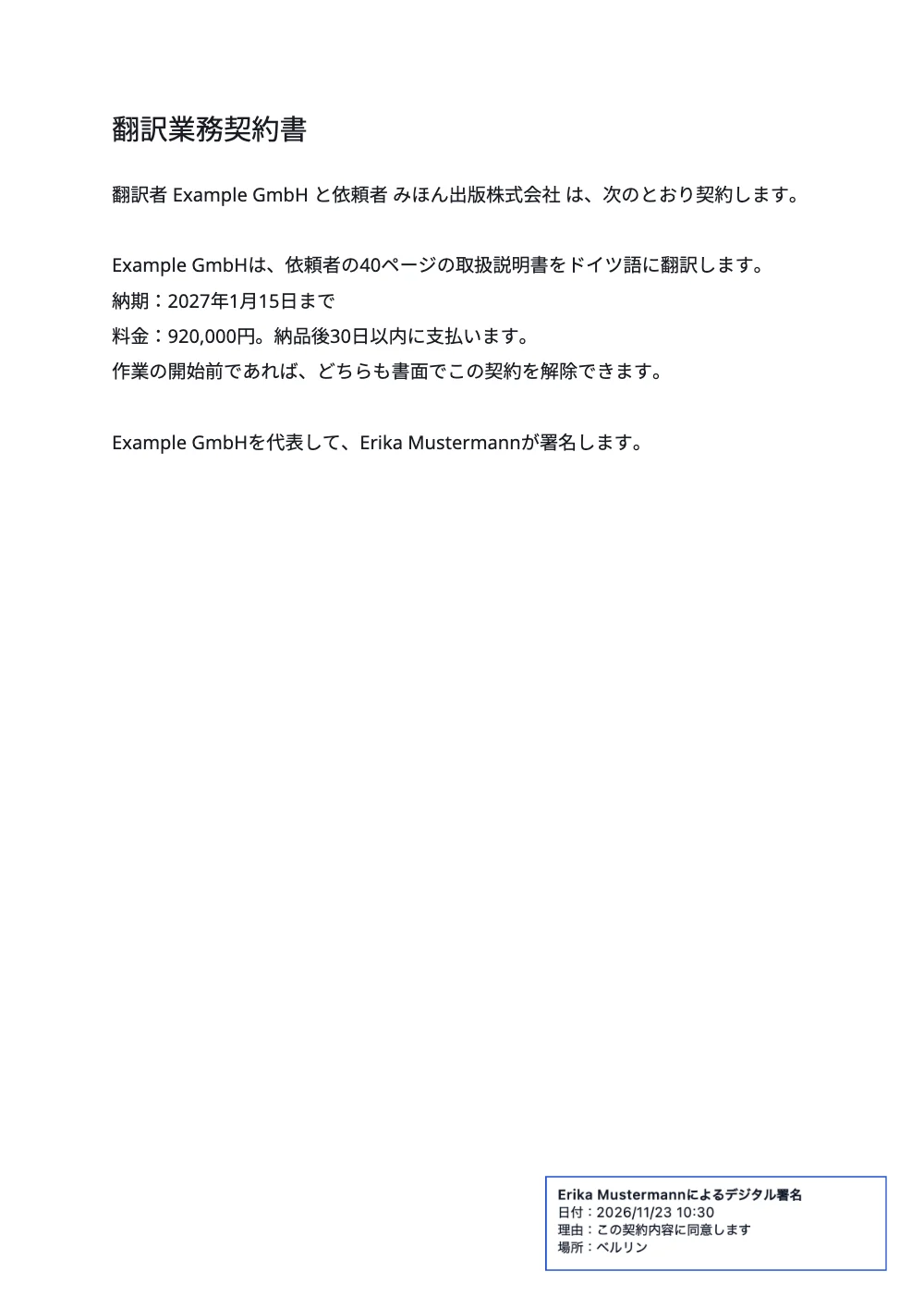
試してみましょう:ページ上の文字をドラッグするか、文字をすべて選択して、コピーしてください。コピーできるものが、ファイルに入っている内容です。
「署名後に変更したもの」に含まれるテキスト
翻訳業務契約書
翻訳者 Example GmbH と依頼者 みほん出版株式会社 は、次のとおり契約します。
Example GmbHは、依頼者の40ページの取扱説明書をドイツ語に翻訳します。
納期:2027年1月15日まで
料金:920,000円。納品後30日以内に支払います。
作業の開始前であれば、どちらも書面でこの契約を解除できます。
Example GmbHを代表して、Erika Mustermannが署名します。
署名したコピーは、1つ目と同じ文言を含んでいます。署名はテキストに何も加えません。加わるのは、ページ右下の枠と、ファイルの中の署名そのものです。署名は、それ自身を除くファイルのすべてのバイトを対象にしています。
- 署名したコピーをPDF Stitchで開いてください。Erika Mustermannが署名し、署名したときのままだという通知が表示されます。「詳細」を押すと、署名を確認できます。
- 変更したコピーを開いてください。通知は、署名と一致しなくなったと伝えます。ページには変更の跡が何も見えず、それがわかるのは確認だけです。
- 署名を確認する別のプログラムであるPopplerのpdfsigは、署名したコピーの署名を有効、その証明書の発行者を信頼されていないと判断し、変更したコピーについてはダイジェストが一致しないと判断します。
署名に必要なもの
電子署名は、自分だけが持つ秘密鍵と、その鍵が自分のものだと認証局が証明する証明書で作られます。PDF Stitchは、その2つを1つにまとめた.p12や.pfxのファイルをパスワードで開いて署名します。すでに持っているかもしれません。
- 大学、勤務先、認証局から発行された個人や職員の証明書。認証局から渡されたもの、またはWindows、またはmacOSのキーチェーンから書き出したもの。
- スペインのFNMTの証明書。FNMT自身の手順では、Firefoxから、自分で決めたパスワードで保護した.p12ファイルとしてコピーを保存します。
- 会社の代表者のための日本の商業登記電子証明書。法務省の登記所が拡張子.p12のファイルとして発行しています。
- ファイルとして保存しているブラジルのICP-Brasilの証明書(A1のe-CPFやe-CNPJなど)。ICP-Brasilは2024年10月31日の決議211号でA1の種類を廃止し、現在の規則では、個人の署名用証明書はA3とA4の種類だけで、トークンやスマートカードなどの暗号ハードウェアに保管され、PDF Stitchはそれを使えません。同じ決議は、A1を含む以前の種類の証明書を、古い認証チェーンで2029年3月2日まで発行し使うことを認め、企業にはソフトウェアで保管できる電子シール用の証明書を設けています。PDF StitchはICP-Brasilの署名ポリシーに従っておらず、ブラジルの法律が適格な署名を求める場合、ここで作った署名は受け入れられないことがあります。
ファイルには、証明書だけでなく秘密鍵が入っていなければなりません。.cerや.crtのファイルには鍵がなく、署名できません。鍵はRSA、またはP-256、P-384、P-521の楕円曲線のもので、ファイルは新しい形式でも、今も多くのファイルが使っている古い形式でもかまいません。証明書は署名する日に有効でなければなりません。PDF Stitchは、期限が切れた証明書や、まだ有効期間が始まっていない証明書を受け付けません。
スマートカード、USBトークン、マイナンバーカードなどの身分証のカードに入っている証明書や、クラウドの事業者が預かっている証明書は使えません。PDF Stitchが署名に使えるのは自分で選んだファイルだけで、ほかの場所にある鍵に届く方法はありません。
証明書がまったくない場合は? 手書きのサインの画像をページに置くのは別のものです。署名した紙をスキャンしたものと同じように、サインは見えますが、誰が置いたかも、その後何も変わっていないことも証明しません。
証明書でPDFに署名する方法
証明書での署名はProの機能です。
- PDFをPDF Stitchで開き、署名するとおりにページをそろえます。署名の対象は、ダウンロードされるファイルそのままの状態です。
- 「その他の書き出し方法」(「ダウンロード」の横の矢印)を開き、「証明書で署名してダウンロード」を選びます(Pro)。
- 「証明書ファイル」で.p12か.pfxのファイルを選び、「そのパスワード」にそのパスワードを入力します。
- 必要なら「理由」と「場所」を入力します。「ページに署名を表示する」は、名前、署名の日時、入力した理由と場所を入れた枠を、最後のページの右下に置きます。最初のページや別の位置を選ぶことも、オフにすることもできます。どちらにしても、署名はファイルの中にあります。
- 「署名してダウンロード」を押します。ダウンロード後の通知に、誰の証明書で署名したかが表示されます。
パスワードが間違っていると、PDF Stitchはその下にそう表示し、やり直せます。署名ができるまで、何もダウンロードされません。
署名の中身。 PDF Stitchは、署名付きPDFの欧州の規格であるPAdESの署名を、そのベースラインのレベルで作ります。ETSI.CAdES.detachedという種類で、署名そのものを除くファイル全体のSHA-256ダイジェストを対象にし、中には自分の証明書と、ファイルに入っているほかの証明書が含まれます。PAdESの署名を確認するプログラムで読まれることを前提に作られ、私たちのテストでは、作った署名をOpenSSLで、署名したPDFをPopplerのpdfsigで確認しています。タイムスタンプ局のタイムスタンプは含まないため、署名の時刻はパソコンの時計の時刻です。AdobeのヘルプもAcrobatでのこうした署名の時刻をそう説明しています。
ブラウザの中にとどまるもの。 証明書ファイルとそのパスワードは、ブラウザの外に出ることはありません。鍵は、読み出せないものとしてブラウザ自身の暗号機能に渡され、ファイルに署名した後は何も残りません。
署名は最後に。 署名が有効なのは、ファイルが署名したときのままである間だけなので、変更はすべて先に済ませてください。署名した後にPDF Stitchで文書を変更すると、ダウンロードは新しいファイルになります。署名はそのときの見た目のままページに描かれるだけで、もう署名ではなくなり、ダウンロード後の通知もそう伝えます。新しいファイルにもう一度署名してください。同じ理由で、ほかの人が署名したPDFにPDF Stitchで署名しても、その人の署名は残りません。その人の署名はページに描かれ、ファイルの中の署名はあなたのものだけになります。
印刷、コピー、変更を制限しているPDFは、署名するとその制限を保てません。PDF Stitchは、制限なしで署名する前に確認します。制限を外す権利のある人だけがそうしてください。
署名済みのPDFが変更されていないか確かめる方法
確認には、自分の証明書は必要ありません。
- PDF Stitchを開き、「ファイルを選択」を押して署名済みのPDFを選ぶか、ページにドロップします。
- 誰が署名したか、署名したときのままかが通知に表示されます。「詳細」を押すと、各署名について、署名の日時と理由、証明書の持ち主と発行者、証明書の有効期間、その日に有効だったかどうかを確認できます。
- 後でもう一度見るには、ホーム画面でファイルのメニューを開き、「署名」を選びます。
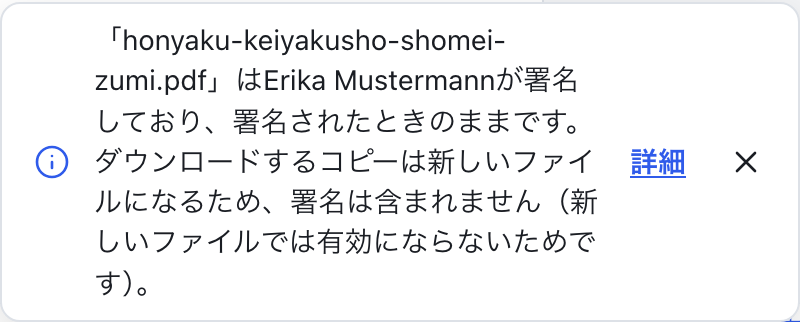
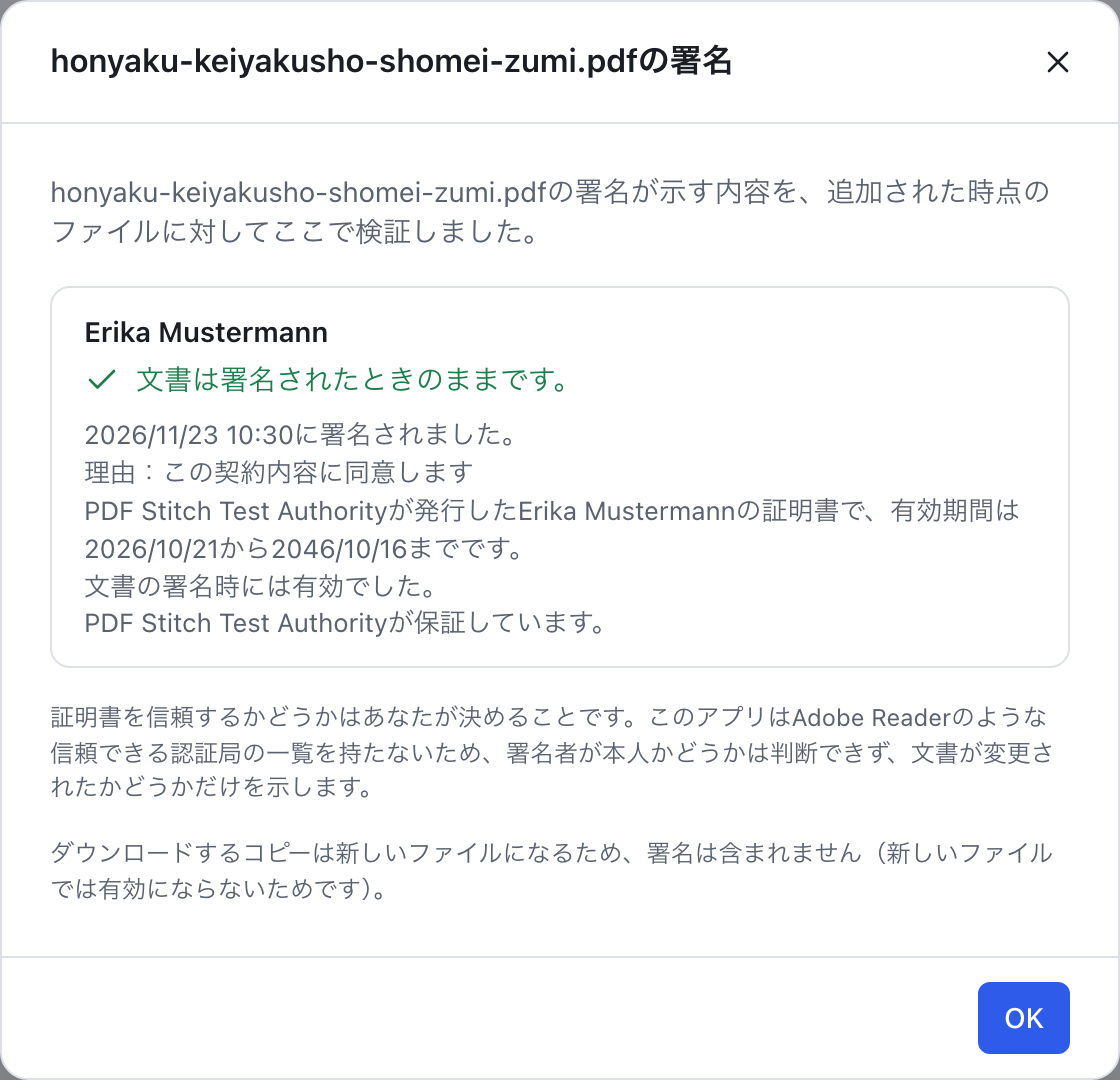
確認の結果としてアプリが表示する言葉は次のとおりです。
- 文書は署名されたときのままです。 署名が対象にしているバイトは、1つも変わっていません。
- 署名された版は署名されたときのままで、その後に別の署名や記入済みのフォームなどがファイルに追加されています。 署名された部分はそのままで、ファイルの末尾に何かが追加されました。署名は署名されたものについては有効ですが、追加されたものは対象にしていません。
- 文書はこの署名と一致しません。署名後に変更または破損しています。 変更したコピーのように、数字が1つ変わるだけで十分です。
- この署名はファイルの一部しか対象にしていないため、それ以外の部分は変更されている可能性があります。 署名は、それ自身を除くファイル全体を対象にするべきものです。一部を外した署名は、その部分については何も語らないため、開いたときの通知がそれを警告します。
- この署名は読み取れません。 そのデータが壊れているか、そもそも署名ではありません。
- この署名は、このアプリでは検証できない方式で作られています。 ほかのプログラムなら確認できるかもしれません。
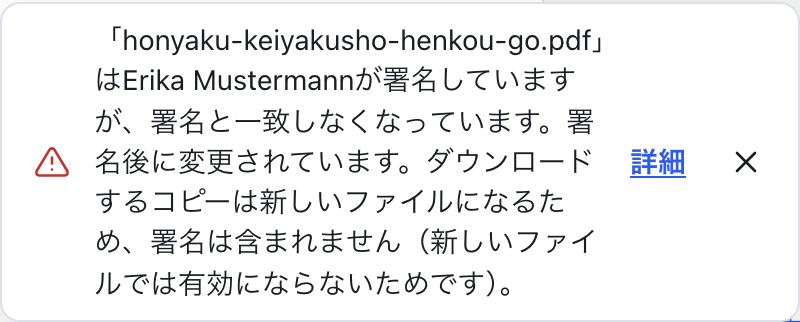
確認でわからないこと。 確認でわかるのは、文書が変わったかどうかと、証明書に誰の名前があるかです。その証明書を信頼してよいかどうかはわかりません。詳細にも表示されるとおり、PDF Stitchは信頼できる認証局の一覧を持っていません。また、何も取得しないため、証明書が失効していないかを認証局に問い合わせることもありません。そして、タイムスタンプ局が時刻を保証していない限り(保証している場合は詳細にそう表示されます)、署名の時刻は署名した人のパソコンが示した時刻です。
ほかの人はあなたの署名を信頼するか
リーダーは2つのことを確認します。ファイルが署名したときのままか、そして証明書を信頼するかです。1つ目は、ファイルそのもののバイトだけで決まります。2つ目は、リーダー自身が持つ信頼できる証明書の一覧によります。
AdobeのAcrobatのガイドによると、署名が有効と判断されるのは、署名した人の証明書、またはそれがたどり着く上位の証明書が信頼されている場合だけです。AcrobatとReaderは、信頼できる認証局の一覧であるAdobe Approved Trust Listをダウンロードし、EUのトラストリストも同じように使います。それらの一覧にたどり着く証明書の署名は、手で何も設定しなくても有効と判断されます。大学や勤務先の証明書など、それ以外の証明書は、誰かがAcrobatの設定でその証明書や認証局を信頼すると選ぶか、管理者が全員のためにそれを設定する必要があります。
サンプルのテスト用証明書はそうした一覧にないため、リーダーはその署名が改ざんされていないと判断しますが、署名した人は信頼しません。Popplerのpdfsigは、署名したコピーについてまさにそう判断します。
法律が定めていること
EUでは、eIDAS規則(規則(EU)No 910/2014)がルールを定めています。電子署名は、電子的であること、または適格でないことだけを理由に、法的効力を否定されたり、裁判で証拠として拒まれたりすることはありません(第25条第1項)。適格電子署名は手書きの署名と同じ法的効力を持ちます(第25条第2項)。規則がこの効力を与えているのは適格電子署名だけです。適格電子署名は、適格署名生成装置で作られ、適格証明書に基づくものです(第3条第12号)。
PDF Stitchで作った署名は、適格電子署名ではありません。鍵はファイルから取り出され、ブラウザが使うもので、ブラウザは適格署名生成装置ではないからです。高度電子署名にはなりえます。第26条はこれを4つの要件で定めています。署名者に一意に結び付いていること、署名者を特定できること、署名者が高い信頼性をもって自分だけの管理のもとで使える署名作成データで作られること、そして署名されたデータへの後からの変更を検出できることです。最後の要件は確認で示されるもので、ほかの要件は証明書と、そのファイルの保管の仕方によります。
書類に適格電子署名が必要か、紙にインクでの署名が必要かは、使う署名のプログラムではなく、その書類についての法律が決めます。日本では法務省が、ICカードに格納された証明書しか受け付けない手続もあることを示し、提出先がどの種類を受け付けるか確認するよう勧めています。わからないときは、提出先か弁護士に聞いてください。
私たちの言葉を信じる必要はありません
-
ネットワークを見る
アプリの「何もアップロードしません」ボタンを押すと、ページを開いてからページが接続したほかのサイトの一覧とその回数が、ブラウザ自身の記録から表示されます。ブラウザの開発者ツールには、このサイト自身へのものを含むすべてのリクエストが表示されます。
-
ネットワークを切る
アプリを一度読み込んだら、ネットワークをオフにしても作業を続けられます。テキスト認識、文書コンバーター、手書き風フォントも、一度使った後はオフラインで動作します。
-
本当に削除する墨消し
黒く塗りつぶした箇所のあるページは自身の画像として保存されるので、枠の下のテキストは消え、墨消しした各ページはファイルを保存する前に確認されます。
よくある質問
- 証明書での署名は無料ですか?
- PDFの署名を確認するのは無料です。自分の証明書で署名するのはProです。
- 証明書ファイルやパスワードはどこかに送られますか?
- いいえ。PDF Stitchはブラウザ内で動作します。証明書ファイルとそのパスワードはそこにとどまり、鍵は読み出せないものとしてブラウザに渡されます。PDFもアップロードされません。
- スマートカード、USBトークン、マイナンバーカードで署名できますか?
- いいえ。PDF Stitchが署名に使えるのは.p12か.pfxのファイルだけで、カード、トークン、クラウドの事業者に保管された鍵には届きません。
- ほかのリーダーが私の署名を信頼しないのはなぜですか?
- たいていは、そのリーダーがあなたの証明書の認証局を信頼していないからです。Acrobatは、Adobe自身の一覧とEUの一覧にある認証局を信頼します。それ以外は、設定で手作業で信頼させる必要があります。署名そのものは変わっておらず、リーダーは文書が変わったかどうかを引き続き表示します。
- 適格電子署名ですか?
- いいえ。EUのeIDASの規則では、適格電子署名には適格署名生成装置が必要で、ブラウザでファイルから使う鍵はそれに当たりません。高度電子署名にはなりえます。
- すでにほかの人が署名したPDFに、自分の署名を加えられますか?
- その人の署名を残したままではできません。署名したダウンロードは新しいファイルなので、その人の署名はそのときの見た目のままページに描かれるだけで署名ではなくなり、ファイルの中の署名はあなたのものだけになります。
- 署名には信頼できる時刻が入りますか?
- いいえ。タイムスタンプ局のタイムスタンプを含まないため、時刻はパソコンの時計の時刻です。PDF Stitchがタイムスタンプを含む署名を確認するときは、タイムスタンプ局が保証する時刻が詳細に表示されます。
出典
- Regulation (EU) No 910/2014 (eIDAS)、2024年10月18日時点の統合版:第3条、第25条、第26条
- 法務省:商業登記電子証明書についてのよくある質問(Q4、.p12ファイル)
- 法務省:商業登記電子証明書をファイルで取得する方法(ICカードしか受け付けない手続もあること)
- FNMT:Mozilla Firefoxで証明書を書き出す方法(.p12ファイル)
- ICP-Brasil:DOC-ICP-04、証明書ポリシーの最低要件、第8.3版(証明書の種類と鍵の保管場所)
- ITI:ICP-Brasil管理委員会の決議(2024年10月31日の決議211号を含む、ポルトガル語)
- Adobe:Acrobat Desktop Digital Signature Guide、導入前の設定(トラストアンカー、Adobe Approved Trust List、EUトラストリスト)
- Adobe:Set certificate trust level in Acrobat
- Adobe:Validate digital signatures in Acrobat(タイムスタンプのない署名の時刻)