Numérisez du papier avec votre téléphone, en un seul PDF
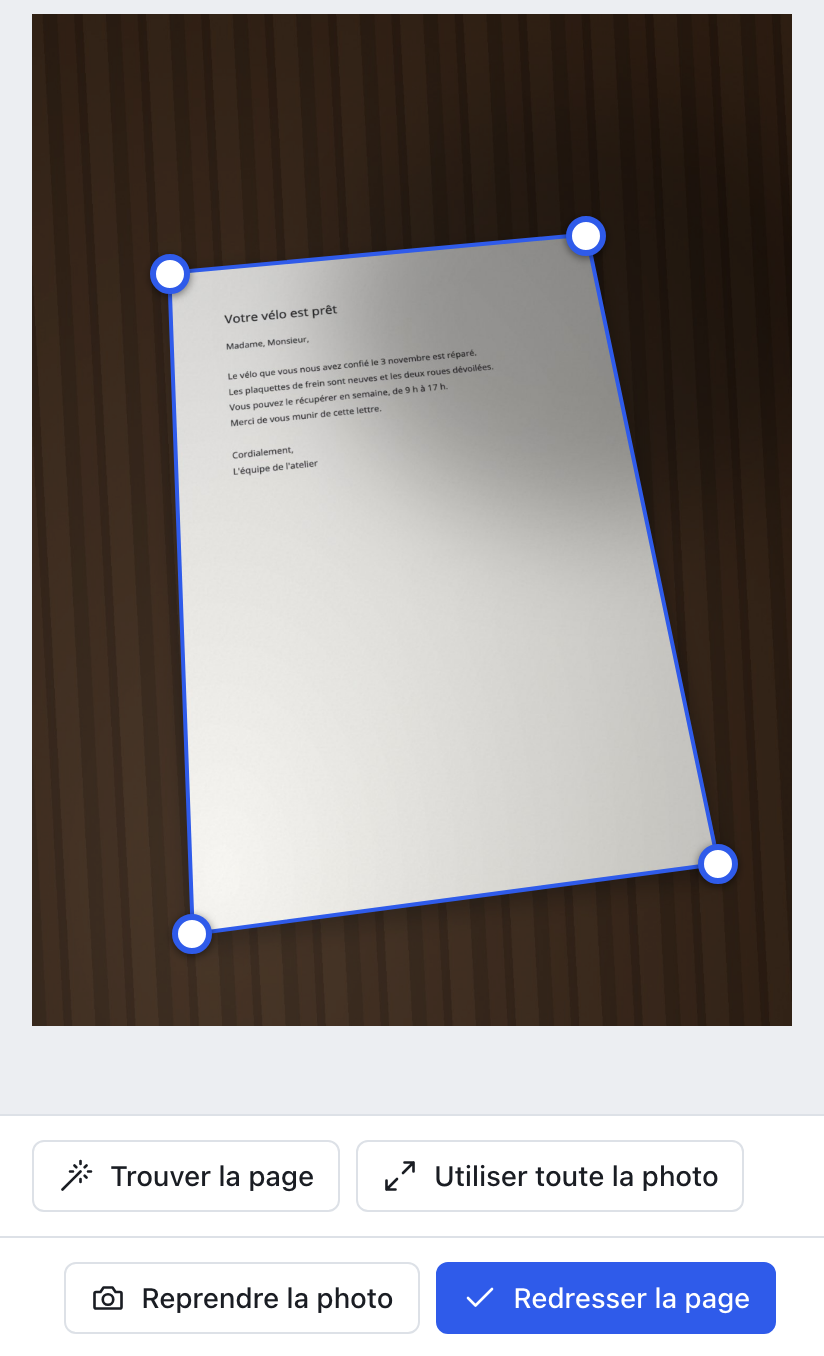
Ouvrez PDF Stitch dans le navigateur de votre téléphone et appuyez sur « Numériser des pages » : l'appareil photo s'ouvre. Photographiez la page posée sur quelque chose de plus sombre qu'elle, vérifiez que les quatre coins sont sur les coins de la page, et appuyez sur « Redresser la page ». Appuyez sur « Ajouter une autre page » pour chaque page suivante, puis sur « Ouvrir comme nouvel assemblage » et « Télécharger ».
Voyez par vous-même : deux images de téléphone, et les deux mêmes numérisées
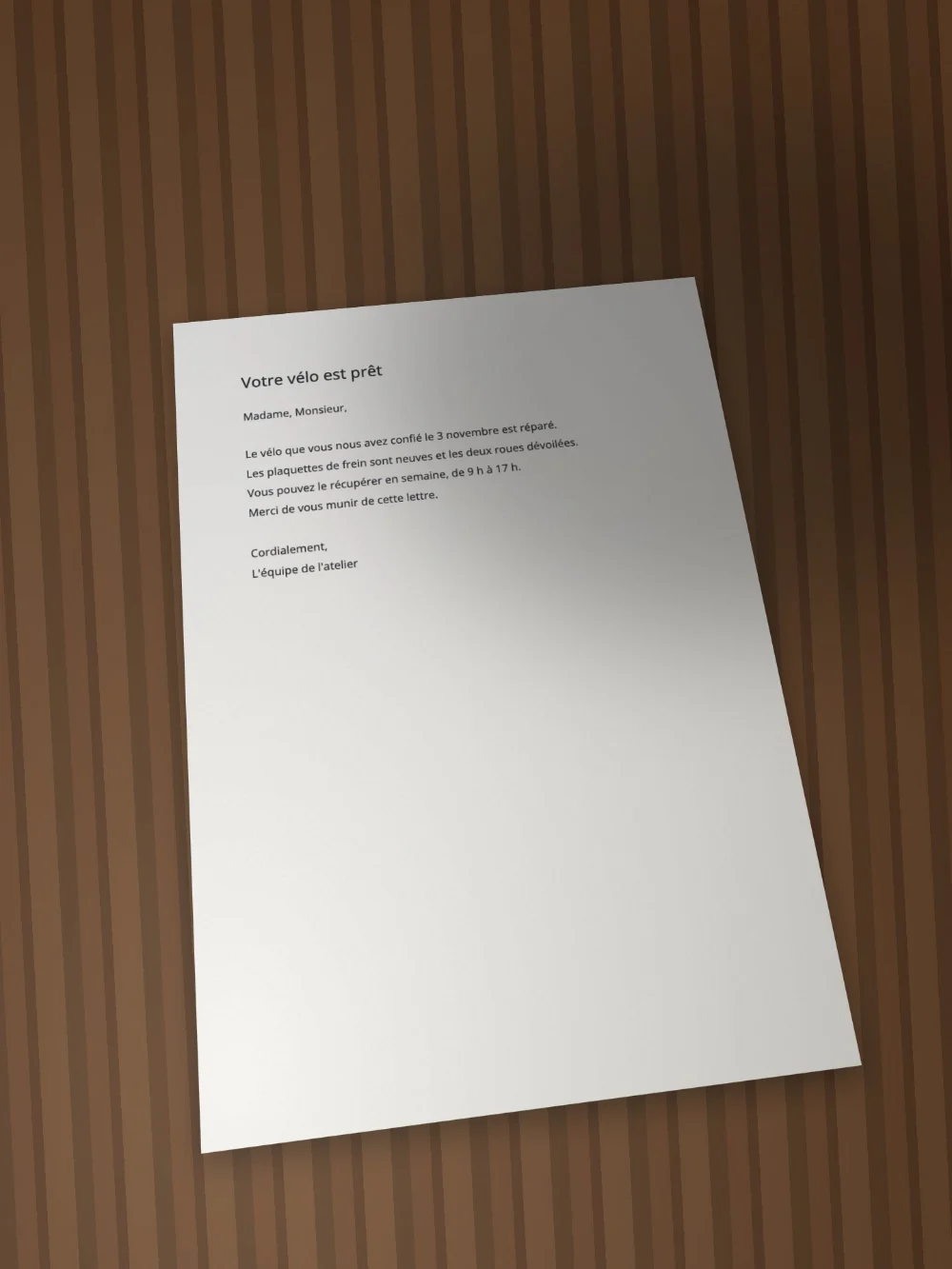
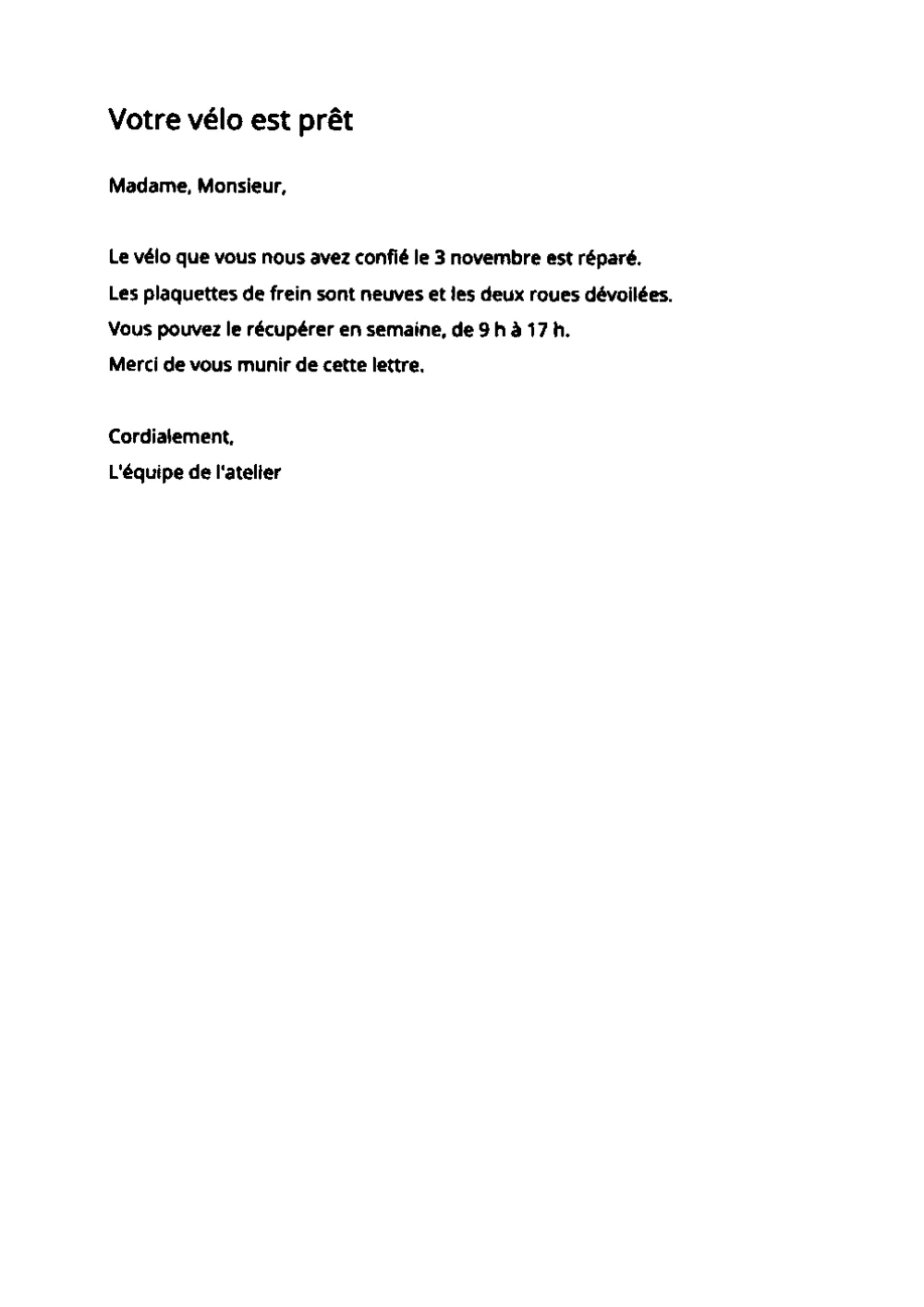
Les deux fichiers sont faits des deux mêmes images, dessinées comme des photos de téléphone : une courte lettre et un ticket de caisse, posés de biais sur un bureau et sur une table, avec une ombre en travers de la lettre. Le premier met les photos telles quelles dans un PDF. Le second est ce que PDF Stitch en fait. Sous chacun figure le texte que contient le fichier, extrait de celui-ci.
Les photos, telles quelles
Deux images d'une lettre et d'un ticket de caisse fictifs, dessinées comme un téléphone les photographierait, posés de biais sur un bureau et sur une table, mises telles quelles dans un PDF, avec leur support et l'ombre. Le fichier ne contient aucun texte : les mots font partie de l'image.
Essayez : faites glisser sur les mots de la page, ou sélectionnez tout son texte, puis copiez-le. Ce que vous pouvez copier, c'est ce que contient le fichier.
Le texte de « Les photos, telles quelles »
Ce fichier ne contient aucun texte.
Numérisées avec PDF Stitch
Les deux mêmes images passées par « Numériser des pages » : chaque page trouvée, aplanie et mise sur son papier, la lettre en A4 en « Noir et blanc » (Pro) et le ticket en « Couleur », avec sa propre forme. Ce fichier ne contient pas de texte non plus : une numérisation est une image de la page tant que son texte n'est pas reconnu.
Essayez : faites glisser sur les mots de la page, ou sélectionnez tout son texte, puis copiez-le. Ce que vous pouvez copier, c'est ce que contient le fichier.
Le texte de « Numérisées avec PDF Stitch »
Ce fichier ne contient aucun texte.
- Regardez les coins : dans le premier fichier, la page est une forme de biais sur un bureau ; dans le second, c'est une page plane, sans le bureau.
- Regardez l'ombre en travers de la lettre. Elle est dans le premier fichier ; dans le second, la lettre en noir et blanc n'en a pas.
- Essayez de sélectionner un mot dans l'un ou l'autre fichier. Il n'y en a aucun à sélectionner : ce sont deux images. C'est vrai de toute numérisation tant que son texte n'est pas reconnu.
Comment numériser avec votre téléphone
PDF Stitch fonctionne dans le navigateur de votre téléphone : il n'y a rien à installer. Les photos ne sont pas envoyées : la page est trouvée et redressée sur le téléphone lui-même.
- Ouvrez PDF Stitch dans le navigateur de votre téléphone et appuyez sur « Numériser des pages ». L'appareil photo s'ouvre : photographiez la première page.
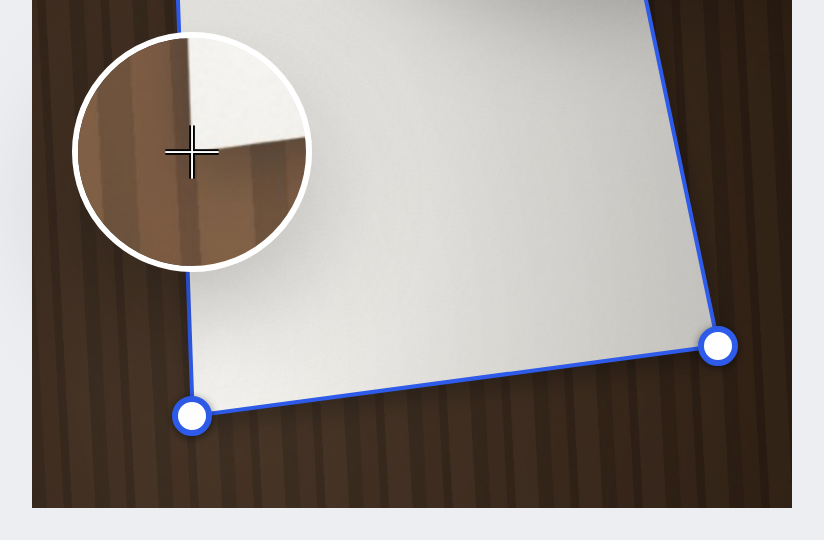
- Vérifiez que les quatre coins sont sur les coins de la page, et faites glisser ceux qui n'y sont pas. Pendant que vous faites glisser, une loupe au-dessus de votre doigt montre ce qui se trouve dessous. « Trouver la page » remet les coins là où la page a été trouvée, et « Utiliser toute la photo » garde toute la photo. Pour « Noir et blanc », placez chaque coin juste à l'intérieur du papier : tout bout de bureau resté le long d'un bord ressort en trait noir.
- Appuyez sur « Redresser la page ». La page est aplanie, comme si elle avait été numérisée, et mise en A4, Letter ou Legal quand elle en a la forme.
- Choisissez le rendu de la page : « Couleur », « Niveaux de gris » (Pro) ou « Noir et blanc » (Pro). Si elle est dans le mauvais sens, tournez-la avec les flèches à côté de « Ajuster les coins » : « Pivoter à gauche » ou « Pivoter à droite ».
- Appuyez sur « Ajouter une autre page » pour la page suivante, et faites de même pour chacune.
- Appuyez sur « Ouvrir comme nouvel assemblage », puis sur « Télécharger ».
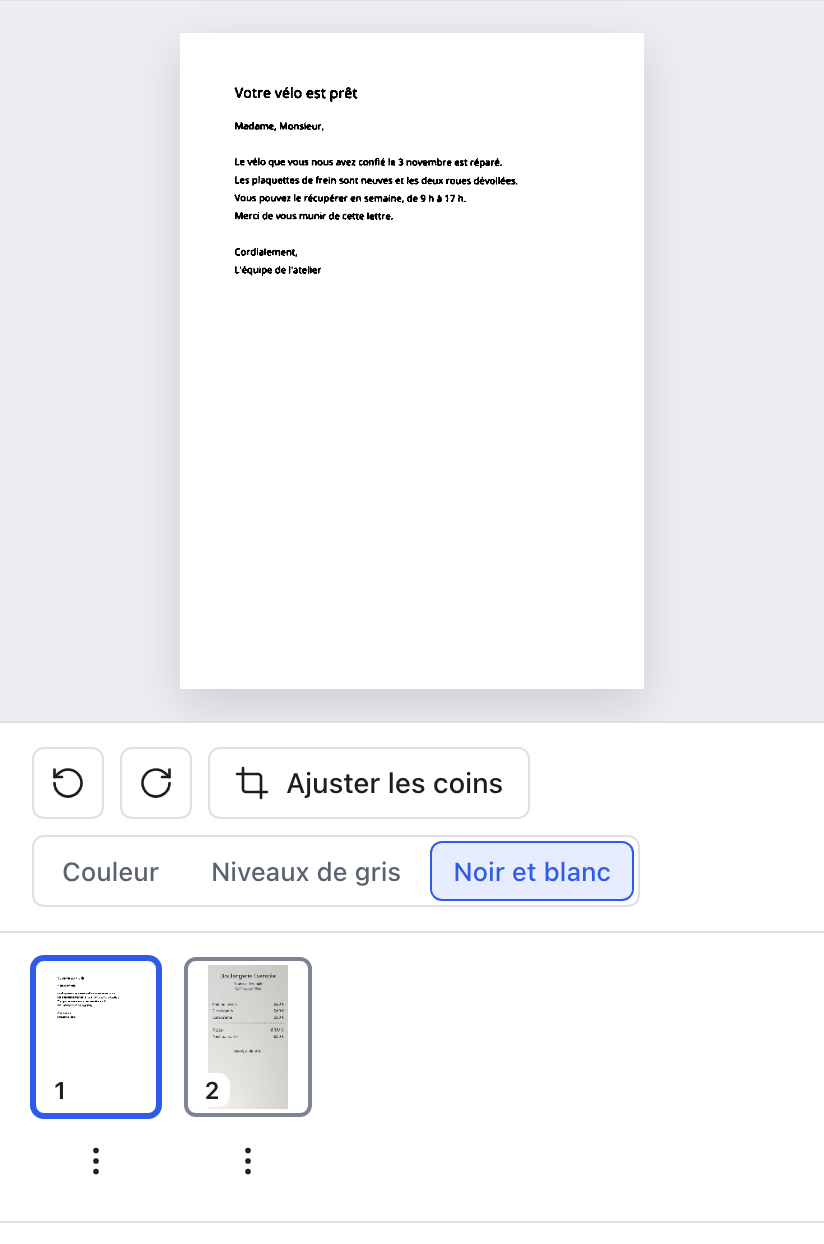
Numériser en PDF dans PDF Stitch
Corriger des pages avant de terminer. Touchez une page dans la rangée du bas pour la revoir, changer son rendu, la tourner ou replacer ses coins avec « Ajuster les coins ». Chaque page de cette rangée a son propre menu, sous son bouton ⋮, avec « Déplacer avant », « Déplacer après », « Reprendre la photo » et « Retirer la page ».
Sur un ordinateur, « Numériser des pages » ouvre vos fichiers au lieu d'un appareil photo : vous pouvez choisir des photos déjà prises, plusieurs à la fois. Les coins de chacune sont vérifiés à tour de rôle, et « Reprendre la photo » devient « Choisir une autre photo ».
Dans un PDF déjà ouvert : appuyez sur « Numériser des pages » (l'appareil photo) dans la barre d'outils, et les pages numérisées s'insèrent après la dernière page sélectionnée, ou à la fin si aucune ne l'est, avec « Ajouter à cet assemblage ».
Vous numérisez votre carte d'identité ou votre passeport pour l'envoyer ? Marquez la copie avec son usage, et caviardez ce dont le destinataire n'a pas besoin, avant qu'elle quitte votre téléphone.
Prendre une photo qui se numérise bien
- Posez la page sur quelque chose de plus sombre qu'elle. PDF Stitch repère la page : c'est la plus grande zone de la photo plus claire que ce qui l'entoure. Du papier blanc sur un bureau sombre est trouvé tout de suite ; sur une table blanche, il risque de ne pas l'être. Les coins partent alors des coins de la photo, et vous faites glisser chacun sur la page.
- Gardez les quatre coins dans la photo. Un coin peut être placé n'importe où sur la photo, mais pas au-delà de son bord : un coin coupé l'est donc aussi dans la numérisation.
- Remplissez la photo avec la page. La numérisation est faite des pixels mêmes de la photo, ceux que couvre la page : plus elle remplit la photo, plus la numérisation est nette, jusqu'à 3 000 pixels sur le grand côté de la page.
- Un léger biais ne gêne pas, un biais prononcé davantage. L'application corrige la perspective de l'appareil photo : une page photographiée en biais ressort à sa vraie forme. Mais le bord éloigné d'une page très inclinée couvre moins de pixels de la photo, et ressort donc moins net que le bord proche.
- Aplatissez la page. Les quatre coins deviennent un rectangle, et tout ce qui est entre eux suit. Une page qui gondole, ou la courbe d'une page de livre, reste courbe.
- Les ombres. « Noir et blanc » compare chaque partie de la page à ce qui l'entoure : une ombre douce sur le papier devient blanche et l'écriture noire. « Couleur » et « Niveaux de gris » gardent la page telle que la photo la montre, ombre comprise.
Couleur, niveaux de gris ou noir et blanc
- « Couleur » garde la page telle qu'elle a été photographiée : la couleur du papier, un stylo bleu, un tampon rouge.
- « Niveaux de gris » (Pro) retire la couleur et garde toutes les nuances entre le noir et le blanc.
- « Noir et blanc » (Pro) rend chaque partie de la page noire ou blanche, et la garde en image PNG pour que le bord de chaque lettre reste net. Ce rendu convient aux lettres et formulaires imprimés. Tout ce qui est en couleur, comme une signature en bleu ou un tampon, devient noir ou blanc aussi.
Chaque page a son propre rendu, et la page suivante que vous ajoutez commence dans le dernier rendu choisi. Un PDF déjà fait peut aussi être mis en gris ou en noir et blanc (Pro), au moment de le télécharger.
Des numérisations conservées comme pièces justificatives : qui exige quoi
Une numérisation faite pour vous-même doit seulement être lisible. Si vous gardez des numérisations à la place du papier, pour vos impôts ou la comptabilité d'une entreprise, les règles qui s'appliquent à vous peuvent en demander davantage, et certaines demandent la couleur. En voici trois, chacune résumée dans ses propres termes :
- Japon, l'Agence nationale des impôts (conservation par scanner des documents fiscaux) : pages lues à 200 ppp ou plus, en couleur avec 256 niveaux chacun de rouge, de vert et de bleu. Les niveaux de gris, avec 256 niveaux du blanc au noir, ne sont admis que pour les documents généraux, ceux qui ne sont pas directement liés à la circulation de l'argent ou des marchandises, comme les devis et les bons de commande ; le noir et blanc, avec deux niveaux seulement, ne satisfait ni l'un ni l'autre. Les reçus font partie des documents importants, conservés en couleur. Un smartphone compte comme un scanner s'il remplit les mêmes conditions, et sa résolution s'apprécie d'après la taille de la page et les pixels de la photo : pour une page A4, au moins 2 338 sur 1 654. Les règles demandent aussi un horodatage, ou un système qui montre que chaque numérisation a été saisie à temps, un système qui enregistre chaque correction ou suppression ou n'en permet aucune, et un moyen de rechercher les numérisations par date, montant et partenaire commercial, ce qu'aucune numérisation seule ne fournit.
- Allemagne, le ministère fédéral des Finances (les GoBD) : les documents papier peuvent être saisis avec tout type d'appareil, smartphones compris, à condition de respecter ses autres exigences. La couleur est obligatoire là où elle a valeur de preuve, comme des montants négatifs en rouge ou des notes faites dans des couleurs différentes. La manière de saisir les documents doit être consignée par écrit. Aucun horodatage n'est exigé.
- États-Unis, l'IRS (Revenue Procedure 97-22) : les images des documents doivent être très lisibles, à l'écran et sur papier, ce qu'il définit comme chaque lettre et chaque chiffre reconnus rapidement et sûrement, et lus comme des mots et des nombres entiers. Il ne dit rien de la couleur, mais demande un index pour retrouver chaque document, et des contrôles contre les modifications.
Là où une règle demande la couleur, numérisez donc les reçus en « Couleur », comme l'est le ticket en deuxième page du second fichier ci-dessus. « Noir et blanc » est pour les pages où rien ne repose sur la couleur, et où aucune règle ne la demande. PDF Stitch fait la numérisation : il ne garde ni horodatage ni trace des modifications. Pour des pièces conservées sous ces règles, c'est donc une étape, et le reste demande un système conçu pour cela.
Une numérisation est une image : rendre son texte recherchable
Une page numérisée est une photo du papier : vous pouvez la lire, mais pas y faire de recherche, ni sélectionner ou copier ses mots. « Reconnaître le texte des numérisations », dans « Outils », lit les mots de l'image et les pose dessus de façon invisible, où ils peuvent être recherchés et copiés. Il lit anglais, allemand, français, espagnol ou hindi, et seulement ces langues : une page dans toute autre langue reste une image que l'on peut voir, mais où l'on ne peut pas chercher. Ses données de langue sont récupérées depuis ce site la première fois que vous utilisez chaque langue.
Inutile de nous croire sur parole
-
Surveillez le réseau
Le bouton « Rien n'est envoyé » de l'application ouvre la liste de tous les autres sites contactés par la page depuis son ouverture, et combien de fois, tirée du propre registre du navigateur. Les outils de développement de votre navigateur montrent toutes les requêtes, y compris celles vers ce site.
-
Débranchez
Une fois l'application chargée, coupez votre réseau et continuez à travailler. La reconnaissance de texte, le convertisseur de documents et les polices manuscrites fonctionnent aussi hors ligne après leur première utilisation.
-
Un caviardage qui supprime
Une page comportant un élément caviardé est enregistrée comme une image d'elle-même : le texte sous le rectangle disparaît, et chaque page caviardée est vérifiée avant l'enregistrement du fichier.
Questions
- Numériser avec PDF Stitch est-il gratuit ?
- Oui. Numériser en « Couleur » est gratuit, chaque page étant trouvée, redressée et mise dans un seul PDF. « Niveaux de gris » et « Noir et blanc » font partie de Pro, comme les téléchargements en gris ou en noir et blanc. « Reconnaître le texte des numérisations » est gratuit jusqu'à 10 pages à la fois, et Pro au-delà de 10 pages.
- Faut-il installer une application ?
- Non. PDF Stitch est une page web : ouvrez-la dans le navigateur de votre téléphone et appuyez sur « Numériser des pages ».
- Mes photos sont-elles envoyées ?
- Non. La page est trouvée et redressée sur votre téléphone, sans rien récupérer pour cela : cela fonctionne donc hors ligne une fois l'application chargée.
- Pourquoi ne puis-je pas rechercher ou copier le texte de ma numérisation ?
- Parce qu'une numérisation est une image de la page. Faites reconnaître son texte avec « Reconnaître le texte des numérisations », qui lit anglais, allemand, français, espagnol ou hindi.
- Et si l'application ne trouve pas la page ?
- Les coins partent des coins de la photo, et vous faites glisser chacun sur un coin de la page. La prochaine fois, posez la page sur quelque chose de plus sombre qu'elle : un bureau, une table ou le sol.
- Puis-je numériser un ticket de caisse ?
- Oui. Une page qui n'a pas la forme d'un A4, Letter ou Legal, comme un ticket de caisse, garde sa propre forme et tient dans un A4. Là où votre administration fiscale demande la couleur, gardez-la en « Couleur ».
- Une numérisation au téléphone suffit-elle pour mes justificatifs fiscaux ?
- Cela dépend des règles qui s'appliquent à vous. L'Agence nationale des impôts du Japon et les GoBD allemandes admettent les photos prises au téléphone, sous conditions. Chacune demande la couleur pour certains documents, et la japonaise aussi un horodatage, ou un système qui montre quand chaque numérisation a été saisie, et une trace des modifications, ce que PDF Stitch n'ajoute pas. Vérifiez les règles qui s'appliquent à vous.
Sources
- Agence nationale des impôts (Japon) : questions et réponses sur la conservation par scanner au titre de la loi sur la conservation électronique des livres comptables, édition de juillet 2026 (questions 2, 5, 10 et 26, en japonais)
- Ministère fédéral des Finances (Allemagne) : GoBD, lettre du 28 novembre 2019 (modifiée depuis en 2024 et 2025), paragraphes 130, 136, 137 et 138, publiée par l'Office fiscal de l'État de Bavière (en allemand)
- Internal Revenue Service (États-Unis) : Revenue Procedure 97-22, Internal Revenue Bulletin 1997-13, page 9 (en anglais)