Créez une attestation pour chaque nom d'une liste
Rédigez l'attestation une seule fois dans Word, avec un champ comme {{nom}} là où va chaque nom, et gardez les noms dans un tableur dont la première ligne nomme les colonnes. Enregistrez la liste en CSV et remplissez le modèle à partir d'elle dans PDF Stitch (Pro) : vous obtenez un seul PDF avec une page par personne, que vous pouvez diviser en un fichier chacune.
Voyez par vous-même : un modèle et ce qu'il produit
Le premier fichier est une attestation en document Word, avec un champ partout où va une valeur de la liste. Le second est ce que PDF Stitch en a fait avec une liste de quatre personnes fictives : une page pour chacune, chaque champ rempli. Sous chaque page figure le texte que contient le fichier, extrait de celui-ci.
Le modèle
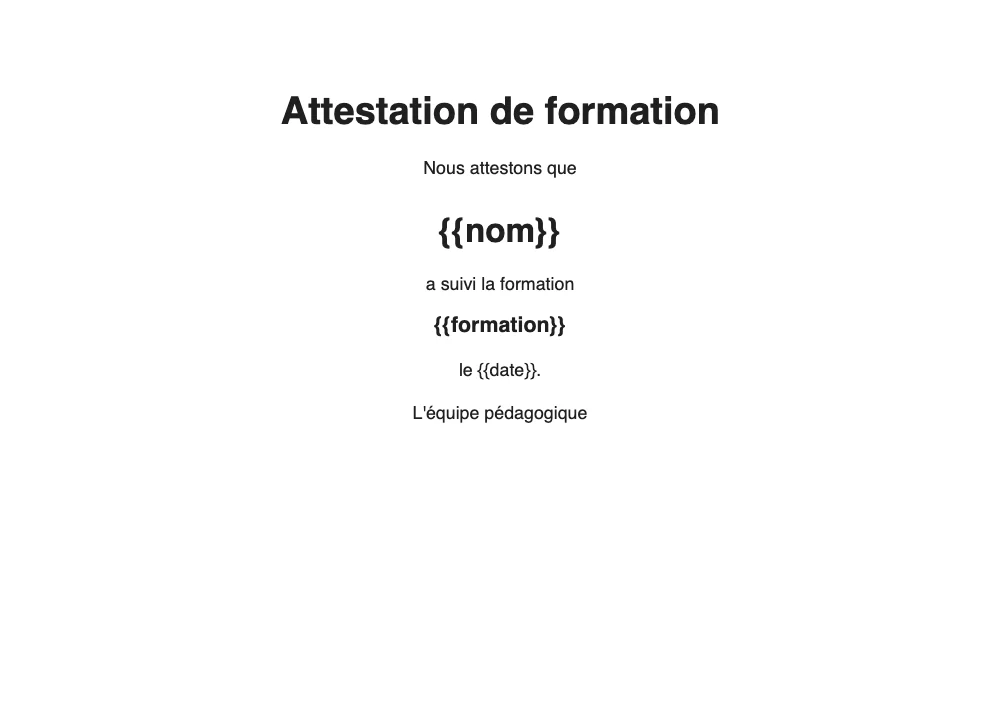
Une attestation en document Word (.docx), avec un champ pour chaque valeur de la liste : {{nom}}, {{formation}} et {{date}}. Ouverte dans PDF Stitch, qui transforme un document Word en PDF.
Essayez : faites glisser sur les mots de la page, ou sélectionnez tout son texte, puis copiez-le. Ce que vous pouvez copier, c'est ce que contient le fichier.
Le texte de « Le modèle »
Attestation de formation
Nous attestons que
{{nom}}
a suivi la formation
{{formation}}
le {{date}}.
L'équipe pédagogiqueLes attestations
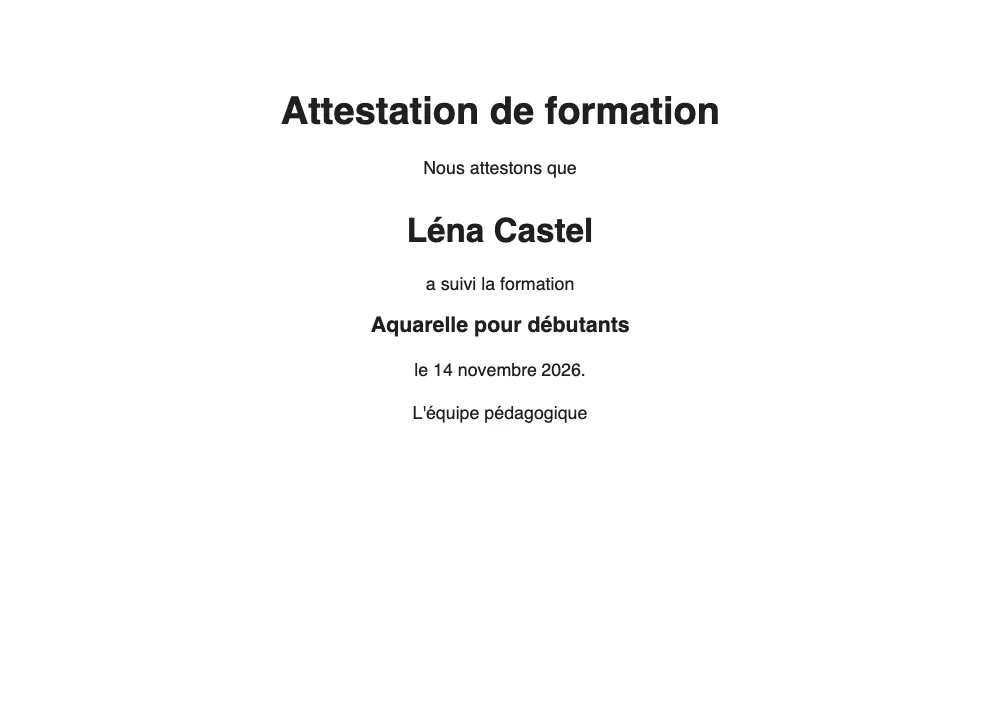
Le même modèle rempli dans PDF Stitch (Pro) à partir d'une liste de quatre personnes : une page pour chacune, dans l'ordre de la liste, chaque champ rempli à partir de la ligne de cette personne.
Essayez : faites glisser sur les mots de la page, ou sélectionnez tout son texte, puis copiez-le. Ce que vous pouvez copier, c'est ce que contient le fichier.
Le texte de « Les attestations »
Page 1
Attestation de formation
Nous attestons que
Léna Castel
a suivi la formation
Aquarelle pour débutants
le 14 novembre 2026.
L'équipe pédagogique
Page 2
Attestation de formation
Nous attestons que
Hugo Vasseur
a suivi la formation
Aquarelle pour débutants
le 14 novembre 2026.
L'équipe pédagogique
Page 3
Attestation de formation
Nous attestons que
Amira Benali
a suivi la formation
Faire son pain à la maison
le 21 novembre 2026.
L'équipe pédagogique
Page 4
Attestation de formation
Nous attestons que
Jules Perrin
a suivi la formation
Faire son pain à la maison
le 21 novembre 2026.
L'équipe pédagogique
Les fichiers dont sont faits les exemples, pour essayer vous-même : attestation.docx attestation-liste.csv
nom,formation,date
Léna Castel,Aquarelle pour débutants,14 novembre 2026
Hugo Vasseur,Aquarelle pour débutants,14 novembre 2026
Amira Benali,Faire son pain à la maison,21 novembre 2026
Jules Perrin,Faire son pain à la maison,21 novembre 2026- Dans le second fichier, sélectionnez un nom et copiez-le : c'est du texte ordinaire, on peut donc faire des recherches dans les attestations.
- Regardez le premier fichier : chaque champ est le nom d'une colonne entre deux accolades de chaque côté, et la première ligne de la liste nomme ces colonnes, nom, formation et date.
Comment créer les attestations
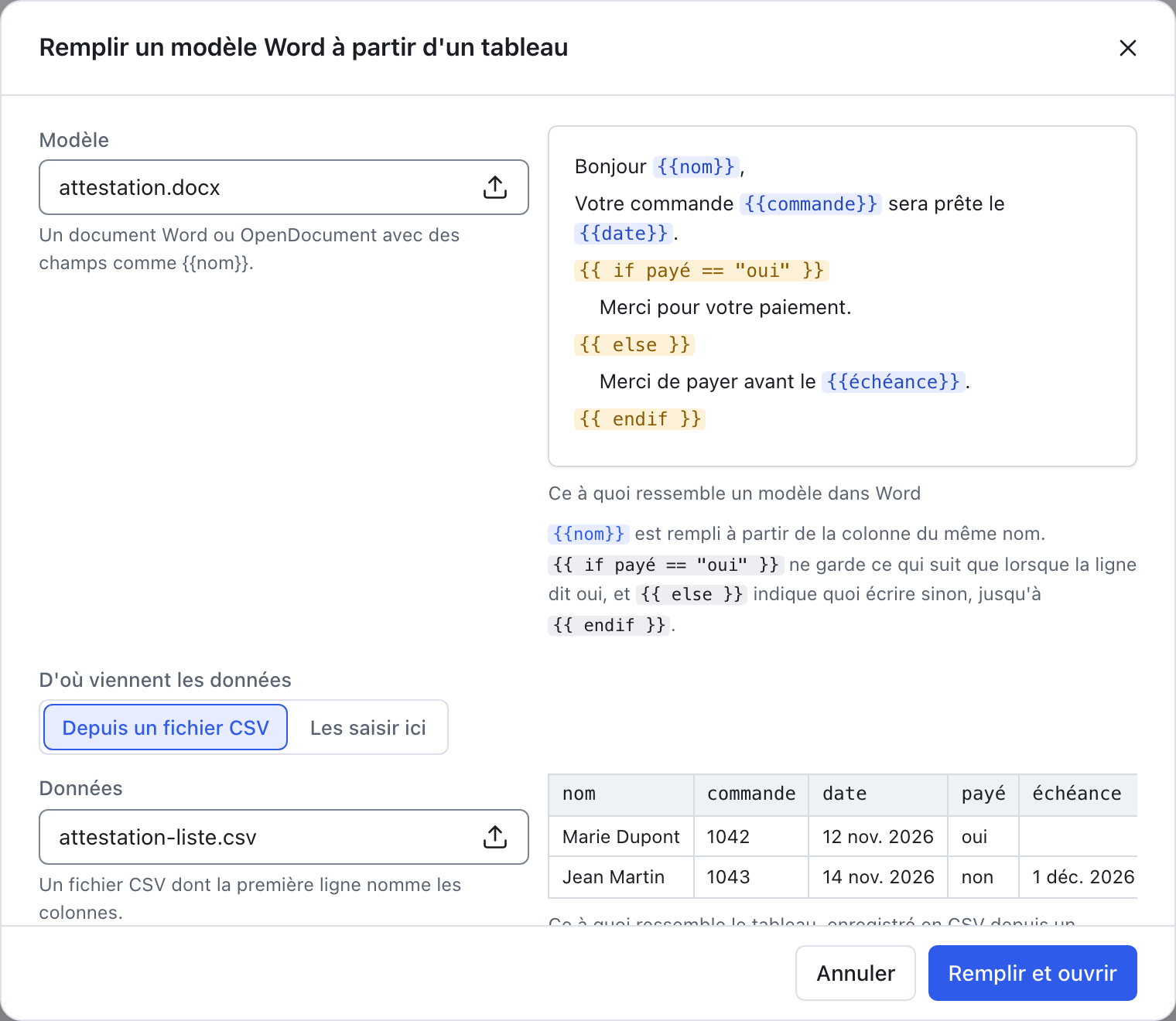
1. Rédigez l'attestation dans Word. Mettez-la en page une seule fois, telle qu'elle doit apparaître sur papier, et tapez un champ partout où va une valeur de la liste : le nom de la colonne entre deux accolades de chaque côté, comme {{nom}}. Enregistrez-la en fichier .docx (ou .docm, .dotx ou .dotm), ou depuis LibreOffice en .odt ou .ott.
- Le nom d'un champ est fait de lettres, de chiffres, de _, de - et de . sans espace : écrivez
{{prénom_usuel}}, et intitulez la colonne prénom_usuel, plutôt que « prénom usuel ». Avec une espace, il n'est pas lu comme un champ, et PDF Stitch le signale avant de créer quoi que ce soit. - Les champs de fusion propres à Word, ceux qu'il affiche comme «nom», ne sont pas lus ici. Tapez
{{nom}}à leur place. - Mettez la page en forme avec de simples paragraphes, centrés si vous voulez, sur une page en paysage si vous voulez, plutôt qu'avec des zones de texte et des images flottantes. PDF Stitch refait lui-même la mise en page du document, dans ses propres polices : une mise en page faite de zones de texte peut donc bouger. Vous voyez chaque page avant de télécharger.
- Une bordure de page définie dans Word n'est pas dessinée ici : les attestations sortent sans elle.
- Les champs sont remplis dans le texte, dans les tableaux, et dans les en-têtes, pieds de page et notes de bas de page.
2. Faites la liste. Dans Excel ou n'importe quel tableur, mettez les noms des colonnes sur la première ligne, chacun écrit exactement comme son champ dans le modèle, majuscules comprises, et une ligne par personne en dessous. Les colonnes que le modèle n'utilise pas sont ignorées, et une cellule laissée vide ressort vide.
3. Enregistrez-la en CSV. Dans Excel, choisissez Fichier, puis Enregistrer sous ou Enregistrer une copie, et prenez comme type CSV UTF-8 (délimité par des virgules) ou CSV (séparateur : point-virgule). Seule la feuille sur laquelle vous êtes est enregistrée. Dans Excel pour le web, choisissez Fichier, puis Exporter, puis Télécharger cette feuille au format CSV (.csv) ; la note de Microsoft sur cette fonction, mise à jour pour la dernière fois en janvier 2025, indique que cela enregistre en ASCII seulement, un codage sans lettres comme é ou ü : pour des noms qui en contiennent, enregistrez depuis l'application de bureau. PDF Stitch lit un CSV enregistré de l'une ou l'autre façon, séparé par des virgules, des points-virgules ou des tabulations.
Pas de CSV sous la main ? Choisissez d'abord votre modèle, puis « Les saisir ici » : le tableau commence avec une colonne pour chaque champ de votre modèle. Copiez les cellules dans votre tableur, ligne d'en-tête comprise, cliquez sur le nom de la première colonne et collez : les lignes se répartissent dans le tableau, comme dans un tableur.
4. Remplissez le modèle dans PDF Stitch :
- Sur le premier écran, appuyez sur « Remplir un modèle Word » (Pro). Si un fichier est déjà ouvert, ouvrez « Outils » et choisissez « Remplir un modèle Word à partir d'un tableau ».
- Sous « Modèle », choisissez votre fichier Word. Sous « Données », gardez « Depuis un fichier CSV » et choisissez le fichier CSV.
- Appuyez sur « Remplir et ouvrir ». La liste est d'abord vérifiée par rapport au modèle ; puis toutes les attestations s'ouvrent, ensemble, en un seul assemblage.
- Parcourez les pages, puis appuyez sur « Télécharger » pour obtenir un seul PDF contenant toutes les attestations.
Remplir un modèle Word à partir d'un tableau dans PDF Stitch
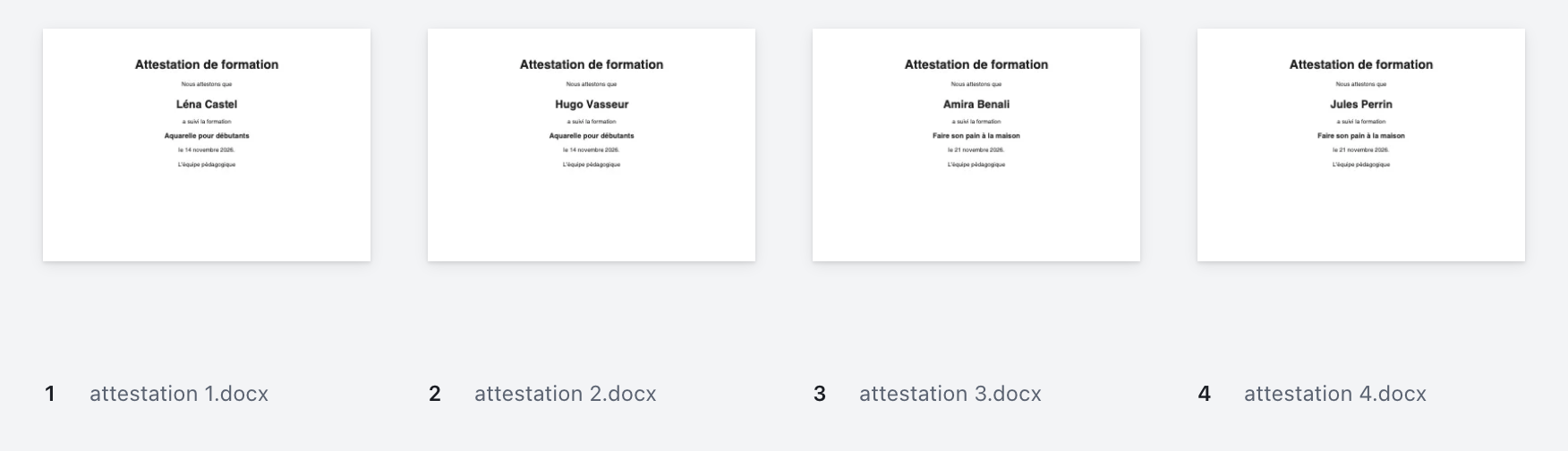
5. Un fichier par personne, si vous en avez besoin :
- Les attestations ouvertes, ouvrez « Autres façons d'exporter » (la flèche à côté de « Télécharger ») et choisissez « Diviser en parties ».
- Sous « Commencer une nouvelle partie », choisissez « Là où les pages passent d'un fichier à un autre ».
- Appuyez sur « Télécharger en zip ».
L'attestation de chaque personne a été créée comme un fichier à part : elle devient donc un PDF à part, quel que soit son nombre de pages. Les fichiers portent le nom du modèle et sont numérotés dans l'ordre de la liste : attestation 1.pdf est la première personne de la liste, et attestation 4.pdf la dernière.
Ce que la vérification détecte
Avant de créer quoi que ce soit, PDF Stitch lit le modèle et vérifie la liste par rapport à lui. Chacun de ces cas est nommé dans la fenêtre, avec le champ ou les lignes qu'il concerne, et rien n'est créé tant qu'il n'est pas corrigé :
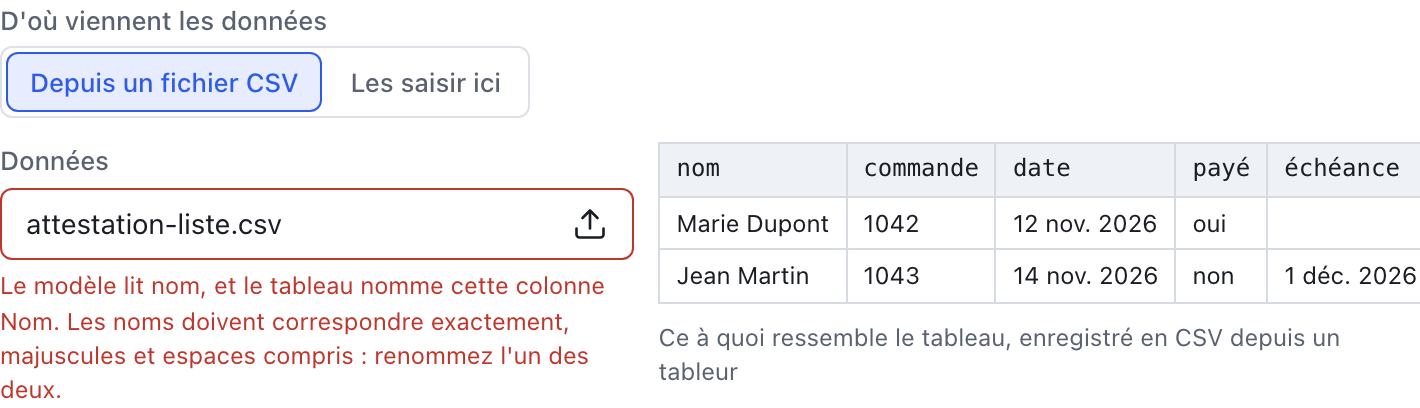
- Une colonne nommée un peu autrement.
{{nom}}dans le modèle et Nom dans la liste ne sont pas le même nom : renommez l'un des deux. - Une colonne manquante. Un champ sans colonne de ce nom dans la liste. Ajoutez la colonne ; ses cellules peuvent rester vides.
- Du texte qui ressemble à un champ sans en être un, quand il nomme une colonne de la liste : un nom avec une espace, une accolade là où il en faut deux, ou des accolades pleine chasse, comme les tape un clavier japonais. Il serait imprimé tel quel.
- Les champs de fusion propres à Word, quand l'un d'eux nomme une colonne de la liste, ou que le modèle n'a pas d'autres champs.
- Deux colonnes du même nom, ou une liste sans rien sous sa première ligne.
Ce qu'aucune vérification ne peut voir, c'est une valeur fausse dans la liste elle-même, comme un nom mal orthographié. Chaque cellule est imprimée telle que le fichier CSV la contient, sans les espaces qui l'entourent : parcourez donc les pages avant de télécharger.
Pourquoi ne pas tout faire dans Word ?
Word a son propre publipostage. Ce qu'il ne fait pas de lui-même, c'est enregistrer un fichier distinct pour chaque personne :
- La fusion vers un nouveau document met toutes les copies dans un seul fichier, « avec un saut de page entre chaque copie du document », comme le dit l'aide de Microsoft.
- La documentation de programmation de Microsoft pour Word cite quatre destinations possibles pour les résultats d'une fusion : un nouveau document, une imprimante, l'e-mail et le fax. Un fichier par personne n'en fait pas partie.
- Ceux qui ont besoin d'un PDF par personne se tournent donc vers des macros ou des compléments. Sur le site de questions-réponses de Microsoft lui-même, un MVP Microsoft répond à quelqu'un qui demande cela en proposant son complément Merge Tools.
Dans PDF Stitch, chaque attestation est un fichier à part dès le départ : une étape de plus donne donc un PDF chacune. Et rien n'est à installer : tout fonctionne dans votre navigateur, et le modèle et la liste ne sont pas envoyés.
Inutile de nous croire sur parole
-
Surveillez le réseau
Le bouton « Rien n'est envoyé » de l'application ouvre la liste de tous les autres sites contactés par la page depuis son ouverture, et combien de fois, tirée du propre registre du navigateur. Les outils de développement de votre navigateur montrent toutes les requêtes, y compris celles vers ce site.
-
Débranchez
Une fois l'application chargée, coupez votre réseau et continuez à travailler. La reconnaissance de texte, le convertisseur de documents et les polices manuscrites fonctionnent aussi hors ligne après leur première utilisation.
-
Un caviardage qui supprime
Une page comportant un élément caviardé est enregistrée comme une image d'elle-même : le texte sous le rectangle disparaît, et chaque page caviardée est vérifiée avant l'enregistrement du fichier.
Questions
- Est-ce gratuit ?
- Remplir un modèle à partir d'une liste fait partie de Pro. Ouvrir un document Word en PDF est gratuit, tout comme diviser un PDF en parties ; diviser par signets fait partie de Pro.
- Chaque fichier peut-il porter le nom de la personne ?
- Non. Chaque fichier porte le nom du modèle, avec le numéro de sa ligne : attestation 1.pdf est la première personne de la liste. Mettez la liste dans l'ordre où vous voulez les fichiers.
- Puis-je choisir un fichier Excel au lieu d'un CSV ?
- Non : enregistrez d'abord la feuille en CSV, ou choisissez « Les saisir ici » et collez les cellules dans la fenêtre.
- Les noms de colonnes peuvent-ils être dans une autre écriture, comme le japonais ?
- Oui. Le nom d'un champ peut être fait de lettres de n'importe quelle écriture : une colonne intitulée 氏名 remplit {{氏名}}. Il ne peut pas contenir d'espace. Enregistrez la liste en CSV UTF-8, qui garde toutes les écritures.
- Et si l'attestation fait plus d'une page ?
- Les pages de chaque personne restent ensemble, dans l'ordre de la liste, et diviser là où un fichier se termine donne à chaque personne toutes ses propres pages.
- La liste est-elle envoyée quelque part ?
- Non. PDF Stitch fonctionne dans votre navigateur, et le modèle, la liste et les attestations restent sur votre appareil. Ce qu'il lui faut pour lire les documents Word est récupéré depuis ce site la première fois que vous l'utilisez.
Sources
- Assistance Microsoft : Field codes: MergeField field (en anglais)
- Blog Microsoft 365 Insider : Export to CSV in Excel for the web (mars 2024, mis à jour en janvier 2025, en anglais)
- Assistance Microsoft : Merge to new document (en anglais)
- Microsoft Learn : WdMailMergeDestination enumeration (Word) (en anglais)
- Microsoft Q&A : Saving letters individually on mail merge (2020, en anglais)
- Assistance Microsoft : Insert mail merge fields (en anglais)
- Assistance Microsoft : Mail merge using an Excel spreadsheet (en anglais)
- Assistance Microsoft : Save a worksheet as a CSV file (Excel de bureau, en anglais)
- Assistance Microsoft : Import or export text (.txt or .csv) files (en anglais)