Votre PDF caviardé ne l'est peut-être pas : comment le vérifier
Ouvrez le PDF, appuyez sur Ctrl+F (Cmd+F sur Mac) et cherchez un mot que vous avez noirci. Puis sélectionnez tout, copiez et collez dans le Bloc-notes ou TextEdit. Si le mot est trouvé ou collé, il est encore dans le fichier et n'importe qui peut le lire : caviardez-le avec un outil qui retire les mots, pas avec un outil qui les couvre.
Voyez par vous-même : deux exemplaires d'une même lettre
Les deux fichiers sont la même lettre. Dans le premier, des cadres noirs ont été tracés dans la page sur le nom, l'adresse, le compte bancaire et l'adresse e-mail, comme les trace un outil de dessin. Dans le second, les mêmes données ont été caviardées avec PDF Stitch. Sous chaque page figure le texte que contient le fichier, extrait de celui-ci.
Couvert de cadres noirs
Des cadres noirs ont été tracés sur les données privées. Les mots sont toujours dans le fichier, dessous.
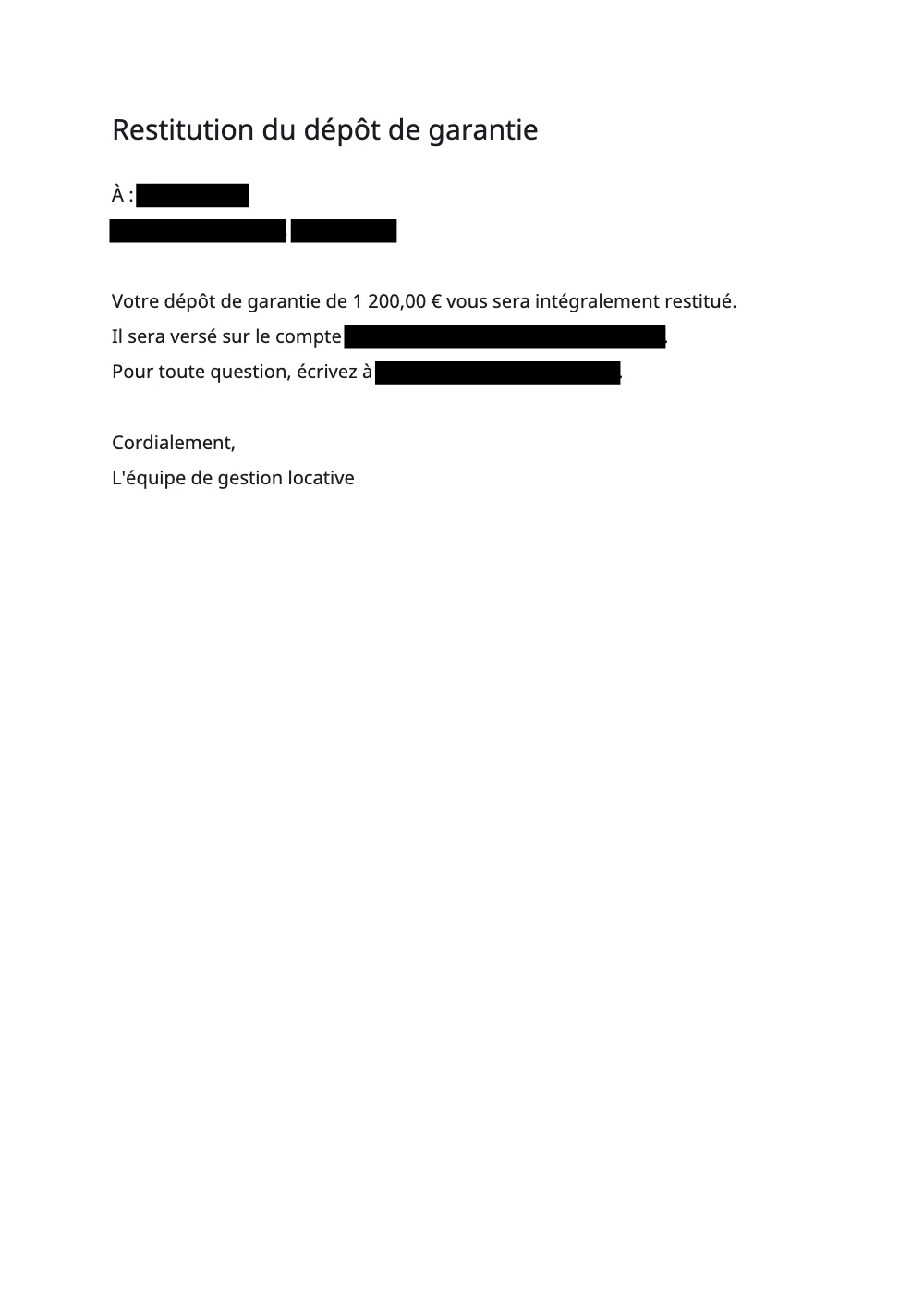
Essayez : faites glisser sur les mots de la page, ou sélectionnez tout son texte, puis copiez-le. Ce que vous pouvez copier, c'est ce que contient le fichier.
Le texte de « Couvert de cadres noirs »
Restitution du dépôt de garantie
À : Jean Dupont
12 rue de l'Exemple, 75000 Paris
Votre dépôt de garantie de 1 200,00 € vous sera intégralement restitué.
Il sera versé sur le compte FR76 3000 6000 0112 3456 7890 189.
Pour toute question, écrivez à jean.dupont@example.com.
Cordialement,
L'équipe de gestion locative
Caviardé avec PDF Stitch
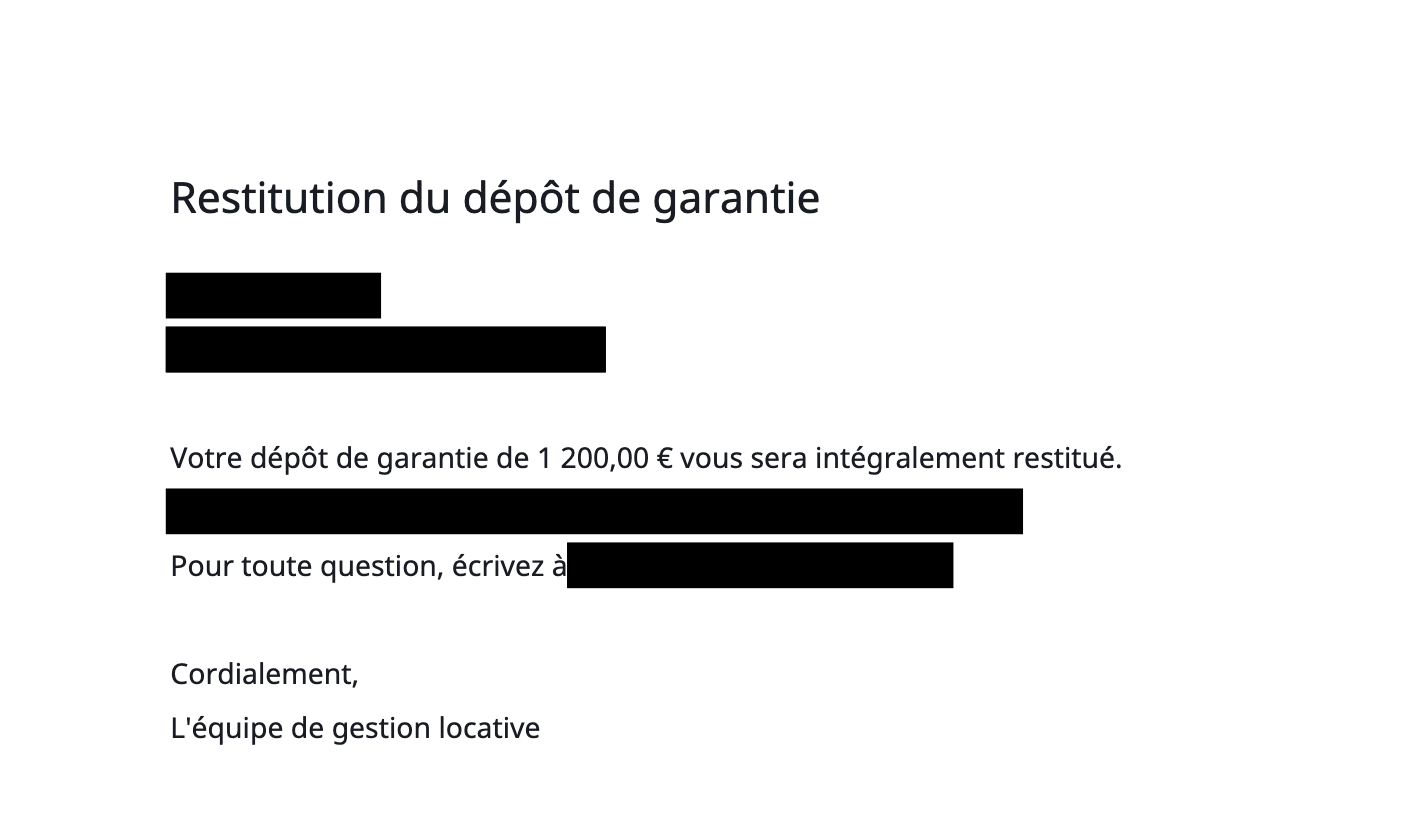
La même lettre après « Rechercher et caviarder » dans PDF Stitch. Les mots sous les cadres ont disparu du fichier. Un cadre les cachait déjà : l'application ne pouvait donc pas voir où se trouvait chaque mot dessous, et a caviardé toute la ligne où il figurait.
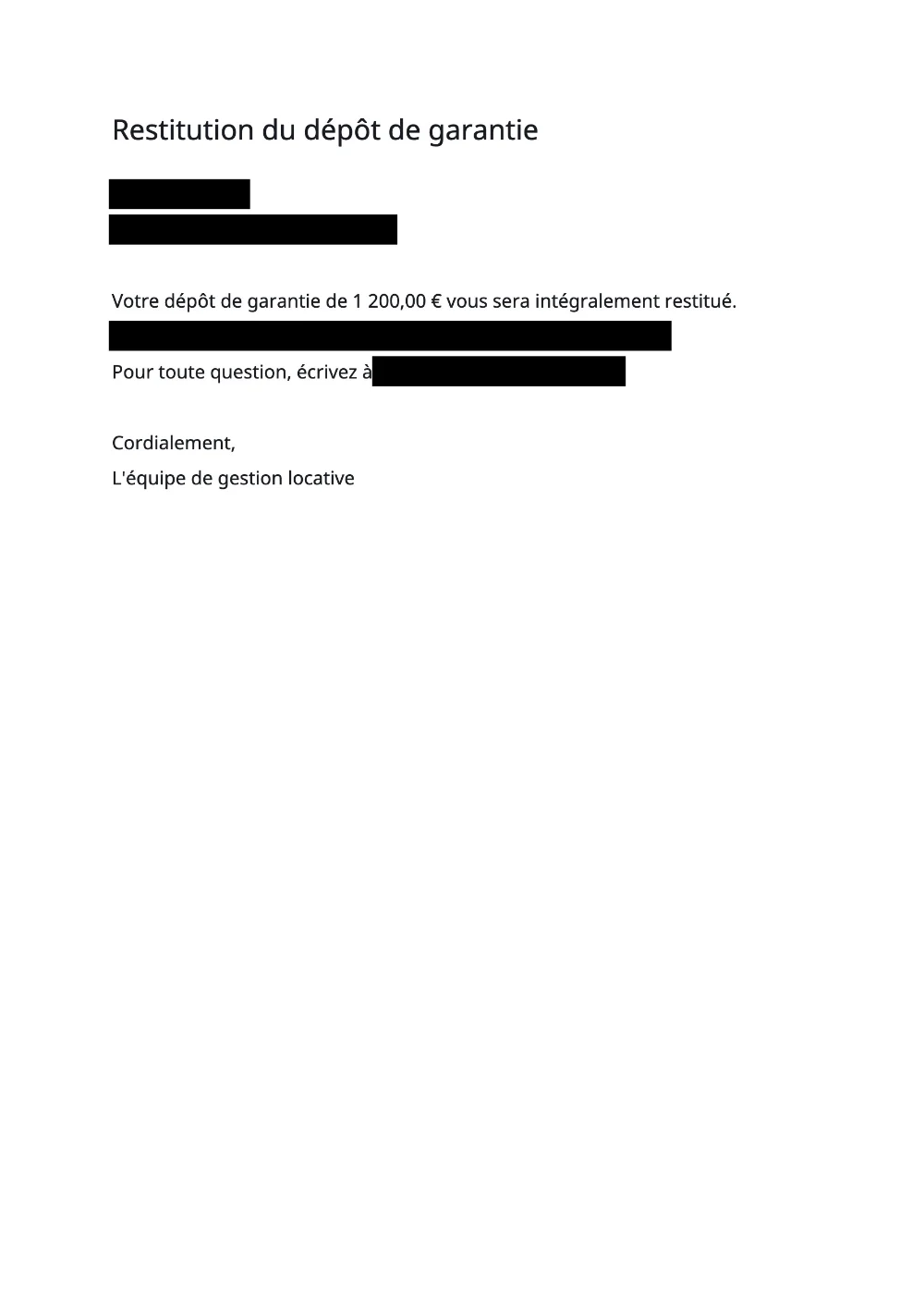
Essayez : faites glisser sur les mots de la page, ou sélectionnez tout son texte, puis copiez-le. Ce que vous pouvez copier, c'est ce que contient le fichier.
Le texte de « Caviardé avec PDF Stitch »
Restitution du dépôt de garantie
Votre dépôt de garantie de 1 200,00 € vous sera intégralement restitué.
Pour toute question, écrivez
Cordialement,
L'équipe de gestion locative
Cet exemplaire garde le reste de la lettre recherchable : c'est l'option « Garder les pages caviardées recherchables », qui fait partie de Pro. Sans elle, une page caviardée est une image sans aucun texte, ce qui est tout aussi sûr.
- Sélectionnez les mots à l'endroit d'un cadre noir dans la première lettre, copiez-les et collez-les n'importe où : le nom et le compte bancaire réapparaissent.
- Faites de même sur la seconde lettre. Il n'y a rien à sélectionner sous les cadres.
- Ouvrez la première lettre dans PDF Stitch, ouvrez « Outils » et choisissez « Rechercher et caviarder… ». Tapez ensuite « Jean Dupont » sous « Mots ou expressions » et appuyez sur « Rechercher » : le nom est trouvé, sous son cadre.
Comment vérifier un PDF caviardé
Les cinq premières vérifications ne demandent que le programme avec lequel vous lisez vos PDF. Faites-les dans cet ordre : les deux premières prennent quelques secondes et repèrent l'erreur la plus courante. Faites-les sur l'exemplaire que vous allez envoyer, pas sur votre fichier de travail.
1. Cherchez un mot que vous avez noirci. Appuyez sur Ctrl+F sous Windows ou Cmd+F sur Mac, et tapez un mot qui se trouve sous un cadre : un nom de famille, ou les quatre derniers chiffres d'un numéro de compte.
- Pas caviardé si la recherche le trouve, souvent surligné sur le cadre noir ou à côté.
- Limites : une recherche ne trouve que du texte. Une page numérisée dont le texte n'a jamais été reconnu n'en contient pas : ne rien y trouver ne prouve donc rien. Tapez un court morceau plutôt qu'un numéro entier : un numéro écrit avec des espaces ne sera pas trouvé si vous le tapez sans.
2. Copiez tout et collez-le. Cliquez sur la page, sélectionnez tout (Ctrl+A, ou Cmd+A sur Mac) et copiez (Ctrl+C ou Cmd+C). Collez dans un éditeur de texte brut : le Bloc-notes sous Windows, TextEdit sur Mac.
- Pas caviardé si les mots qui étaient sous les cadres figurent dans ce que vous avez collé. Des journalistes et des blogueurs ont lu ainsi les parties cachées de pièces de procédure et de rapports gouvernementaux.
- Limites : dans un long fichier, assurez-vous que ce que vous avez collé va jusqu'aux pages qui ont des cadres. Si le programme refuse de copier, le fichier interdit peut-être la copie : cela ne dit rien de la présence des mots, fiez-vous donc à la recherche.
3. Faites glisser sur un cadre, et cliquez dessus. Avec le curseur de texte habituel, faites glisser de juste avant un cadre noir à juste après. Puis cliquez une fois sur le cadre, et double-cliquez dessus.
- Pas caviardé si des lettres se surlignent dans le cadre, ou si le cadre affiche un contour ou des poignées et peut être déplacé ou supprimé. Un cadre que vous pouvez déplacer est un commentaire posé sur la page : déplacez-le, et les mots sont là.
- Limites : un cadre tracé dans la page elle-même ne se déplace pas ainsi, et les mots peuvent quand même être dessous. Ce sont les deux premières vérifications qui vous le disent.
4. Regardez en dehors des pages. Un PDF contient du texte qui n'est sur aucune page. Dans votre programme PDF, regardez les propriétés du document (son titre, son auteur, son sujet et ses mots-clés), ses signets, ses commentaires, ses champs de formulaire, ses pièces jointes et ses calques. Un titre peut nommer la personne, un signet peut dire ce que contenait une page, un champ rempli garde sa valeur même sous un cadre, et un fichier entier non caviardé peut être joint. Vérifiez aussi le nom du fichier lui-même.
5. Une numérisation, ou une image sous le cadre. Si la page est une numérisation ou une photo, les deux premières vérifications peuvent ne trouver aucun texte. Cela ne veut pas dire que les cadres ont fonctionné. Un cadre tracé sur une numérisation couvre l'image, et l'image des mots peut toujours être dessous. Et une numérisation dont le texte a été reconnu porte ce texte posé de façon invisible sur l'image, ce qu'un cadre ne retire pas. Vous ne pouvez pas voir à l'œil nu si une image se trouve sous un cadre : considérez donc un cadre tracé sur une numérisation comme non caviardé.
6. Cherchez dans tout le fichier avec PDF Stitch. PDF Stitch fonctionne dans votre navigateur, et le fichier n'est pas envoyé. Ouvrez le PDF, ouvrez « Outils » et choisissez « Rechercher et caviarder… ». Tapez un mot sous « Mots ou expressions », en appuyant sur Entrée après chacun, ou choisissez un type de donnée sous « Trouver aussi », puis appuyez sur « Rechercher ». Une occurrence d'un mot que vous pensiez noirci signifie qu'il ne l'était pas. La recherche porte sur le texte des pages et sur les champs de formulaire et les commentaires du fichier lui-même, et nomme chaque page où elle n'a pas pu chercher, comme une numérisation dont le texte n'est pas encore reconnu.
Rechercher et caviarder dans PDF Stitch
Ce qu'aucune vérification rapide ne montre. Beaucoup de programmes enregistrent une modification en l'ajoutant à la fin du fichier : une version antérieure, d'avant les cadres, peut donc encore s'y trouver, là où aucune visionneuse ordinaire ne la montre. Et des chercheurs ont constaté que, même là où un outil a retiré les mots, la position exacte des lettres autour d'un cadre peut trahir un nom. Une page enregistrée comme image sans texte ne garde dans le fichier aucune position exacte de lettre, seulement ce que montre l'image.
Pourquoi le caviardage échoue
Une page PDF est faite d'éléments distincts posés les uns sur les autres : texte, images, formes et commentaires. Un cadre noir n'est qu'un élément de plus par-dessus. Tant que rien ne retire les mots, ils restent dessous. Voici comment cela arrive le plus souvent :
- Un rectangle tracé sur le texte. L'erreur la plus courante. Le cadre est une forme ; le texte dessous reste intact.
- Du texte surligné en noir. Un surlignage noir colore le fond des mots. Les mots restent du texte.
- Un cadre en commentaire. Certains programmes ajoutent un cadre sous forme de commentaire posé sur la page. On peut le déplacer ou le supprimer, et les mots sont dessous.
- Couvert dans Word, puis enregistré en PDF. Les cadres noirs ou le surlignage noir d'un document Word passent tels quels dans le PDF, par-dessus un texte qui passe lui aussi dans le PDF.
- Du texte de la couleur du papier. Un texte blanc sur une page blanche ne se voit pas, et se copie.
- Une page rognée. Le rognage masque les bords d'une page. Ce qui est coupé reste dans le fichier.
- Une couche de texte sur une numérisation. Le texte reconnu est posé, invisible, sur une page numérisée. Un cadre sur l'image le laisse en place.
- Une image sous un cadre. Un cadre sur une partie d'une photo ou d'une numérisation laisse toute l'image dans le fichier.
- Les propriétés, signets, commentaires, champs de formulaire et pièces jointes du document. Chacun peut contenir les mêmes mots, à l'écart de la page, là où aucun cadre n'arrive.
- Les versions antérieures. Un fichier enregistré en ajoutant les modifications à sa fin peut contenir la version d'avant les cadres.
Quand le caviardage a échoué publiquement
- Mai 2005 : le rapport de l'armée américaine sur la mort de Nicola Calipari. L'armée américaine a publié son rapport sur les tirs contre l'agent italien à Bagdad sous forme de PDF dont de larges passages étaient noircis. Copier le texte dans un traitement de texte révélait tout ce qui était sous les cadres, y compris les noms de soldats et d'officiers. Le Pentagone a retiré le PDF, mais des copies circulaient déjà.
- 2009 : le manuel de contrôle dans les aéroports de la TSA. L'agence américaine de sécurité des transports (TSA) a mis en ligne ses procédures de contrôle sur un site gouvernemental de marchés publics en mars 2009, avec des passages caviardés. En décembre, elle a appris par un blogueur que ces passages pouvaient être lus. Son administratrice par intérim a déclaré au Congrès que « le caviardage de ce document précis avait été mal effectué ».
- Janvier 2019 : la pièce de procédure de Paul Manafort. Les avocats de l'ancien directeur de campagne de Donald Trump ont déposé une réponse dont certains passages étaient noircis. Des journalistes ont copié le texte sous les cadres dans un nouveau document. Il en ressortait que les procureurs accusaient Manafort d'avoir menti sur le partage de données de sondage avec Konstantin Kilimnik.
- De décembre 2025 à février 2026 : les dossiers Epstein. Des journalistes ont découvert que certains caviardages de fichiers publiés par le ministère américain de la Justice pouvaient être annulés en copiant le texte noirci dans un autre fichier. Le ministère a indiqué que ces caviardages avaient été faits par des parties à une affaire civile. En février 2026, il a retiré plusieurs milliers de documents après que des victimes et leurs avocats ont signalé des informations exposées. Des journalistes ont trouvé des noms barrés mais encore lisibles, et des caviardages qui s'enlevaient d'un double-clic.
Chaque fois, les cadres noirs semblaient corrects à l'écran, et les mots étaient toujours dans le fichier.
Comment caviarder pour que les mots disparaissent
PDF Stitch retire les mots au lieu de les couvrir. Au téléchargement, chaque page comportant un caviardage devient une image d'elle-même, dessinée à 216 points par pouce, cadres noirs compris : ce qui était sous un cadre n'est plus du tout dans le fichier, ni comme texte, ni comme image sous le cadre. Les pages sans caviardage gardent leur texte. Avant l'enregistrement du fichier, l'application l'ouvre et vérifie chaque page caviardée ; si elle trouve du texte sous un caviardage, elle n'enregistre pas le fichier. Le téléchargement est un nouveau fichier, écrit en entier : aucune version antérieure d'une page ne s'y trouve.
À la main, un cadre à la fois :
- Ouvrez votre PDF dans PDF Stitch et double-cliquez sur une page pour l'ouvrir en grand.
- Choisissez l'outil « Caviardage » (X) et tracez un cadre sur chaque chose à retirer.
- Appuyez sur « Retour à toutes les pages », puis sur « Télécharger ». Avant l'enregistrement du fichier, les pages caviardées sont vérifiées pour qu'aucun texte n'y reste.
Caviarder un PDF dans PDF Stitch
Chaque endroit où figure un nom ou un numéro, trouvé pour vous :
- Ouvrez votre PDF dans PDF Stitch, ouvrez « Outils » et choisissez « Rechercher et caviarder… ».
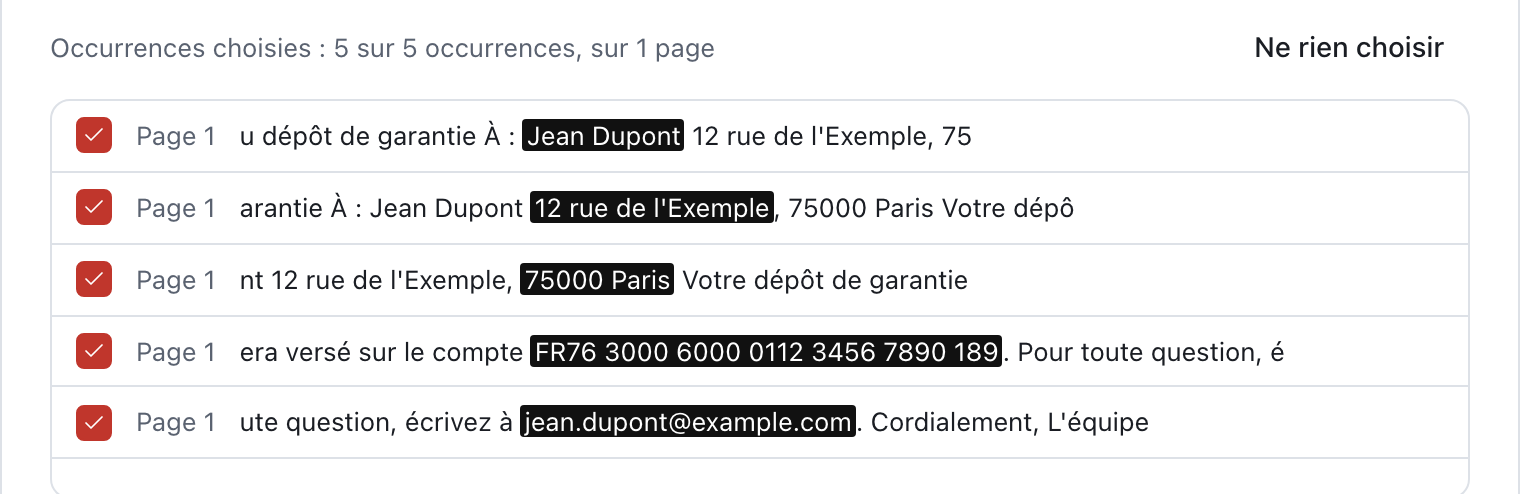
- Tapez chaque nom ou numéro sous « Mots ou expressions », en appuyant sur Entrée après chacun, ou choisissez un type de donnée sous « Trouver aussi » : adresses e-mail, numéros de téléphone, numéros de carte, numéros de compte bancaire (IBAN) et numéros de sécurité sociale américains. Appuyez sur « Rechercher ».
- Vérifiez la liste des occurrences, puis caviardez-les : appuyez sur « Caviarder la sélection » pour les caviarder toutes d'un coup (Pro), ou tracez à la main un cadre de l'outil « Caviardage » sur chacune.
- Appuyez sur « Télécharger ».
Avant de l'envoyer :
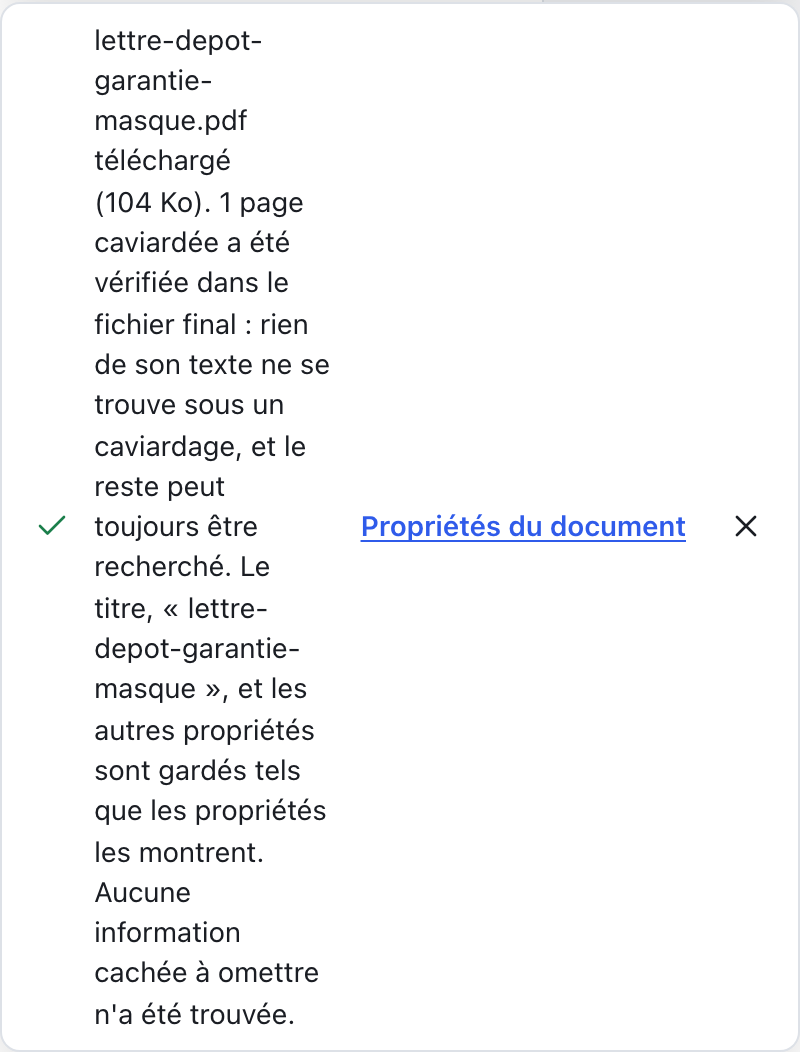
- Vérifiez le titre du document et ses autres propriétés : appuyez sur « Propriétés du document » dans le message qui suit le téléchargement, ou choisissez-le sous « Autres façons d'exporter », à côté de « Télécharger ». Aucun cadre ne les atteint, et le titre est le nom de l'assemblage, sauf si vous lui en donnez un.
- « Rechercher et caviarder » liste aussi les endroits à l'écart des pages où il a trouvé vos mots, dans les propriétés du téléchargement, dans les signets et dans les noms de champs de formulaire, chacun avec un bouton pour y remédier, comme « Laisser les signets de côté ».
- Ouvrez le fichier téléchargé et faites-y les trois premières vérifications. Il ne devrait rien y avoir à sélectionner sous un cadre.
Ce qui n'est pas du caviardage. Dans PDF Stitch, comme partout, les outils « Rectangle », « Surligneur », « Correcteur », « Modifier le texte » et « Rogner » laissent les mots dans le fichier. Seuls « Caviardage » et « Rechercher et caviarder », qui trace des cadres de l'outil « Caviardage », les retirent.
Inutile de nous croire sur parole
-
Surveillez le réseau
Le bouton « Rien n'est envoyé » de l'application ouvre la liste de tous les autres sites contactés par la page depuis son ouverture, et combien de fois, tirée du propre registre du navigateur. Les outils de développement de votre navigateur montrent toutes les requêtes, y compris celles vers ce site.
-
Débranchez
Une fois l'application chargée, coupez votre réseau et continuez à travailler. La reconnaissance de texte, le convertisseur de documents et les polices manuscrites fonctionnent aussi hors ligne après leur première utilisation.
-
Un caviardage qui supprime
Une page comportant un élément caviardé est enregistrée comme une image d'elle-même : le texte sous le rectangle disparaît, et chaque page caviardée est vérifiée avant l'enregistrement du fichier.
Questions
- Le caviardage est-il gratuit dans PDF Stitch ?
- Oui. Caviarder à la main avec l'outil « Caviardage », et la vérification avant l'enregistrement, sont gratuits, tout comme la recherche dans « Rechercher et caviarder ». Pro ajoute le caviardage d'un coup de tout ce qui a été trouvé, la possibilité de garder recherchable le reste d'une page caviardée, et le retrait des informations cachées. Le caviardage gratuit est tout aussi sûr : la page est enregistrée comme une image sans aucun texte.
- Le texte sous un cadre peut-il être copié depuis un fichier créé avec PDF Stitch ?
- Non. Une page comportant un caviardage est enregistrée comme une image d'elle-même : les mots sous un cadre ne sont donc pas dans le fichier. L'application vérifie chaque page caviardée avant l'enregistrement, et n'enregistre pas le fichier si elle trouve du texte sous un caviardage.
- Mon fichier est-il envoyé ?
- Non. PDF Stitch fonctionne dans votre navigateur, et le fichier n'est pas envoyé.
- J'ai reçu un PDF caviardé. Puis-je savoir s'il a été bien caviardé ?
- En partie. Cherchez un mot que vous attendez sous un cadre, et copiez-collez la page : si les mots ressortent, il n'a pas été caviardé. Si rien ne ressort d'une page qui contient du texte, le texte sous les cadres a très probablement disparu. Ce que vous ne pouvez pas voir de l'extérieur, c'est si une image se trouve sous un cadre sur une numérisation, ou si une version antérieure se trouve dans le fichier.
- Un rectangle tracé dans Word, Aperçu ou un autre éditeur compte-t-il comme un caviardage ?
- Non. Une forme tracée sur du texte, dans n'importe quel programme, laisse le texte dans le fichier. Certains programmes ont un outil de caviardage distinct qui le retire ; un outil de dessin, non. Quel que soit l'outil, cherchez dans le fichier et copiez-collez son contenu avant de l'envoyer.
- Cela fonctionne-t-il sur des numérisations ?
- L'outil « Caviardage » fonctionne sur n'importe quelle page, numérisée ou non : la page devient une image avec vos cadres. « Rechercher et caviarder » ne peut chercher dans une numérisation qu'une fois son texte reconnu avec « Reconnaître le texte des numérisations ». Cet outil est gratuit jusqu'à 10 pages à la fois et Pro au-delà de 10 pages, et récupère ses données de langue la première fois que vous utilisez une langue.
- Pourquoi ne puis-je plus sélectionner le texte de la page caviardée ?
- Parce que la page est désormais une image d'elle-même. Les pages sans caviardage gardent leur texte. Avec Pro, le reste du texte d'une page caviardée reste aussi recherchable.
Sources
- The Register : That classified US military report's secrets in full (3 mai 2005)
- US House Committee on Homeland Security : Has the TSA breach jeopardized national security? (audition, 16 décembre 2009)
- CBS News : Unredacted TSA manual leaked online (8 décembre 2009)
- CNBC : Special counsel Robert Mueller accused ex-Trump campaign chief Paul Manafort of lying about sharing polling data with alleged Russian spy: Filing (8 janvier 2019)
- Columbia Journalism Review : Thank you to everyone who can't redact documents properly (10 janvier 2019)
- The New York Times, via GV Wire : Redacted material in some Epstein files is easily recovered (décembre 2025)
- PBS NewsHour : Government says it's fixing thousands of documents in Epstein-related files that may have had victim information (3 février 2026)
- NSA : Redacting with Confidence, how to safely publish sanitized reports converted from Word to PDF (2005)
- The Eclectic Light Company : PDF without Adobe: 17 Unredacting Manafort's documents and recovering PDF versions (11 mars 2019)
- Bland, Iyer et Levchenko : Story Beyond the Eye, glyph positions break PDF text redaction (2023)