Tarje um extrato bancário e deixe os valores legíveis
Pergunte a quem pediu o extrato o que essa pessoa precisa ver. Depois abra o extrato no PDF Stitch, pesquise o número da conta e cada favorecido a ocultar, e tarje-os com a ferramenta de tarja, que tira as palavras do arquivo. Uma tarja preta desenhada num visualizador ou editor muitas vezes deixa as palavras no arquivo, onde qualquer pessoa pode copiá-las.
Veja: um extrato, antes e depois
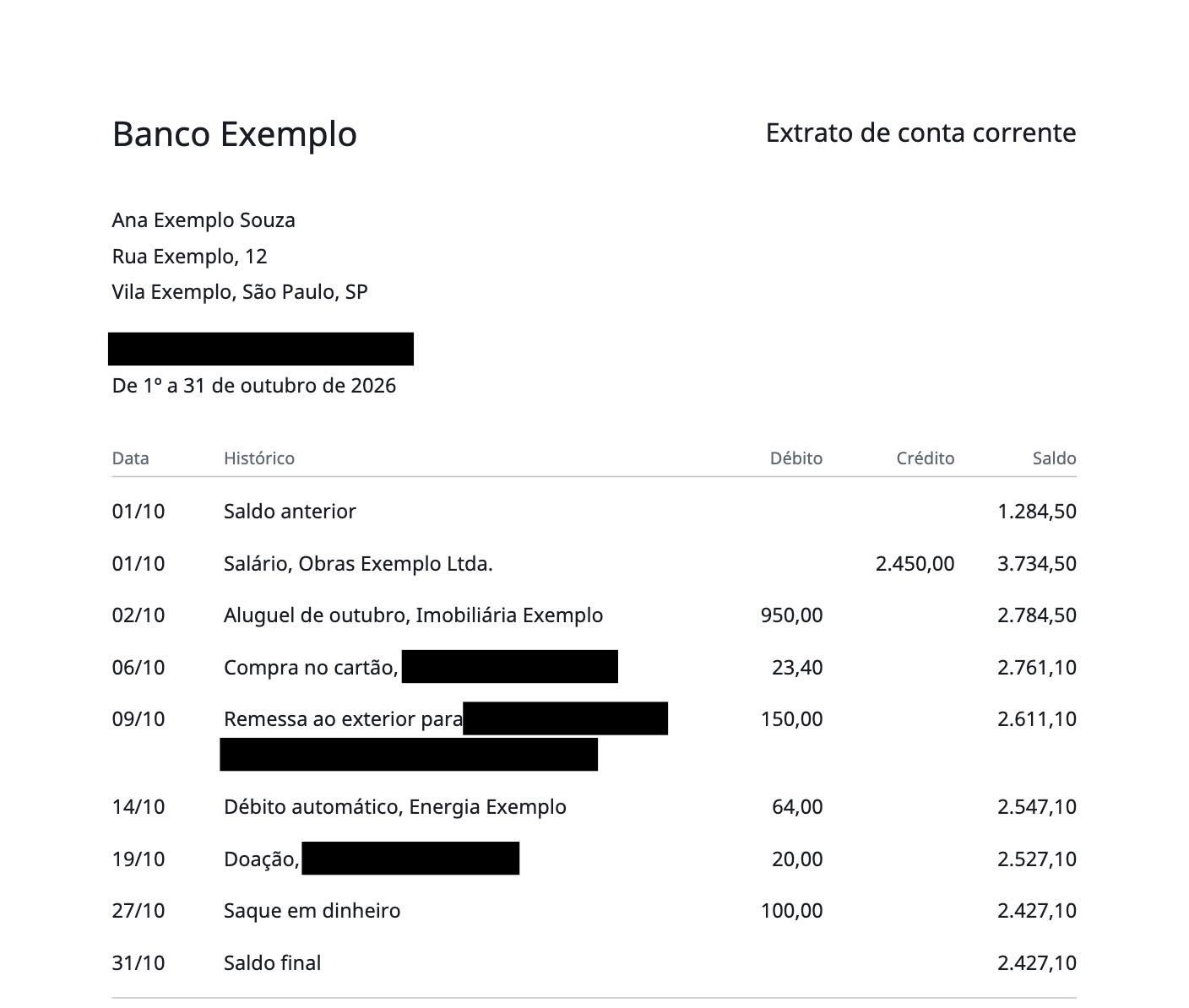
Os dois arquivos são o mesmo extrato de uma página. O primeiro está como um banco o enviaria. O segundo passou pelas etapas desta página: o número da conta no exterior foi encontrado pelo formato, e a agência e conta, a farmácia, a pessoa que recebeu e a igreja foram digitadas. Embaixo de cada página está o texto que o arquivo contém, extraído dele.
Como o banco enviou
Um extrato inventado de um banco inventado. Os dois números de conta, a pessoa que recebeu, a farmácia e a igreja estão todos na página e no arquivo, como texto que qualquer pessoa pode copiar.
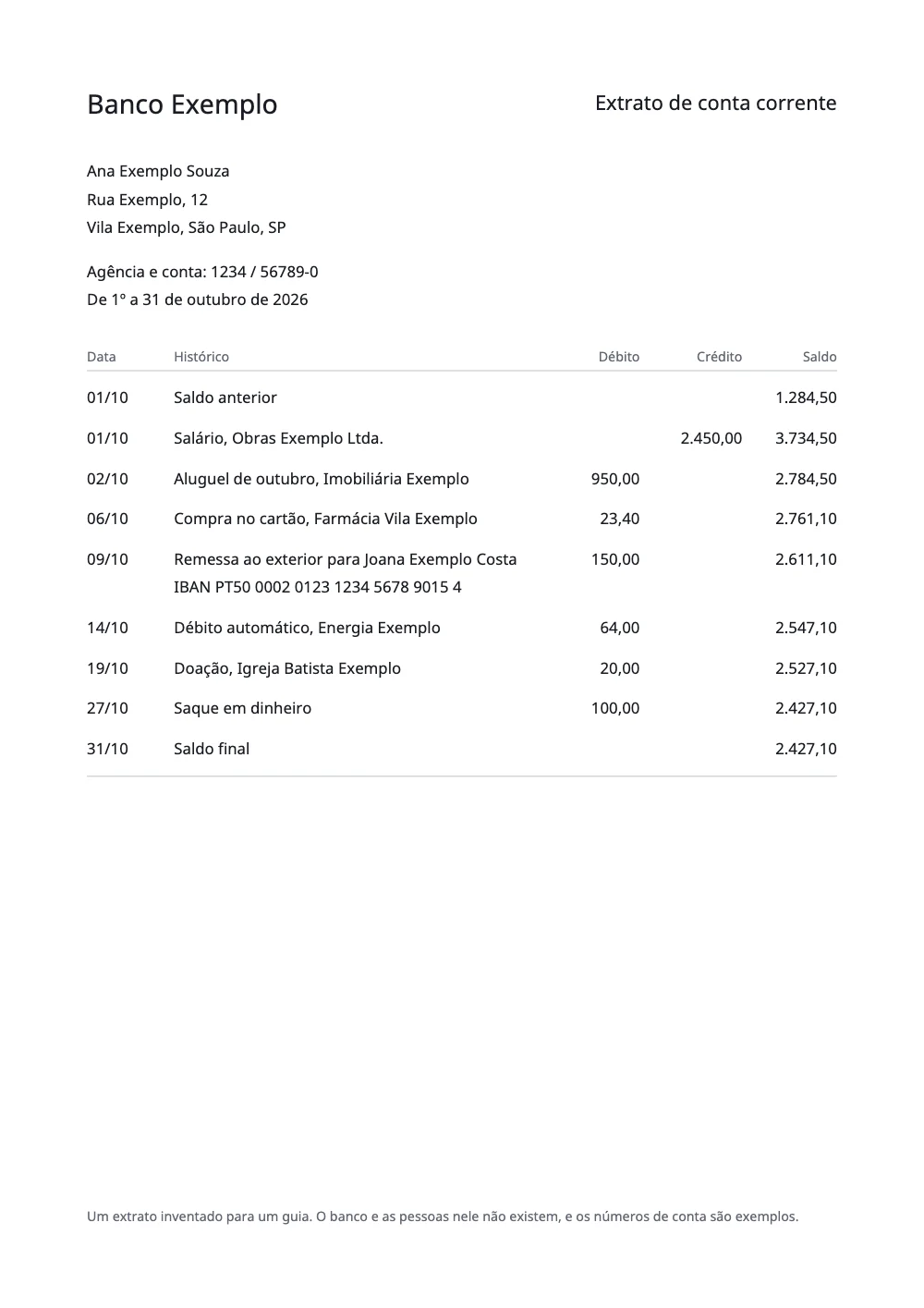
Experimente: arraste sobre as palavras da página, ou selecione todo o texto dela, e copie. O que você consegue copiar é o que o arquivo contém.
O texto em “Como o banco enviou”
Banco Exemplo Extrato de conta corrente
Ana Exemplo Souza
Rua Exemplo, 12
Vila Exemplo, São Paulo, SP
Agência e conta: 1234 / 56789-0
De 1º a 31 de outubro de 2026
Data Histórico Débito Crédito Saldo
01/10 Saldo anterior 1.284,50
01/10 Salário, Obras Exemplo Ltda. 2.450,00 3.734,50
02/10 Aluguel de outubro, Imobiliária Exemplo 950,00 2.784,50
06/10 Compra no cartão, Farmácia Vila Exemplo 23,40 2.761,10
09/10 Remessa ao exterior para Joana Exemplo Costa 150,00 2.611,10
IBAN PT50 0002 0123 1234 5678 9015 4
14/10 Débito automático, Energia Exemplo 64,00 2.547,10
19/10 Doação, Igreja Batista Exemplo 20,00 2.527,10
27/10 Saque em dinheiro 100,00 2.427,10
31/10 Saldo final 2.427,10
Um extrato inventado para um guia. O banco e as pessoas nele não existem, e os números de conta são exemplos.
Tarjado com o PDF Stitch
O mesmo extrato depois de usar Localizar e tarjar no PDF Stitch. Os dois números de conta e os três favorecidos sumiram do arquivo, não foram só cobertos. O nome, as datas, os valores e os saldos continuam lá.
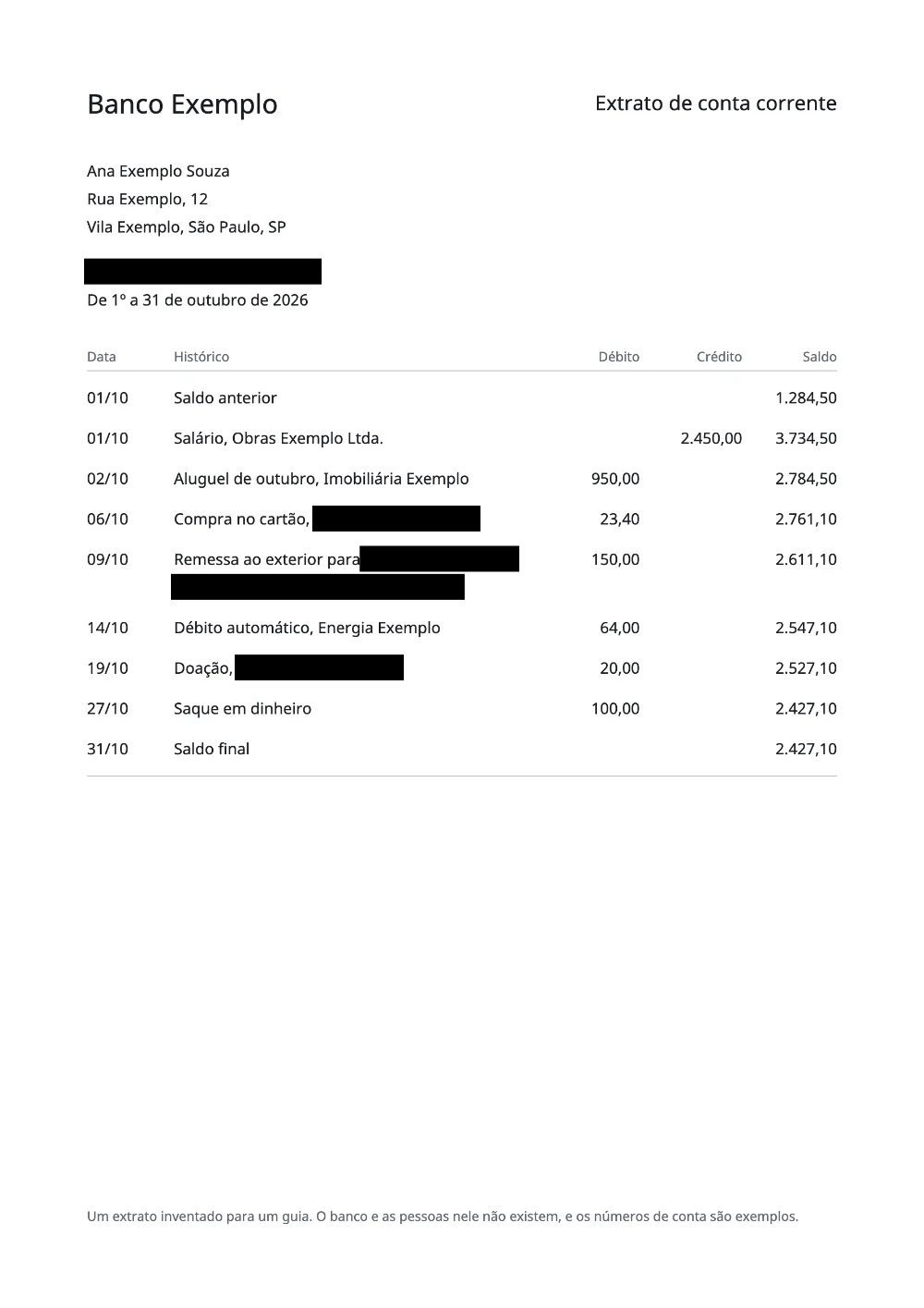
Experimente: arraste sobre as palavras da página, ou selecione todo o texto dela, e copie. O que você consegue copiar é o que o arquivo contém.
O texto em “Tarjado com o PDF Stitch”
Banco Exemplo Extrato de conta corrente
Ana Exemplo Souza
Rua Exemplo, 12
Vila Exemplo, São Paulo, SP
De 1º a 31 de outubro de 2026
Data Histórico Débito Crédito Saldo
01/10 Saldo anterior 1.284,50
01/10 Salário, Obras Exemplo Ltda. 2.450,00 3.734,50
02/10 Aluguel de outubro, Imobiliária Exemplo 950,00 2.784,50
06/10 Compra no cartão, 23,40 2.761,10
09/10 Remessa ao exterior 150,00 2.611,10
14/10 Débito automático, Energia Exemplo 64,00 2.547,10
19/10 Doação, 20,00 2.527,10
27/10 Saque em dinheiro 100,00 2.427,10
31/10 Saldo final 2.427,10
Um extrato inventado para um guia. O banco e as pessoas nele não existem, e os números de conta são exemplos.
Tarjar de uma vez tudo o que foi encontrado é Pro, assim como manter o resto do texto de uma página tarjada, como esta cópia faz, para que os valores ainda possam ser pesquisados e copiados (Manter as páginas tarjadas pesquisáveis). Sem o Pro, desenhe cada tarja à mão com a ferramenta Tarjar: a página vira então uma imagem sem texto nenhum, o que é igualmente seguro, e todos os valores continuam à vista nela.
- Selecione a agência e conta no alto do primeiro extrato e copie: o texto é copiado. No segundo, não há nada para selecionar sob a tarja.
- Selecione uma linha do segundo extrato: a data e o valor são copiados, e o favorecido não.
- Abra o primeiro extrato no PDF Stitch, abra Ferramentas, escolha Localizar e tarjar… Depois escolha Números de conta bancária (IBAN) e clique em Localizar: o número da conta no exterior é encontrado.
O que tarjar, e o que deixar
Um extrato é enviado para provar alguma coisa: que a sua renda entra, que você paga o aluguel, que você tem o dinheiro que diz ter. Pergunte a quem pediu o que é isso, e de quais meses, e deixe isso legível. Tarje o resto do que é privado, e nada mais: um extrato com coisas demais tarjadas pode não ser aceito.
- Em geral, deixe: o seu nome, o banco, as datas, todos os valores, os saldos e os pagamentos sobre os quais o leitor perguntou, como o seu salário ou o seu aluguel.
- Em geral, tarje: o número da conta, ou todo ele menos os últimos dígitos, a menos que o leitor precise dele para conferir que a conta é sua; os nomes e números de conta de outras pessoas, que não escolheram estar na sua papelada; e a quem você pagou, quando isso diz algo sobre você, como um médico ou uma farmácia, uma igreja, um partido ou um sindicato.
- Pense no saldo. Se você tarjar um valor, os saldos antes e depois dele ainda o revelam: a diferença é o pagamento. Tarje a quem foi pago, e deixe o valor.
- Todas as páginas. O número da conta pode estar impresso em cada página, e um favorecido pode aparecer mais de uma vez. Uma pesquisa encontra cada lugar; o olho pode deixar passar um.
O que um leitor pode pedir, e o que você pode esconder dele, depende de quem ele é e do país. Dois exemplos, cada um só para o seu país:
- Alemanha, benefícios de um Jobcenter. O Tribunal Social Federal decidiu em 2008 que quem pede o auxílio de renda básica pode tarjar a quem um pagamento foi feito, ou para que foi, quando isso revelaria algo como suas opiniões políticas, sua religião ou sua filiação a um sindicato, mas não o valor. A autoridade de proteção de dados da Baixa Saxônia diz quase o mesmo para os Jobcenters que fiscaliza: quem recebeu um pagamento assim pode ser tarjado, os créditos na conta não podem ser tarjados em hipótese alguma, os demais débitos devem continuar totalmente rastreáveis, e o Jobcenter deve dizer que tarjar é permitido.
- França, alugar um imóvel. Quem aluga um imóvel residencial particular só pode pedir a um possível inquilino os documentos de uma lista fixada em lei, e um extrato bancário não está nela.
Como tarjar um extrato no PDF Stitch
O PDF Stitch funciona no seu navegador, e o extrato não é enviado. Se você consegue selecionar as palavras do seu extrato, elas são texto, e Localizar e tarjar consegue encontrar cada lugar onde um nome ou número aparece, em todas as páginas:
- Abra seu extrato no PDF Stitch, abra Ferramentas e escolha Localizar e tarjar…
- Em Palavras ou frases, digite cada favorecido e nome a ocultar, como o extrato o escreve, pressionando Enter depois de cada um. Em Localizar também, escolha Números de conta bancária (IBAN). Se houver páginas selecionadas, escolha Todas as páginas em Páginas. Clique em Localizar.
- Confira a lista de resultados e desmarque os que quiser manter. Depois clique em Tarjar as escolhidas para tarjar todos de uma vez (Pro). Sem o Pro, feche a janela, clique duas vezes na página para abri-la em tamanho grande, escolha a ferramenta Tarjar (X) e desenhe uma tarja sobre cada resultado; depois clique em Voltar a todas as páginas.
- Clique em Baixar. Cada página com uma tarja é verificada antes de o arquivo ser salvo, para ver se sobrou texto.
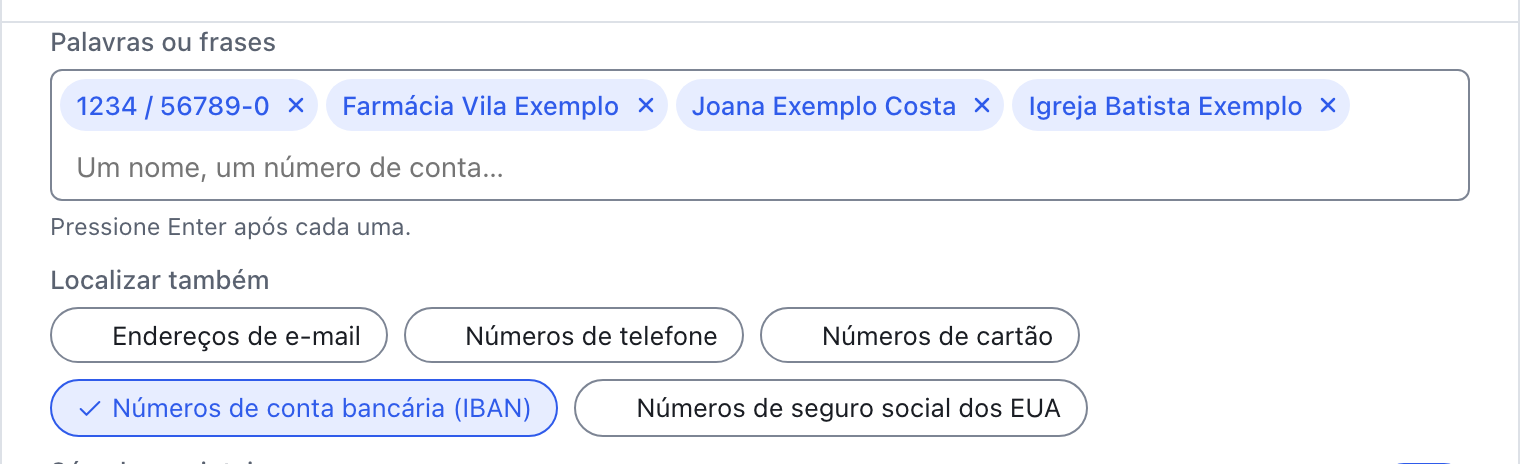
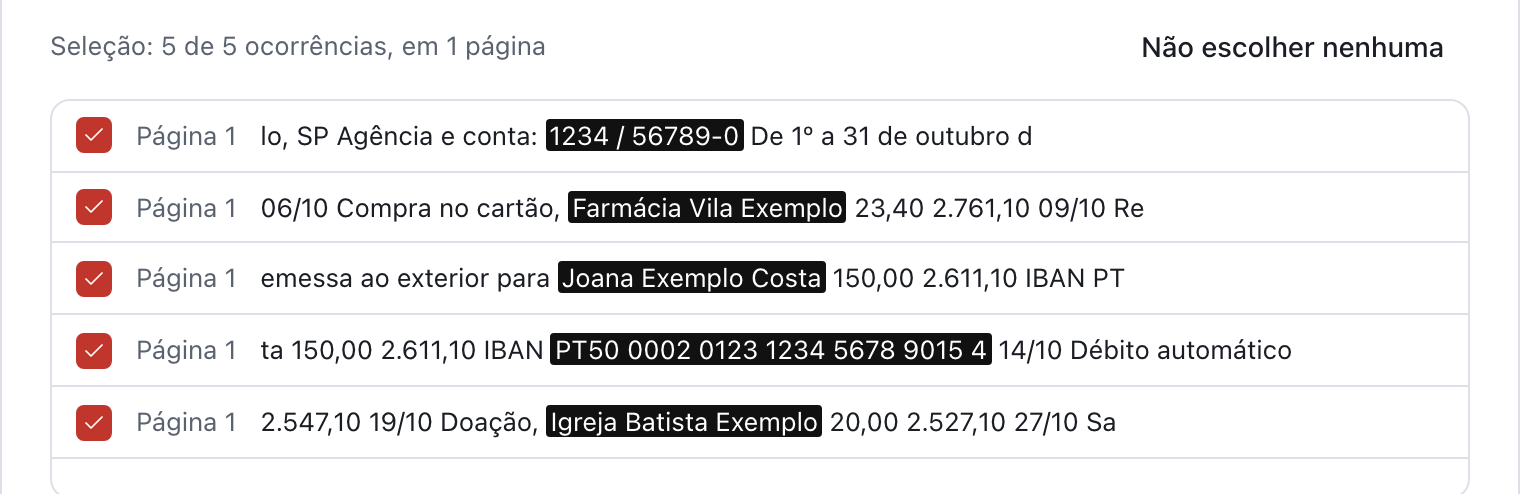
Localizar e tarjar no PDF Stitch
- A opção Números de conta bancária (IBAN) encontra números escritos como um IBAN, com ou sem os espaços. Um número de conta escrito de outro jeito, como a agência e a conta usadas no Brasil, não é um IBAN: digite-o em Palavras ou frases. Para deixar à vista os últimos dígitos do seu próprio número, para que o leitor saiba qual conta é, não escolha Números de conta bancária (IBAN). Digite o seu número em Palavras ou frases até o último espaço antes dos dígitos a manter, com os espaços que o extrato usa: um resultado cobre inteiro cada grupo de dígitos que toca e, onde o app não consegue separar as palavras de uma linha, a linha inteira. Antes de baixar, confira se os últimos dígitos continuam à vista; se não, remova essa tarja e desenhe uma à mão com Tarjar só sobre o que deve ser escondido. Depois digite por inteiro todos os outros números de conta do extrato, já que a opção Números de conta bancária (IBAN) não os encontraria mais.
- Números de telefone: é melhor não escolher essa opção num extrato. Ela pega quaisquer sete a quinze dígitos seguidos, escritos juntos ou com espaços, pontos, hifens ou parênteses, então datas escritas como 09.10.2026, muitos números de referência e até valores que continuam na linha seguinte também são encontrados. Se você a escolher, desmarque esses resultados.
- Só palavras inteiras vem ativada desde o início, então um nome curto não é encontrado dentro de uma palavra mais longa. Digite um nome como o extrato o escreve: um banco pode abreviá-lo ou escrevê-lo em maiúsculas, e Diferenciar maiúsculas e minúsculas vem desativada desde o início, então as maiúsculas não importam.
Um extrato em papel ou uma caderneta de poupança. Uma digitalização ou uma foto de um deles não tem texto para pesquisar até o texto ser reconhecido, e Localizar e tarjar indica cada página que não pôde pesquisar. Desenhe as tarjas à mão: clique duas vezes na página para abri-la em tamanho grande, escolha a ferramenta Tarjar (X), desenhe uma tarja sobre cada coisa a ocultar, clique em Voltar a todas as páginas e depois em Baixar.
Antes de enviar
- Abra o arquivo que você baixou, pesquise nele o número da conta e um favorecido que você tarjou, depois selecione tudo, copie e cole num programa de texto simples. Nada do que estava sob uma tarja deve aparecer.
- Olhe o nome do arquivo. O download recebe o nome do arquivo que você abriu, e o título dele também, a menos que você dê um título a ele. Se esse nome contém o número da sua conta, mude-o com Renomear montagem em Mais formas de exportar (a seta ao lado de Baixar) antes de baixar. Localizar e tarjar lista o número da conta se o encontrar no título, com Propriedades do documento ao lado para corrigi-lo.
- Remover informações ocultas, em Localizar e tarjar, deixa de fora os metadados, os arquivos anexados e outras informações que ninguém vê nas páginas (Pro). Com o Pro, essa opção vem ativada desde o início.
O guia sobre como verificar um PDF tarjado mostra mais verificações:
Remover dados ocultos no PDF Stitch
Envie a cópia tarjada, e guarde o extrato como o banco o enviou. Se o leitor precisar ver algo que você tarjou, você pode fazer uma nova cópia a partir dele.
Você não precisa acreditar só na nossa palavra
-
Observe a rede
O botão “Nada é enviado” no app abre uma lista de todos os outros sites que a página contatou desde que você a abriu, e quantas vezes, tirada do próprio registro do navegador. As ferramentas de desenvolvedor do seu navegador mostram todas as solicitações, inclusive as deste site.
-
Desligue a rede
Depois que o app carregar, desligue a rede e continue trabalhando. O reconhecimento de texto, o conversor de documentos e as fontes manuscritas também funcionam offline depois do primeiro uso.
-
Tarja que remove
Uma página com algo tarjado é salva como uma imagem de si mesma, então o texto sob a caixa some, e cada página tarjada é verificada antes de o arquivo ser salvo.
Perguntas
- Tarjar um extrato no PDF Stitch é grátis?
- Sim, à mão: a ferramenta Tarjar e a verificação antes de salvar são grátis, assim como a pesquisa em Localizar e tarjar. O Pro acrescenta tarjar de uma vez tudo o que foi encontrado, manter pesquisável o resto do texto de uma página tarjada e deixar de fora as informações ocultas. A tarja grátis é igualmente segura: a página é salva como uma imagem sem texto nenhum.
- Meu extrato é enviado para algum lugar?
- Não. O PDF Stitch funciona no seu navegador, e o arquivo não é enviado.
- Os valores continuam legíveis depois de tarjar?
- Sim. Só o que está sob uma tarja é removido, e o resto da página é mantido como uma imagem de si mesma, valores e datas incluídos. Com o Pro, esse texto também continua podendo ser pesquisado e copiado, como no exemplo desta página.
- O leitor vai aceitar um extrato com partes tarjadas?
- Isso depende dele, e em alguns lugares da lei. Pergunte do que ele precisa antes de enviar, e deixe isso legível. Na Alemanha, por exemplo, quem pede a um Jobcenter o auxílio de renda básica pode tarjar um favorecido que revelaria sua religião, suas opiniões políticas ou sua filiação a um sindicato, mas não o valor pago.
- Posso tarjar uma foto ou digitalização de um extrato em papel?
- Sim, com a ferramenta Tarjar, desenhando à mão: ela funciona em qualquer página. Para pesquisar uma digitalização, reconheça antes o texto dela com Reconhecer texto em digitalizações, que é grátis até 10 páginas por vez e Pro acima de 10 páginas, e baixa os dados do idioma na primeira vez que você usa um idioma. O texto reconhecido pode ter erros, então confira a página com os olhos também.
- Uma tarja preta de uma ferramenta de desenho ou de destaque basta?
- Não. Uma tarja desenhada sobre um texto, em qualquer programa, muitas vezes deixa as palavras no arquivo, onde elas podem ser selecionadas e copiadas. Use uma ferramenta que as tire, e depois pesquise o arquivo baixado e copie o conteúdo dele para conferir.
Fontes
- Tribunal Social Federal da Alemanha, sentença de 19 de setembro de 2008, B 14 AS 45/07 R (texto completo, em alemão)
- A autoridade de proteção de dados da Baixa Saxônia: perguntas frequentes sobre proteção de dados no auxílio de renda básica (julho de 2026, em alemão)
- Service Public (service-public.gouv.fr): futuro inquilino de um imóvel particular, os documentos a entregar ao locador (em francês)