銀行の明細を黒塗りし、金額は読めるまま残す
まず、明細を求めている相手に、何を確認したいのかを聞きます。次に、明細をPDF Stitchで開き、口座番号と、隠したい支払先を1つずつ検索して、墨消しします。墨消しは言葉をファイルから取り除きます。ビューアーやエディタで描いた黒い枠は、多くの場合、言葉をファイルに残し、誰でもコピーできます。
見てみる:同じ明細の前と後
どちらのファイルも、同じ1ページの明細です。1つ目は銀行が送ってくるままのものです。2つ目は、このページの手順で処理したものです。海外の口座番号は形で見つけ、本人の口座番号、薬局、送金した相手、教会は入力しました。各ページの下には、ファイルから読み取った、そのファイルに含まれるテキストを載せています。
銀行から届いたままの明細
架空の銀行の架空の明細です。2つの口座番号、送金した相手、薬局、教会は、どれもページの上にあり、ファイルの中にも誰でもコピーできるテキストとして入っています。
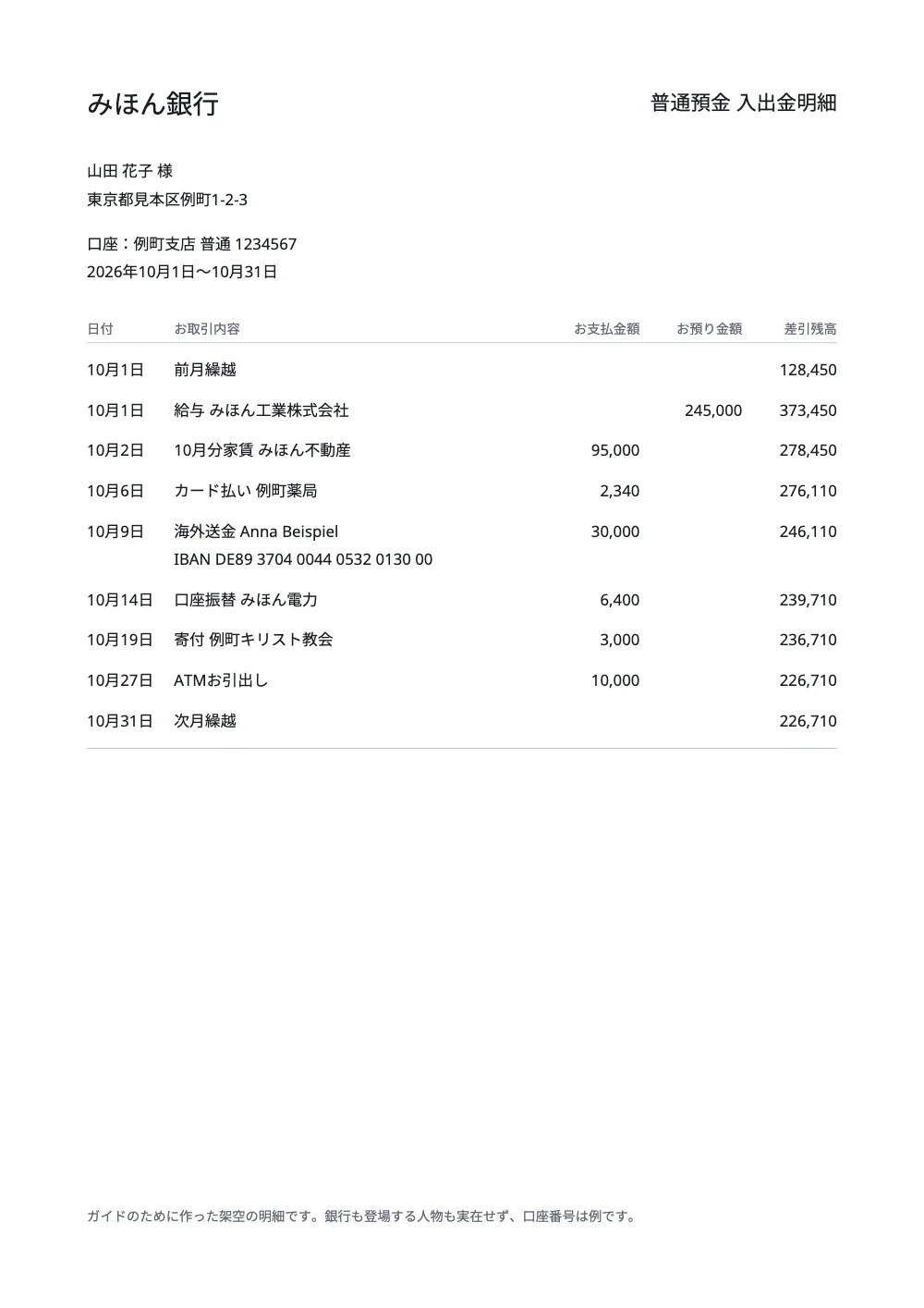
試してみましょう:ページ上の文字をドラッグするか、文字をすべて選択して、コピーしてください。コピーできるものが、ファイルに入っている内容です。
「銀行から届いたままの明細」に含まれるテキスト
みほん銀行 普通預金 入出金明細
山田 花子 様
東京都見本区例町1-2-3
口座:例町支店 普通 1234567
2026年10月1日〜10月31日
日付 お取引内容 お支払金額 お預り金額 差引残高
10月1日 前月繰越 128,450
10月1日 給与 みほん工業株式会社 245,000 373,450
10月2日 10月分家賃 みほん不動産 95,000 278,450
10月6日 カード払い 例町薬局 2,340 276,110
10月9日 海外送金 Anna Beispiel 30,000 246,110
IBAN DE89 3704 0044 0532 0130 00
10月14日 口座振替 みほん電力 6,400 239,710
10月19日 寄付 例町キリスト教会 3,000 236,710
10月27日 ATMお引出し 10,000 226,710
10月31日 次月繰越 226,710
ガイドのために作った架空の明細です。銀行も登場する人物も実在せず、口座番号は例です。
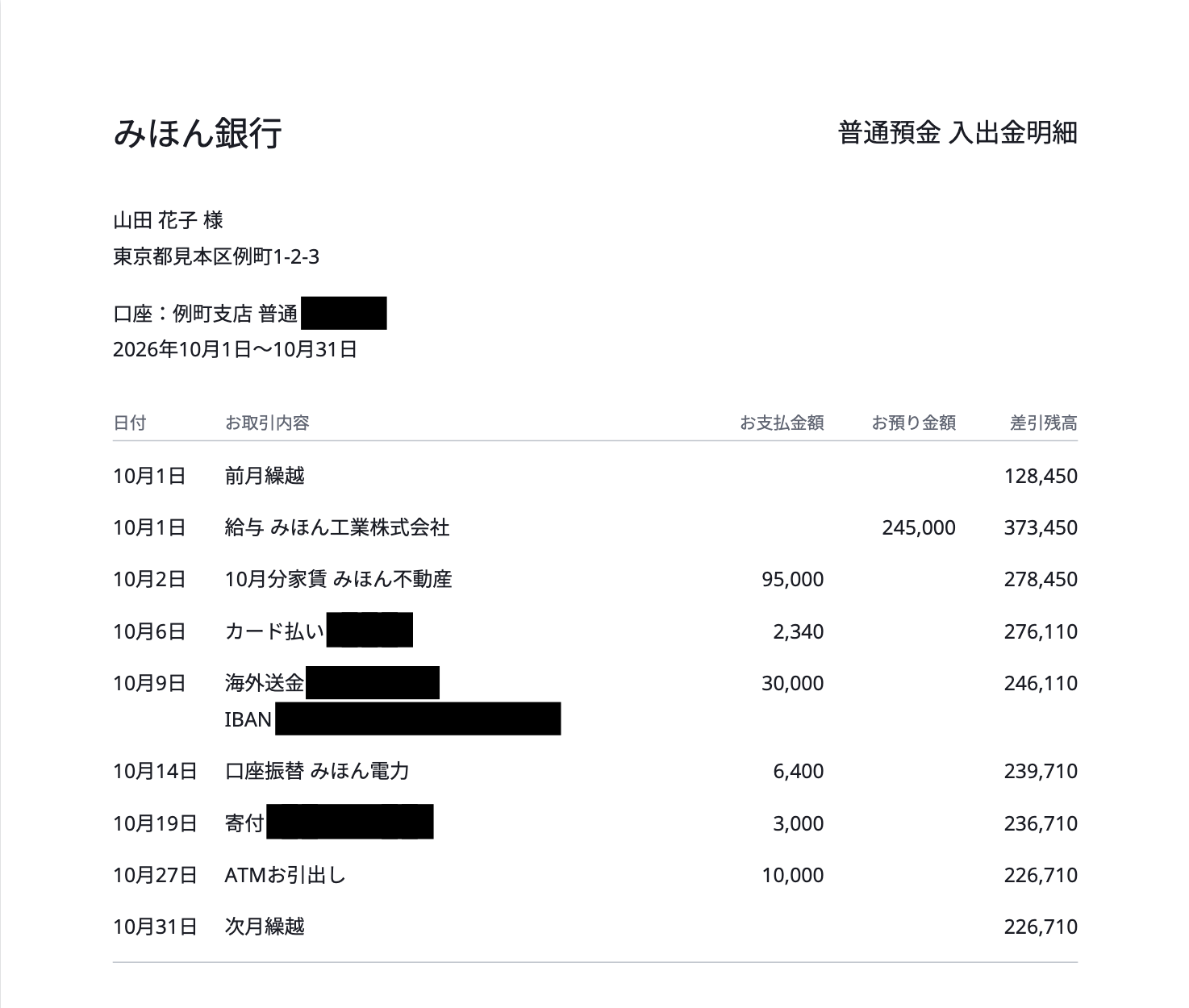
PDF Stitchで墨消しした明細
同じ明細をPDF Stitchの「検索して墨消し」で処理したものです。2つの口座番号と3つの支払先は、覆われただけでなく、ファイルから消えています。名前、日付、金額、残高は残っています。
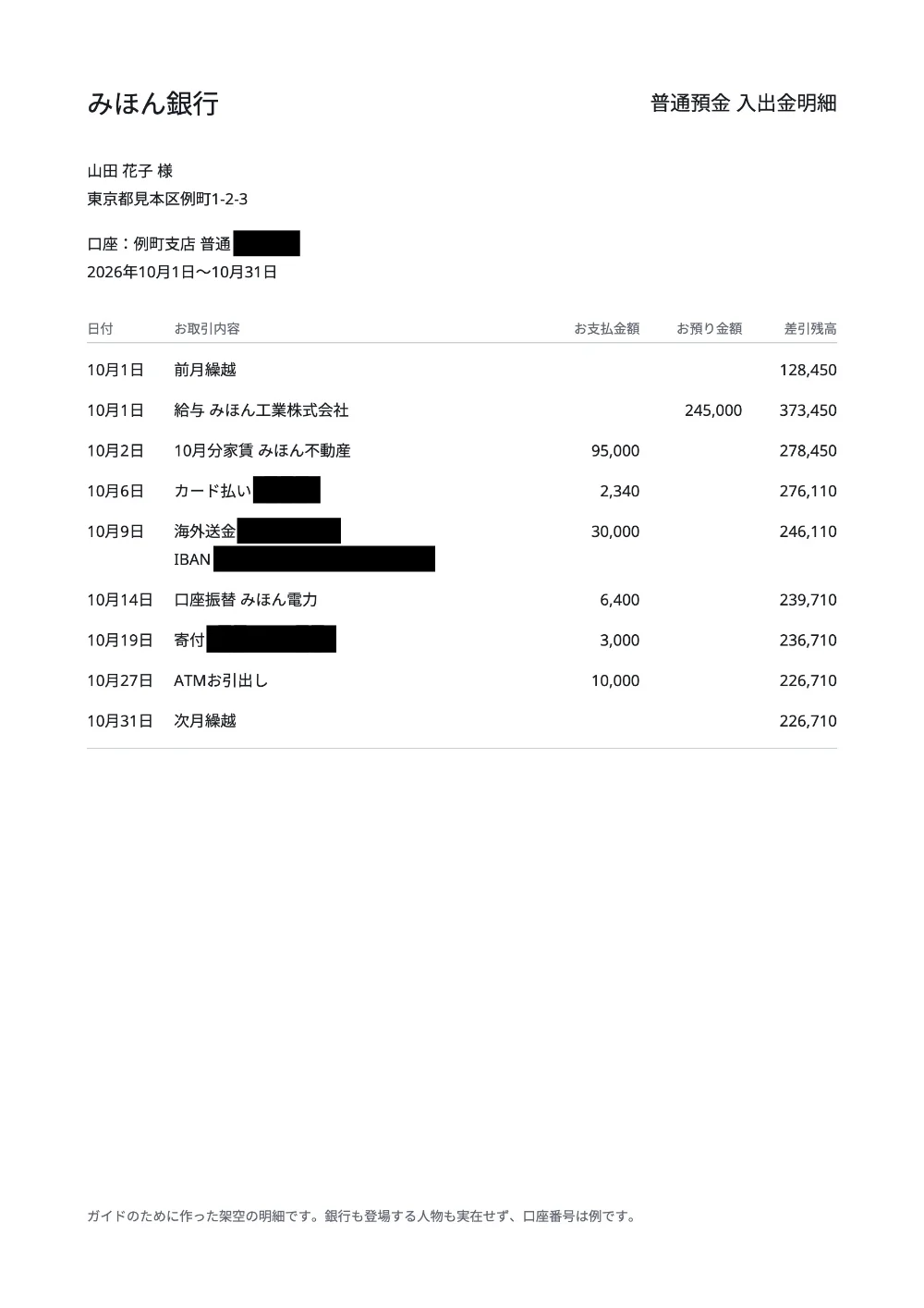
試してみましょう:ページ上の文字をドラッグするか、文字をすべて選択して、コピーしてください。コピーできるものが、ファイルに入っている内容です。
「PDF Stitchで墨消しした明細」に含まれるテキスト
みほん銀行 普通預金 入出金明細
山田 花子 様
東京都見本区例町1-2-3
口座:例町支店 普通
2026年10月1日〜10月31日
日付 お取引内容 お支払金額 お預り金額 差引残高
10月1日 前月繰越 128,450
10月1日 給与 みほん工業株式会社 245,000 373,450
10月2日 10月分家賃 みほん不動産 95,000 278,450
10月6日 カード払い 2,340 276,110
10月9日 海外送金 30,000 246,110
IBAN
10月14日 口座振替 みほん電力 6,400 239,710
10月19日 寄付 3,000 236,710
10月27日 ATMお引出し 10,000 226,710
10月31日 次月繰越 226,710
ガイドのために作った架空の明細です。銀行も登場する人物も実在せず、口座番号は例です。
見つけたものをまとめて墨消しすることはProです。このコピーのように、墨消ししたページの残りのテキストを保ち、金額を検索したりコピーしたりできるままにすることもProです(「墨消ししたページを検索可能なままにする」)。Proを使わない場合は、「墨消し」ツールで枠を1つずつ手で描きます。その場合、ページはテキストのない画像になりますが、安全さは同じで、数字はすべてページに見えたままです。
- 1つ目の明細で、上にある口座番号を選択してコピーしてみてください。そのまま出てきます。2つ目の明細では、枠の下に選択できるものが何もありません。
- 2つ目の明細で、取引の1行を選択してみてください。日付と金額は出てきますが、支払先は出てきません。
- 1つ目の明細をPDF Stitchで開き、「ツール」を開いて「検索して墨消し…」を選びます。次に「銀行口座番号(IBAN)」を選んで「検索」を押すと、海外の口座番号が見つかります。
黒塗りするもの、残すもの
明細を送るのは、何かを示すためです。収入が入っていること、家賃を払っていること、申告したとおりの預金があること、などです。明細を求めている相手に、それが何で、どの月の分が必要かを聞き、その部分は読めるままにしてください。そのほかの個人的な情報を黒塗りし、それ以上は塗らないでください。黒塗りが多すぎる明細は、受け付けてもらえないことがあります。
- ふつう残すもの: 本人の名前、銀行、日付、すべての金額、残高、そして相手が確認したいと言った支払い(給与や家賃など)。
- ふつう黒塗りするもの: 口座番号(または下数桁以外のすべて。ただし、口座が本人のものか確かめるために相手がそれを必要とする場合は別です)。ほかの人の名前と口座番号(その人たちは、あなたの書類に載ることを自分で選んだわけではありません)。そして、支払先があなたについて何かを語ってしまう場合の支払先(医師や薬局、教会、政党、労働組合など)。
- 残高のことを考える。 金額を黒塗りしても、その前後の残高から金額がわかってしまいます。差額がその支払いだからです。支払先を黒塗りし、金額は残してください。
- すべてのページ。 口座番号は各ページに印刷されていることがあり、同じ支払先が何度も出てくることもあります。検索ならすべての箇所を見つけますが、目では見落とすことがあります。
相手が何を求めてよいか、何を隠してよいかは、相手が誰か、そしてどの国かによって変わります。2つの例を挙げますが、それぞれその国だけの話です。
- ドイツ、ジョブセンターの給付。 ドイツ連邦社会裁判所は2008年、基礎所得保障を申請する人は、支払いの相手や目的が政治的な考え、宗教、労働組合への加入などを明かしてしまう場合、それを黒塗りしてよいが、金額は黒塗りしてはならないと判断しました。ニーダーザクセン州のデータ保護機関も、監督するジョブセンターについてほぼ同じことを述べています。そうした支払いの相手は黒塗りしてよく、口座への入金はまったく黒塗りしてはならず、それ以外の出金は完全にたどれるままにしなければならず、ジョブセンターは黒塗りしてよいことを伝えなければなりません。
- フランス、住宅を借りるとき。 個人の住宅を貸す家主が入居希望者に求めてよいのは、法律が定める一覧にある書類だけで、銀行の明細はその一覧にありません。
PDF Stitchで明細を黒塗りする方法
PDF Stitchはブラウザ内で動作し、明細はアップロードされません。明細の文字を選択できるなら、それはテキストです。その場合、「検索して墨消し」は、名前や番号が出てくる場所を、すべてのページですべて見つけられます。
- 明細をPDF Stitchで開き、「ツール」を開いて「検索して墨消し…」を選びます。
- 「語句」に、隠したい支払先と名前を明細の書き方のとおりに入力し、1つごとにEnterキーを押します。「ほかに検索するもの」で「銀行口座番号(IBAN)」を選びます。ページを選択している場合は、「ページ」で「すべてのページ」を選びます。「検索」を押します。
- 一致の一覧を確認し、残したいもののチェックを外します。次に「選択した箇所を墨消し」を押して、まとめて墨消しします(Pro)。Proを使わない場合は、画面を閉じ、ページをダブルクリックして大きく開き、「墨消し」ツール(X)を選んで一致した箇所の上にそれぞれ枠を描き、「ページ一覧に戻る」を押します。
- 「ダウンロード」を押します。墨消しのある各ページは、ファイルを保存する前に文字が残っていないか確認されます。
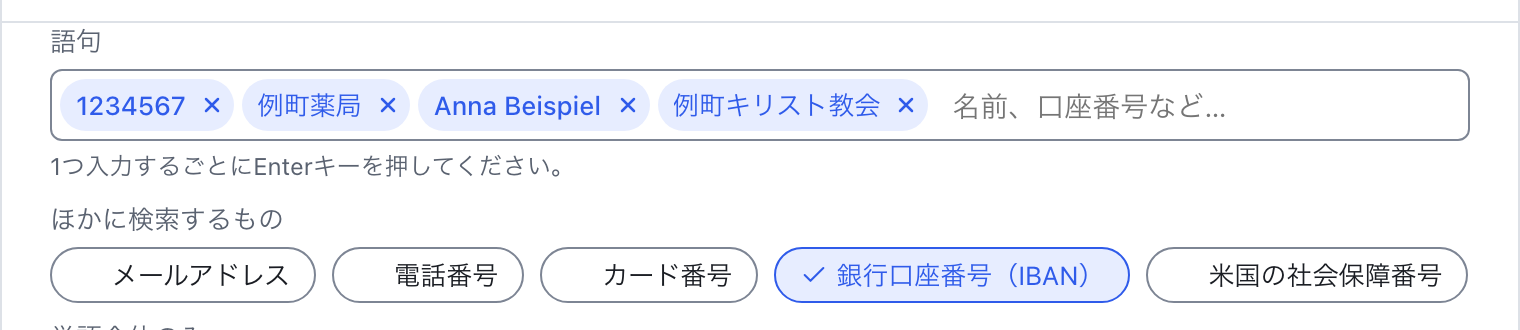
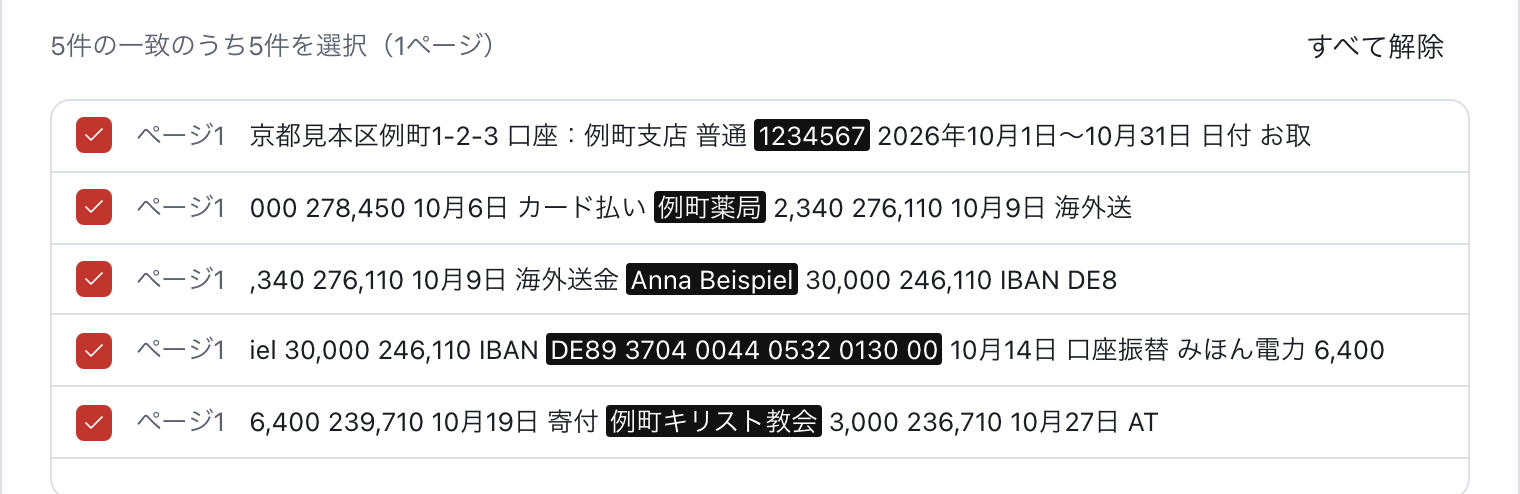
- 「銀行口座番号(IBAN)」は、IBANの形で書かれた番号を、スペースがあってもなくても見つけます。日本の口座のように支店と口座番号で書かれた番号は、IBANではありません。「語句」に入力してください。どの口座かが相手にわかるよう、自分の番号の下数桁を見えるままにしたい場合は、「銀行口座番号(IBAN)」を選ばないでください。自分の番号を、明細のスペースの入れ方のとおりに、残したい数字の前の最後のスペースまで「語句」に入力します。一致は、それが触れる数字のまとまりをまるごと覆うからです。ただし、PDF Stitchが行の中の語を見分けられない場合は、行全体を覆います。ダウンロードの前に下数桁が見えていることを確かめ、見えていなければその枠を外し、「墨消し」で隠す部分だけに手で枠を描いてください。日本の口座番号のようにスペースのない番号は、検索では一部だけを覆えないので、はじめからこの方法で枠を描いてください。そのうえで、明細にあるほかの口座番号はすべて最後まで入力してください。「銀行口座番号(IBAN)」では、もう見つからないからです。
- 「電話番号」は、明細では選ばないのが無難です。7桁から15桁の数字が続いていれば、続けて書かれていても、スペース、ピリオド、ハイフン、かっこで区切られていても拾うので、2026.10.09のような日付、多くの参照番号、さらには次の行に続く金額まで見つかってしまいます。選んだ場合は、それらの一致のチェックを外してください。
- 「単語全体のみ」は最初からオンなので、ローマ字の短い名前が長い言葉の一部として見つかることはありません。語の間にスペースを入れない日本語の名前は、前後にかなや漢字が続けて書かれていても見つかります(前後どちらかにローマ字や数字が続いている場合は見つかりません)。その場合、枠はスペースのないひと続きの文字全体を覆います。名前は明細の書き方のとおりに入力してください。銀行は名前を短くしたり、半角カタカナで書いたりします(半角と全角は別の文字として扱われます)。大文字で書かれることもありますが、「大文字と小文字を区別」は最初からオフなので、大文字か小文字かは関係ありません。
紙の明細や通帳。 スキャンや写真には、テキストを認識するまで検索できるテキストがありません。「検索して墨消し」は、検索できなかったページをそれぞれ示します。枠は手で描いてください。ページをダブルクリックして大きく開き、「墨消し」ツール(X)を選び、隠したいものの上にそれぞれ枠を描いて、「ページ一覧に戻る」を押し、「ダウンロード」を押します。
送る前に
- ダウンロードしたファイルを開き、黒塗りした口座番号と支払先を検索してから、すべて選択してコピーし、プレーンテキストのプログラムに貼り付けます。枠の下にあったものは、何も出てこないはずです。
- ファイルの名前を見てください。ダウンロードしたファイルには、開いたファイルの名前が付きます。タイトルを付けない限り、タイトルも同じ名前になります。その名前に口座番号が含まれている場合は、ダウンロードの前に、「その他の書き出し方法」(「ダウンロード」の横の矢印)の「ステッチの名前を変更」で変えてください。「検索して墨消し」は、タイトルに口座番号を見つけるとそれを一覧に出し、直すための「文書のプロパティ」を横に添えます。
- 「検索して墨消し」にある「非表示情報を削除」は、メタデータ、添付ファイルなど、ページの上では誰にも見えない情報を省きます(Pro)。Proでは、最初からオンになっています。
墨消ししたPDFの確認方法のガイドでは、さらに多くの確認方法を順に説明しています。
黒塗りしたコピーを送り、銀行から届いたままの明細は手元に残しておいてください。黒塗りしたものを相手が見る必要が出てきたら、そこから新しいコピーを作れます。
私たちの言葉を信じる必要はありません
-
ネットワークを見る
アプリの「何もアップロードしません」ボタンを押すと、ページを開いてからページが接続したほかのサイトの一覧とその回数が、ブラウザ自身の記録から表示されます。ブラウザの開発者ツールには、このサイト自身へのものを含むすべてのリクエストが表示されます。
-
ネットワークを切る
アプリを一度読み込んだら、ネットワークをオフにしても作業を続けられます。テキスト認識、文書コンバーター、手書き風フォントも、一度使った後はオフラインで動作します。
-
本当に削除する墨消し
黒く塗りつぶした箇所のあるページは自身の画像として保存されるので、枠の下のテキストは消え、墨消しした各ページはファイルを保存する前に確認されます。
よくある質問
- PDF Stitchで明細を黒塗りするのは無料ですか?
- はい、手で行う場合は無料です。「墨消し」ツールと保存前の確認は無料で、「検索して墨消し」での検索も無料です。Proでは、見つけたものをまとめて墨消しすること、墨消ししたページの残りのテキストを検索できるままにすること、非表示情報を省くことが加わります。無料の墨消しも安全さは同じです。ページはテキストのない画像として保存されます。
- 明細はアップロードされますか?
- いいえ。PDF Stitchはブラウザ内で動作し、ファイルはアップロードされません。
- 墨消しした後も金額は読めますか?
- はい。取り除かれるのは枠の下にあるものだけで、ページの残りは、金額や日付も含めて、そのページ自身の画像として残ります。Proでは、このページのサンプルのように、そのテキストを検索したりコピーしたりすることもできます。
- 一部を黒塗りした明細を相手は受け付けてくれますか?
- それは相手次第で、場所によっては法律次第です。送る前に何が必要かを聞き、その部分は読めるままにしてください。たとえばドイツでは、ジョブセンターに基礎所得保障を申請する人は、宗教、政治的な考え、労働組合への加入を明かしてしまう支払先を黒塗りしてよいとされていますが、支払った金額は黒塗りしてはなりません。
- 紙の明細の写真やスキャンも黒塗りできますか?
- はい。「墨消し」ツールで手で描けば、どのページにも使えます。スキャンを検索するには、まず「スキャンのテキストを認識」でテキストを認識します。テキストの認識は一度に10ページまで無料で、10ページを超えるとProです。また、ある言語を初めて使うときに、その言語のデータを取得します。認識したテキストには誤りがあることがあるので、ページは目でも確認してください。
- 描画ツールや蛍光ペンの黒い枠では足りませんか?
- 足りません。どのプログラムでも、テキストの上に描いた枠は、多くの場合、言葉をファイルに残し、選択してコピーできてしまいます。言葉を取り除くツールを使い、ダウンロードしたファイルを検索し、コピーして確かめてください。