Digitalize papéis com o celular num só PDF
Abra o PDF Stitch no navegador do celular e toque em Digitalizar páginas: a câmera abre. Fotografe a página sobre algo mais escuro que ela, confira se os quatro cantos estão sobre os cantos da página e toque em Endireitar a página. Toque em Adicionar outra página para cada página seguinte, depois em Abrir como nova montagem e em Baixar.
Veja você mesmo: duas imagens de celular, e as mesmas duas digitalizadas
Os dois arquivos são feitos das mesmas duas imagens, desenhadas como fotos de celular: uma carta curta e um cupom fiscal, inclinados, sobre uma escrivaninha e sobre uma mesa, com uma sombra sobre a carta. O primeiro põe as fotos num PDF como estão. O segundo é o que o PDF Stitch faz delas. Embaixo de cada um está o texto que o arquivo contém, extraído dele.
As fotos, como estão
Duas imagens de uma carta e de um cupom inventados, desenhadas como um celular as fotografaria, inclinados, sobre uma escrivaninha e sobre uma mesa, postas num PDF como estão, com o que está embaixo deles e a sombra. O arquivo não contém texto: as palavras fazem parte da imagem.
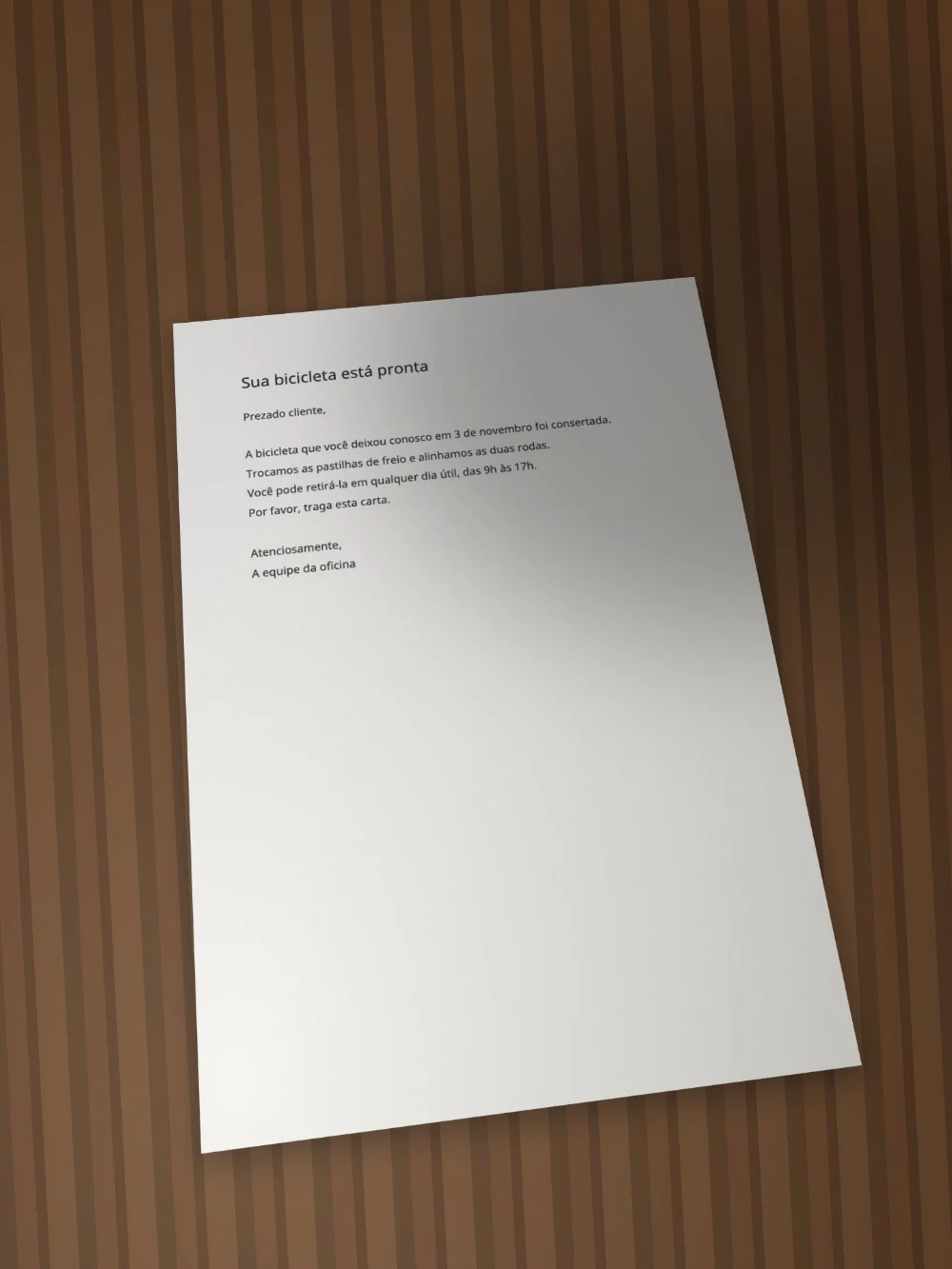
Experimente: arraste sobre as palavras da página, ou selecione todo o texto dela, e copie. O que você consegue copiar é o que o arquivo contém.
O texto em “As fotos, como estão”
Este arquivo não contém texto nenhum.
Digitalizado com o PDF Stitch
As mesmas duas imagens passadas por Digitalizar páginas: cada página encontrada, deixada plana e posta no seu papel, a carta em A4 em Preto e branco (Pro) e o cupom em Colorido, com o formato dele mantido. Este arquivo também não contém texto: uma digitalização é uma imagem da página até o texto dela ser reconhecido.
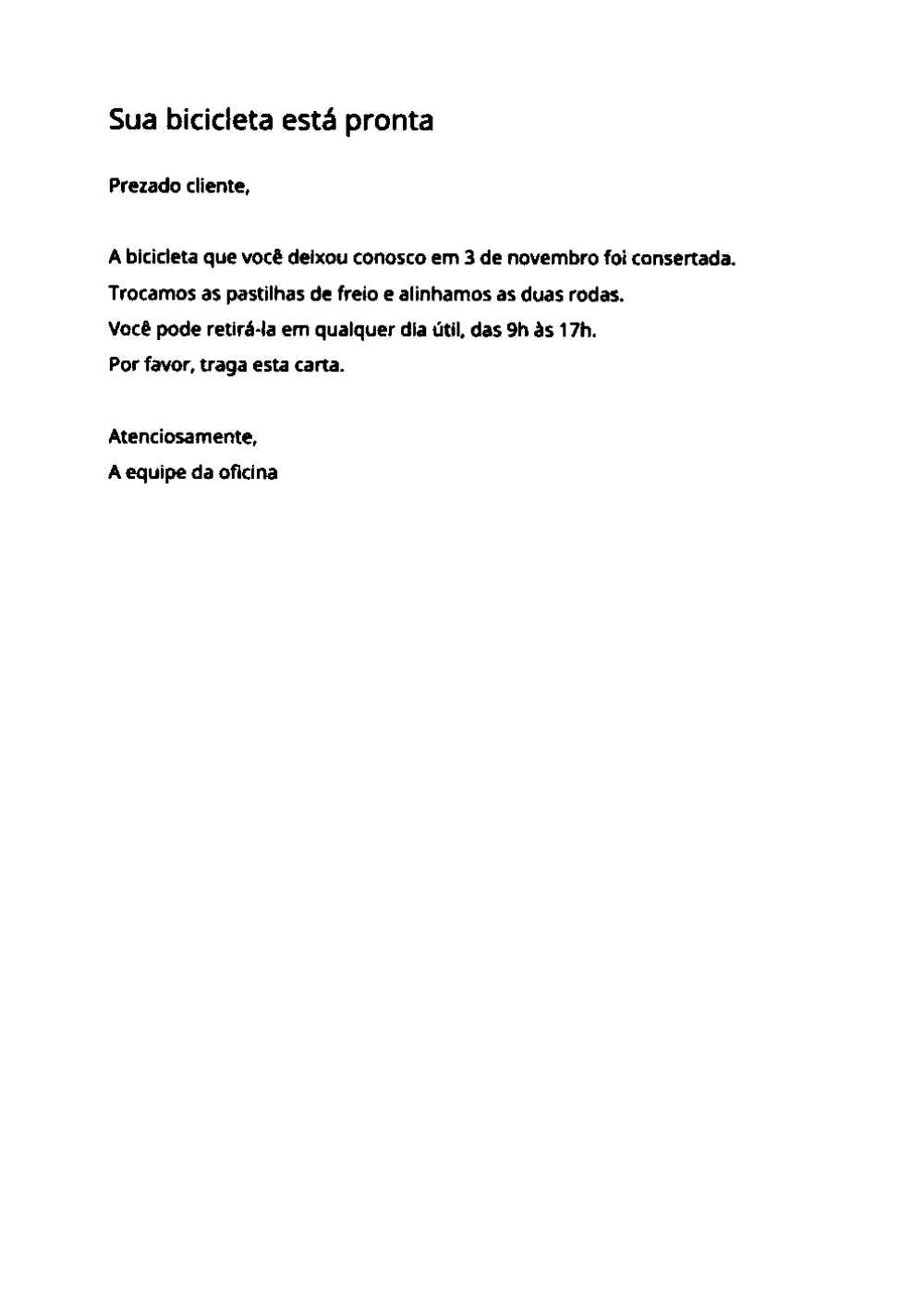
Experimente: arraste sobre as palavras da página, ou selecione todo o texto dela, e copie. O que você consegue copiar é o que o arquivo contém.
O texto em “Digitalizado com o PDF Stitch”
Este arquivo não contém texto nenhum.
- Olhe os cantos: no primeiro arquivo, a página é uma forma inclinada sobre uma escrivaninha; no segundo, é uma página plana, sem a escrivaninha.
- Olhe a sombra sobre a carta. Ela está no primeiro arquivo; no segundo, a carta em preto e branco não tem sombra nenhuma.
- Tente selecionar uma palavra em qualquer um dos arquivos. Não há nenhuma para selecionar: os dois são imagens. Isso vale para qualquer digitalização até o texto dela ser reconhecido.
Como digitalizar com o celular
O PDF Stitch funciona no navegador do celular, então não há nada para instalar. As fotos não são enviadas: a página é encontrada e endireitada no próprio celular.
- Abra o PDF Stitch no navegador do celular e toque em Digitalizar páginas. A câmera abre: fotografe a primeira página.
- Confira se os quatro cantos estão sobre os cantos da página, e arraste os que não estiverem. Enquanto você arrasta, uma lupa acima do seu dedo mostra o que está embaixo dele. Encontrar a página devolve os cantos para onde a página foi encontrada, e Usar a foto inteira mantém a foto inteira. Para Preto e branco, ponha cada canto logo para dentro do papel: um pedaço de escrivaninha que sobre ao longo de uma borda sai como uma linha preta.
- Toque em Endireitar a página. A página fica plana, como se tivesse passado por um scanner, e é posta em A4, Letter ou Legal quando tem esse formato.
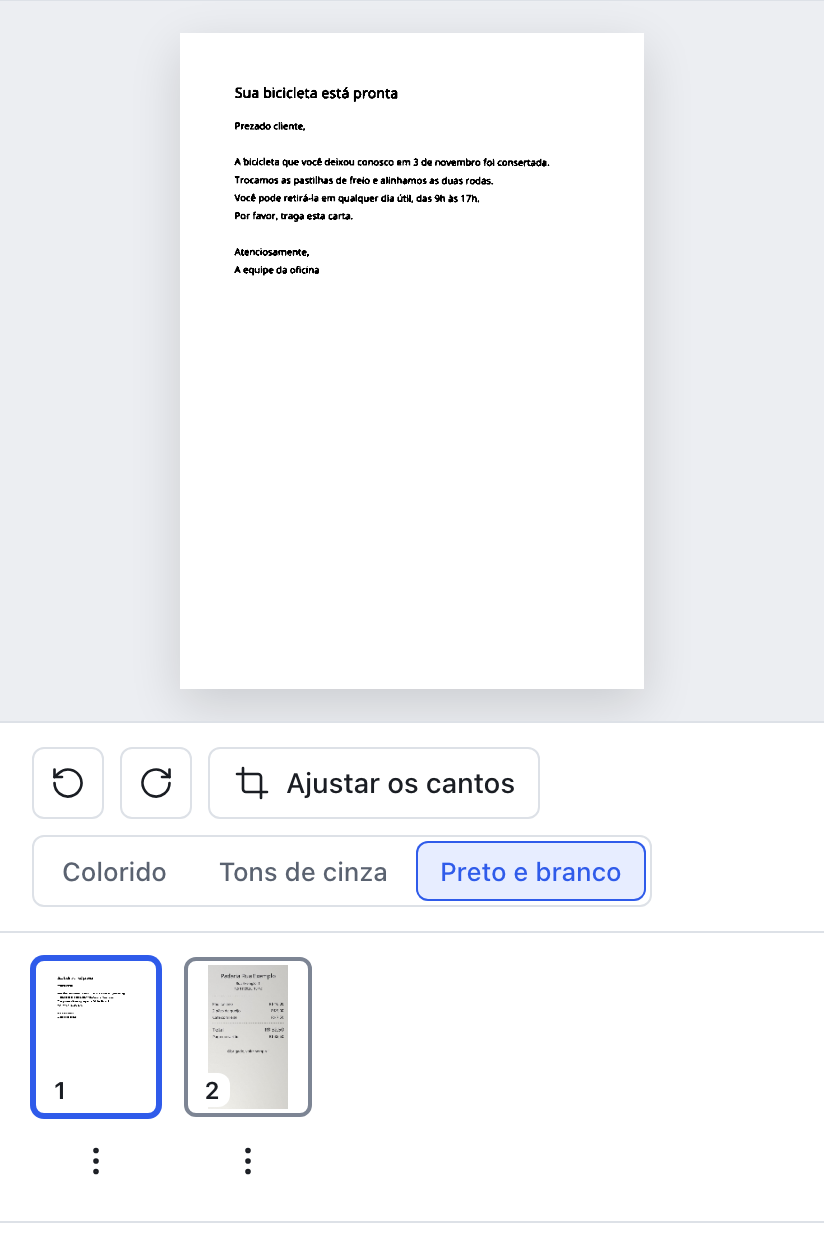
- Escolha como a página fica: Colorido, Tons de cinza (Pro) ou Preto e branco (Pro). Se ela estiver de lado, gire-a com as setas ao lado de Ajustar os cantos: Girar para a esquerda ou Girar para a direita.
- Toque em Adicionar outra página para a página seguinte, e faça o mesmo com cada uma.
- Toque em Abrir como nova montagem e depois em Baixar.
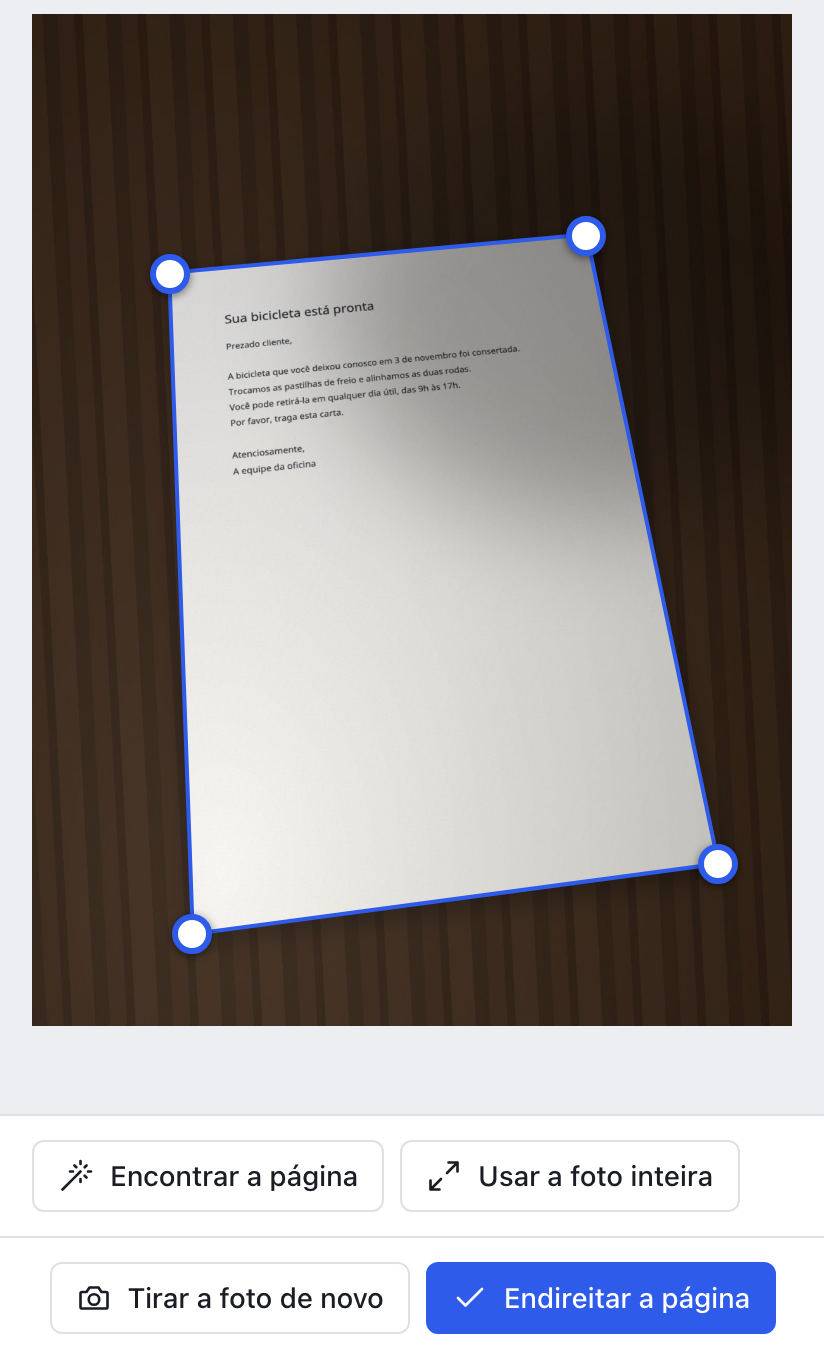
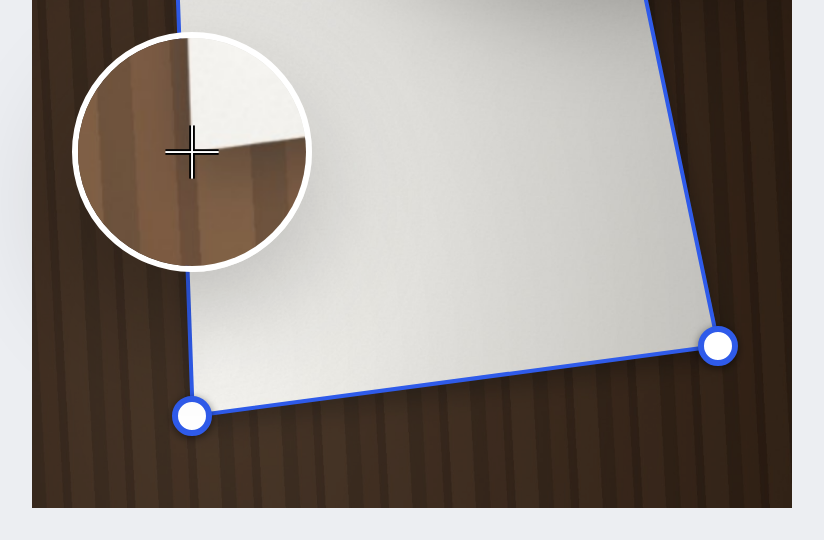
Digitalizar para PDF no PDF Stitch
Acertar as páginas antes de terminar. Toque numa página da fileira de baixo para vê-la de novo, mudar as cores dela, girá-la ou ajustar os cantos de novo com Ajustar os cantos. Cada página ali tem um menu próprio, no botão ⋮ dela, com Mover para antes, Mover para depois, Tirar a foto de novo e Remover a página.
Num computador, Digitalizar páginas abre os seus arquivos em vez de uma câmera, para você escolher fotos que já tirou, várias de uma vez. Os cantos de cada uma são conferidos por vez, e Tirar a foto de novo vira Escolher outra foto.
Num PDF que você já tem aberto: clique em Digitalizar páginas (a câmera) na barra de ferramentas, e as páginas digitalizadas entram depois da última página selecionada, ou no fim quando nenhuma está selecionada, com Adicionar a esta montagem.
Vai digitalizar o seu RG ou passaporte para enviar? Marque a cópia com a finalidade dela e tarje aquilo de que o leitor não precisa, antes que ela saia do seu celular.
Tirar uma foto que se digitaliza bem
- Ponha a página sobre algo mais escuro que ela. O PDF Stitch encontra a página como a maior área da foto mais clara do que o que está em volta. Papel branco numa escrivaninha escura é encontrado na hora; numa mesa branca, pode não ser. Aí os cantos começam nos cantos da foto, e você arrasta cada um até a página.
- Mantenha os quatro cantos na foto. Um canto pode ser posto em qualquer lugar da foto, mas não além da borda dela, então um canto cortado fica cortado também na digitalização.
- Faça a página ocupar a foto toda. A digitalização é feita com os próprios pixels da foto, os que a página cobre, então quanto mais da foto ela ocupar, mais nítida a digitalização, até 3.000 pixels no lado maior da página.
- Uma inclinação não tem problema, uma muito forte, nem tanto. O app desfaz a perspectiva da câmera, então uma página fotografada em ângulo sai no seu formato real. Mas a borda distante de uma página muito inclinada cobre menos pixels da foto, então sai menos nítida que a borda próxima.
- Alise a página. Os quatro cantos viram um retângulo, e tudo entre eles acompanha. Uma página ondulada, ou a curva da página de um livro, continua curva.
- Sombras. Preto e branco compara cada parte da página com o que está em volta, então uma sombra suave sobre o papel fica branca e a escrita, preta. Colorido e Tons de cinza mantêm a página como a foto a mostra, com sombra e tudo.
Colorido, tons de cinza ou preto e branco
- Colorido mantém a página como foi fotografada: a cor do papel, uma caneta azul, um carimbo vermelho.
- Tons de cinza (Pro) tira a cor e mantém todos os tons entre o preto e o branco.
- Preto e branco (Pro) deixa cada parte da página preta ou branca, e a guarda como uma imagem PNG, para que a borda de cada letra continue nítida. Combina com cartas e formulários impressos. Qualquer coisa colorida, como uma assinatura em azul ou um carimbo, também fica preta ou branca.
Cada página tem as suas próprias cores, e a próxima página que você acrescentar começa nas cores que você escolheu por último. Um PDF que já está pronto também pode ficar em tons de cinza ou em preto e branco (Pro), quando você o baixa.
Digitalizações guardadas como registros: o que as regras de cada lugar pedem
Uma digitalização feita para você mesmo só precisa ser legível. Se você guarda digitalizações em vez do papel, para impostos ou para a contabilidade de uma empresa, as regras de onde você declara podem pedir mais, e algumas pedem cores. Estas são três delas, cada uma nas suas próprias palavras, resumidas:
- Japão, a Agência Nacional de Tributação (guarda de documentos fiscais por scanner): páginas lidas a 200 dpi ou mais, em cores com 256 níveis de vermelho, verde e azul cada. Tons de cinza, com 256 níveis do branco ao preto, só são permitidos para documentos gerais, os que não estão ligados diretamente ao fluxo de dinheiro ou de mercadorias, como orçamentos e pedidos de compra; preto e branco, com só dois níveis, não atende a nenhum dos dois. Os recibos estão entre os documentos importantes, guardados em cores. Um smartphone conta como scanner se cumprir os mesmos requisitos, e a resolução dele é julgada pelo tamanho da página e pelos pixels da foto: para uma página A4, pelo menos 2.338 por 1.654. As regras também pedem um carimbo de tempo, ou um sistema que mostre que cada digitalização foi lançada no prazo, um sistema que registre toda correção ou exclusão ou não permita nenhuma, e um jeito de pesquisar as digitalizações por data, valor e pela outra parte, e nada disso vem numa digitalização sozinha.
- Alemanha, o Ministério Federal das Finanças (as GoBD): documentos em papel podem ser capturados com qualquer tipo de aparelho, smartphones inclusive, desde que os outros requisitos delas sejam cumpridos. Cores completas são exigidas onde a cor serve de prova, como valores negativos em vermelho ou anotações feitas em cores diferentes. A forma como os documentos são capturados tem que ser descrita por escrito. Nenhum carimbo de tempo é exigido.
- Estados Unidos, o IRS (Revenue Procedure 97-22): as imagens dos registros devem ser bem legíveis e poder ser lidas na tela e no papel, o que ele define como cada letra e cada algarismo distinguidos com rapidez e segurança, e lidos como palavras e números inteiros. Ele não diz nada sobre cores, mas pede um índice para encontrar cada registro, e controles contra alterações.
Então, onde uma regra pede cores, digitalize os recibos em Colorido, como está o cupom na segunda página do segundo arquivo acima. Preto e branco é para páginas em que nada depende da cor, e onde nenhuma regra pede cores. O PDF Stitch faz a digitalização: ele não guarda carimbos de tempo nem registro de alterações, então, para registros guardados sob essas regras, ele é uma etapa, e o resto precisa de um sistema feito para isso.
Uma digitalização é uma imagem: deixar o texto pesquisável
Uma página digitalizada é uma foto do papel, então você consegue lê-la, mas não pesquisá-la, selecionar as palavras dela ou copiá-las. Reconhecer texto em digitalizações, em Ferramentas, lê as palavras na imagem e as põe, invisíveis, sobre ela, onde podem ser pesquisadas e copiadas. A ferramenta lê inglês, alemão, francês, espanhol ou hindi, e só esses idiomas: uma página em qualquer outro idioma continua uma imagem que você vê, mas não pesquisa. Os dados de cada idioma são baixados deste site na primeira vez que você usa o idioma.
Você não precisa acreditar só na nossa palavra
-
Observe a rede
O botão “Nada é enviado” no app abre uma lista de todos os outros sites que a página contatou desde que você a abriu, e quantas vezes, tirada do próprio registro do navegador. As ferramentas de desenvolvedor do seu navegador mostram todas as solicitações, inclusive as deste site.
-
Desligue a rede
Depois que o app carregar, desligue a rede e continue trabalhando. O reconhecimento de texto, o conversor de documentos e as fontes manuscritas também funcionam offline depois do primeiro uso.
-
Tarja que remove
Uma página com algo tarjado é salva como uma imagem de si mesma, então o texto sob a caixa some, e cada página tarjada é verificada antes de o arquivo ser salvo.
Perguntas
- Digitalizar com o PDF Stitch é grátis?
- Sim. Digitalizar em Colorido é grátis, cada página encontrada, endireitada e posta num só PDF. Tons de cinza e Preto e branco são Pro, assim como os downloads em tons de cinza ou em preto e branco. Reconhecer texto em digitalizações é grátis até 10 páginas por vez, e Pro acima de 10 páginas.
- Preciso instalar um aplicativo?
- Não. O PDF Stitch é uma página da web: abra-a no navegador do celular e toque em Digitalizar páginas.
- Minhas fotos são enviadas para algum lugar?
- Não. A página é encontrada e endireitada no seu celular, sem nada ser baixado para isso, então funciona offline depois que o app é carregado.
- Por que não consigo pesquisar nem copiar o texto da minha digitalização?
- Porque uma digitalização é uma imagem da página. Reconheça o texto dela com Reconhecer texto em digitalizações, que lê inglês, alemão, francês, espanhol ou hindi.
- E se o app não encontrar a página?
- Os cantos começam nos cantos da foto, e você arrasta cada um até um canto da página. Da próxima vez, ponha a página sobre algo mais escuro que ela: uma escrivaninha, uma mesa ou o chão.
- Posso digitalizar um cupom fiscal?
- Sim. Uma página que não tem o formato de A4, Letter ou Legal, como um cupom, mantém o próprio formato e é encaixada dentro de um A4. Onde a sua autoridade fiscal pedir cores, mantenha-o em Colorido.
- Uma digitalização feita com o celular serve para os meus registros fiscais?
- Depende das regras sob as quais você os guarda. A Agência Nacional de Tributação do Japão e as GoBD da Alemanha permitem fotos de celular, com condições. Cada uma pede cores para alguns documentos, e a do Japão também um carimbo de tempo, ou um sistema que mostre quando cada digitalização foi lançada, e um registro de alterações, que o PDF Stitch não acrescenta. Confira as regras que valem para você.
Fontes
- Agência Nacional de Tributação (Japão): perguntas e respostas sobre a guarda por scanner segundo a Lei de Preservação de Livros Eletrônicos, edição de julho de 2026 (perguntas 2, 5, 10 e 26)
- Ministério Federal das Finanças (Alemanha): GoBD, carta de 28 de novembro de 2019 (alterada desde então em 2024 e 2025), parágrafos 130, 136, 137 e 138, como publicada pela Secretaria Estadual de Fazenda da Baviera
- Internal Revenue Service (EUA): Revenue Procedure 97-22, Internal Revenue Bulletin 1997-13, página 9