Faça um certificado para cada nome de uma lista
Escreva o certificado uma vez no Word, com um campo como {{nome}} onde vai cada nome, e mantenha os nomes numa planilha cuja primeira linha dê nome às colunas. Salve a lista como CSV e preencha o modelo com ela no PDF Stitch (Pro): você recebe um só PDF com uma página para cada pessoa, que pode ser dividido num arquivo para cada uma.
Veja você mesmo: um modelo e o que ele gera
O primeiro arquivo é um certificado como documento do Word, com um campo onde vai cada valor da lista. O segundo é o que o PDF Stitch fez com ele e uma lista de quatro pessoas inventadas: uma página para cada uma, com todos os campos preenchidos. Embaixo de cada página está o texto que o arquivo contém, extraído dele.
O modelo
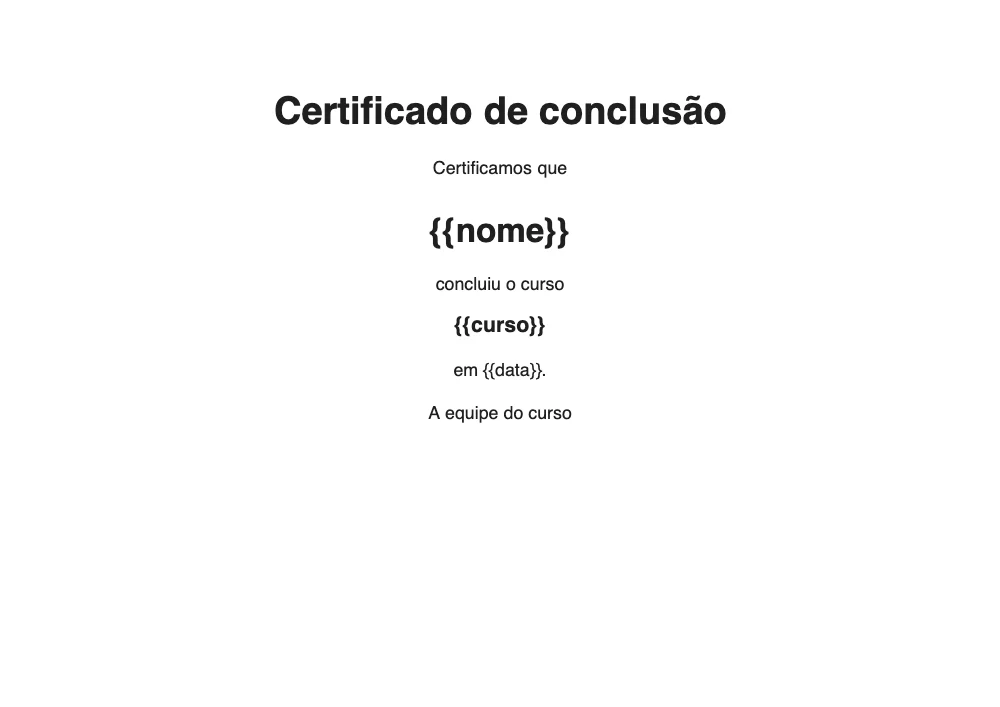
Um certificado como documento do Word (.docx), com um campo para cada valor da lista: {{nome}}, {{curso}} e {{data}}. Aberto no PDF Stitch, que transforma um documento do Word em PDF.
Experimente: arraste sobre as palavras da página, ou selecione todo o texto dela, e copie. O que você consegue copiar é o que o arquivo contém.
O texto em “O modelo”
Certificado de conclusão
Certificamos que
{{nome}}
concluiu o curso
{{curso}}
em {{data}}.
A equipe do cursoOs certificados
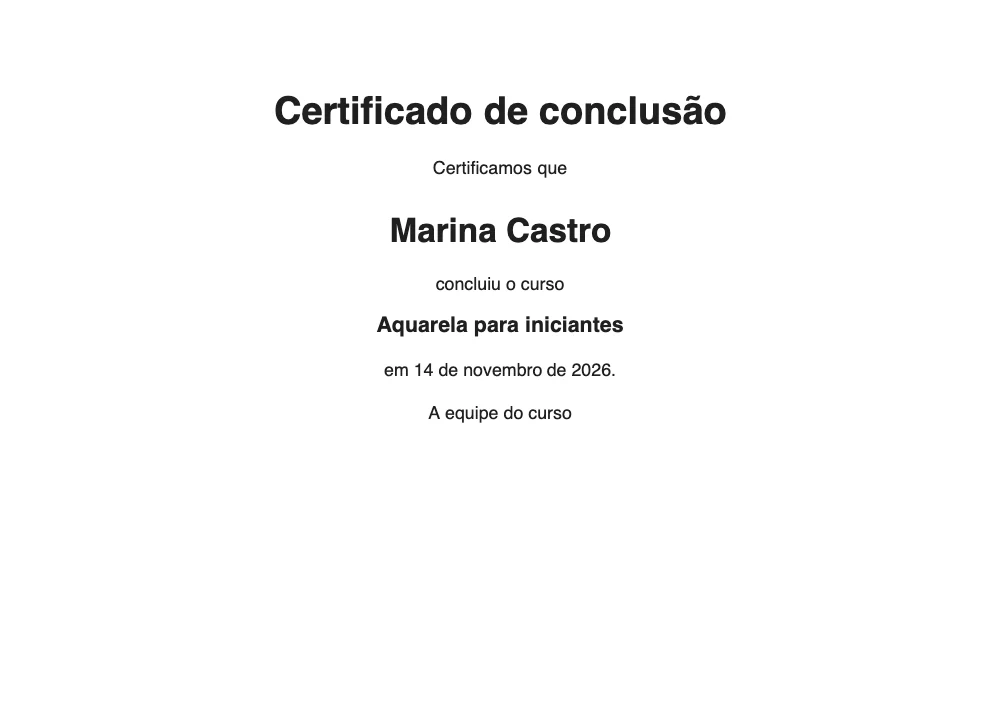
O mesmo modelo preenchido no PDF Stitch (Pro) com uma lista de quatro pessoas: uma página para cada uma, na ordem da lista, cada campo preenchido com a linha daquela pessoa.
Experimente: arraste sobre as palavras da página, ou selecione todo o texto dela, e copie. O que você consegue copiar é o que o arquivo contém.
O texto em “Os certificados”
Página 1
Certificado de conclusão
Certificamos que
Marina Castro
concluiu o curso
Aquarela para iniciantes
em 14 de novembro de 2026.
A equipe do curso
Página 2
Certificado de conclusão
Certificamos que
Tiago Moreira
concluiu o curso
Aquarela para iniciantes
em 14 de novembro de 2026.
A equipe do curso
Página 3
Certificado de conclusão
Certificamos que
Priscila Nogueira
concluiu o curso
Pão caseiro de fermentação natural
em 21 de novembro de 2026.
A equipe do curso
Página 4
Certificado de conclusão
Certificamos que
Jonas Pires
concluiu o curso
Pão caseiro de fermentação natural
em 21 de novembro de 2026.
A equipe do curso
Os arquivos usados para fazer os exemplos, para você testar: certificado.docx certificado-lista.csv
nome,curso,data
Marina Castro,Aquarela para iniciantes,14 de novembro de 2026
Tiago Moreira,Aquarela para iniciantes,14 de novembro de 2026
Priscila Nogueira,Pão caseiro de fermentação natural,21 de novembro de 2026
Jonas Pires,Pão caseiro de fermentação natural,21 de novembro de 2026- No segundo arquivo, selecione um nome e copie: ele é texto comum, então os certificados podem ser pesquisados.
- Olhe o primeiro arquivo: cada campo é o nome de uma coluna entre duas chaves de cada lado, e a primeira linha da lista dá nome a essas colunas, nome, curso e data.
Como fazer os certificados
1. Escreva o certificado no Word. Monte o layout uma vez, como ele deve ficar no papel, e digite um campo onde vai cada valor da lista: o nome da coluna entre duas chaves de cada lado, como {{nome}}. Salve como arquivo .docx (ou .docm, .dotx ou .dotm), ou, no LibreOffice, como .odt ou .ott.
- O nome de um campo é feito de letras, algarismos, _, - e . sem espaços: escreva
{{primeiro_nome}}, e dê à coluna o título primeiro_nome, em vez de “primeiro nome”. Com um espaço, ele não é lido como campo, e o PDF Stitch avisa antes de fazer qualquer coisa. - Os campos de mala direta do próprio Word, os que ele mostra como «nome», não são lidos aqui. Digite
{{nome}}no lugar deles. - Monte a página com parágrafos simples, centralizados se quiser, numa página em paisagem se quiser, em vez de caixas de texto e imagens flutuantes. O PDF Stitch refaz o layout do documento por conta própria, com as suas próprias fontes, então um design feito de caixas de texto pode se mexer. Você vê todas as páginas antes de baixar.
- Uma borda de página definida no Word não é desenhada aqui: os certificados saem sem ela.
- Os campos são preenchidos no texto, em tabelas e em cabeçalhos, rodapés e notas de rodapé.
2. Faça a lista. No Excel ou em qualquer planilha, ponha os nomes das colunas na primeira linha, cada um escrito exatamente como o campo dele no modelo, maiúsculas incluídas, e uma linha para cada pessoa embaixo. As colunas que o modelo não usa são deixadas de lado, e uma célula vazia sai vazia.
3. Salve como CSV. No Excel, escolha Arquivo, depois Salvar como ou Salvar uma Cópia, e escolha como tipo CSV UTF-8 (Delimitado por vírgulas) ou CSV (separado por vírgulas). Só a planilha em que você está é salva. No Excel para a web, escolha Arquivo, depois Exportar, e depois a opção de baixar esta planilha como CSV (.csv); a nota da Microsoft sobre esse recurso, atualizada pela última vez em janeiro de 2025, diz que isso salva só em ASCII, que não tem letras como é ou ü, então, para nomes assim, salve pelo aplicativo da área de trabalho. O PDF Stitch lê um CSV salvo de qualquer um dos dois jeitos, separado por vírgulas, ponto e vírgula ou tabulações.
Não tem um CSV à mão? Escolha primeiro o seu modelo, depois escolha Digitar aqui: a tabela começa com uma coluna para cada campo do seu modelo. Copie as células na sua planilha, com a linha de títulos, clique no nome da primeira coluna e cole: as linhas se espalham pela tabela, como numa planilha.
4. Preencha o modelo no PDF Stitch:
- Na primeira tela, clique em Preencher um modelo do Word (Pro). Com um arquivo já aberto, abra Ferramentas e escolha Preencher um modelo do Word com uma tabela.
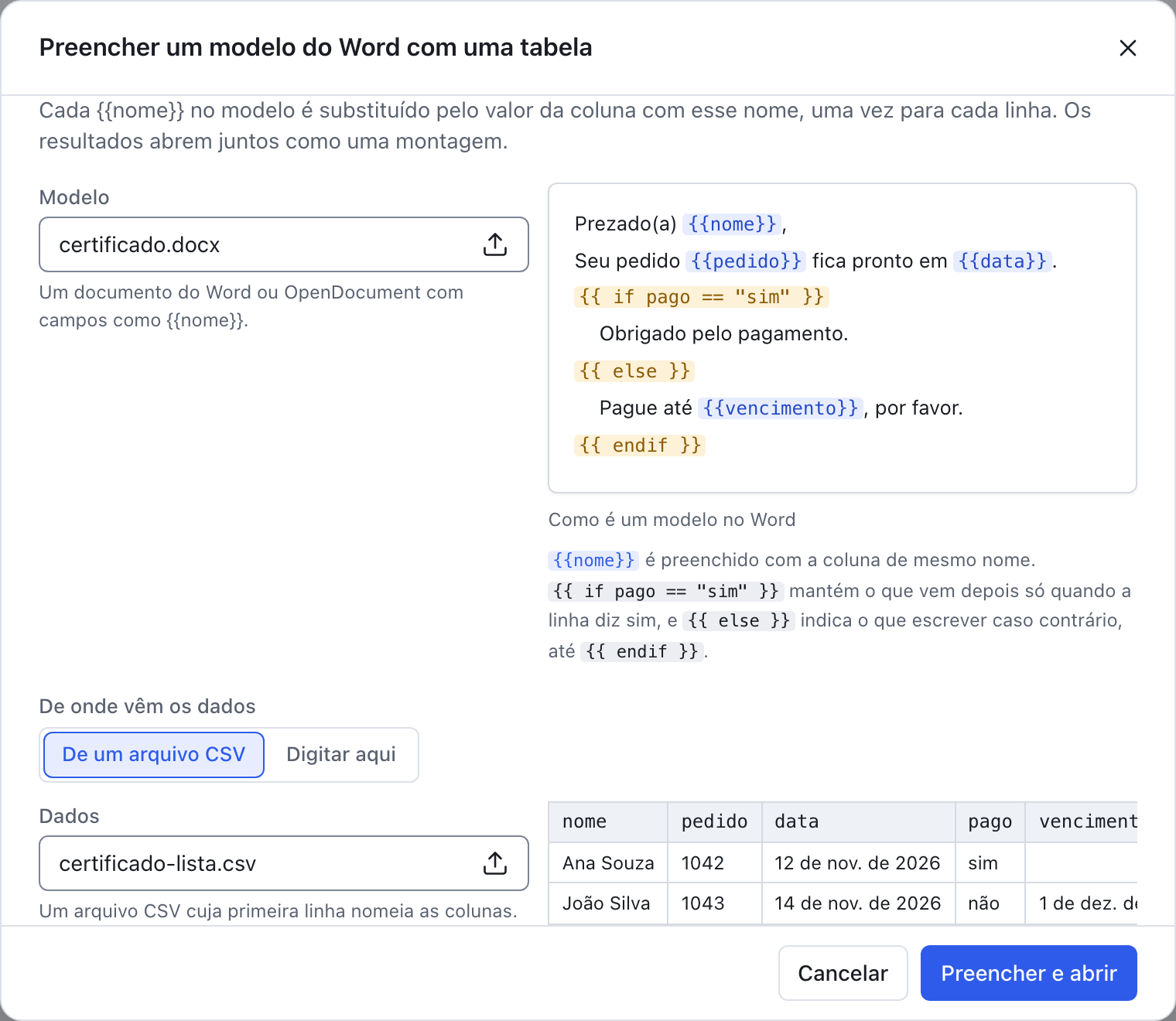
- Em Modelo, escolha o seu arquivo do Word. Em Dados, mantenha De um arquivo CSV e escolha o arquivo CSV.
- Clique em Preencher e abrir. Primeiro a lista é conferida com o modelo; depois todos os certificados abrem, juntos, como uma montagem.
- Confira as páginas e depois clique em Baixar para ter um só PDF com todos os certificados.
Preencher um modelo do Word com uma tabela no PDF Stitch
5. Um arquivo para cada pessoa, se você precisar:
- Com os certificados abertos, abra Mais formas de exportar (a seta ao lado de Baixar) e escolha Dividir em partes.
- Em Começar uma nova parte, escolha Onde as páginas passam de um arquivo para outro.
- Clique em Baixar como zip.
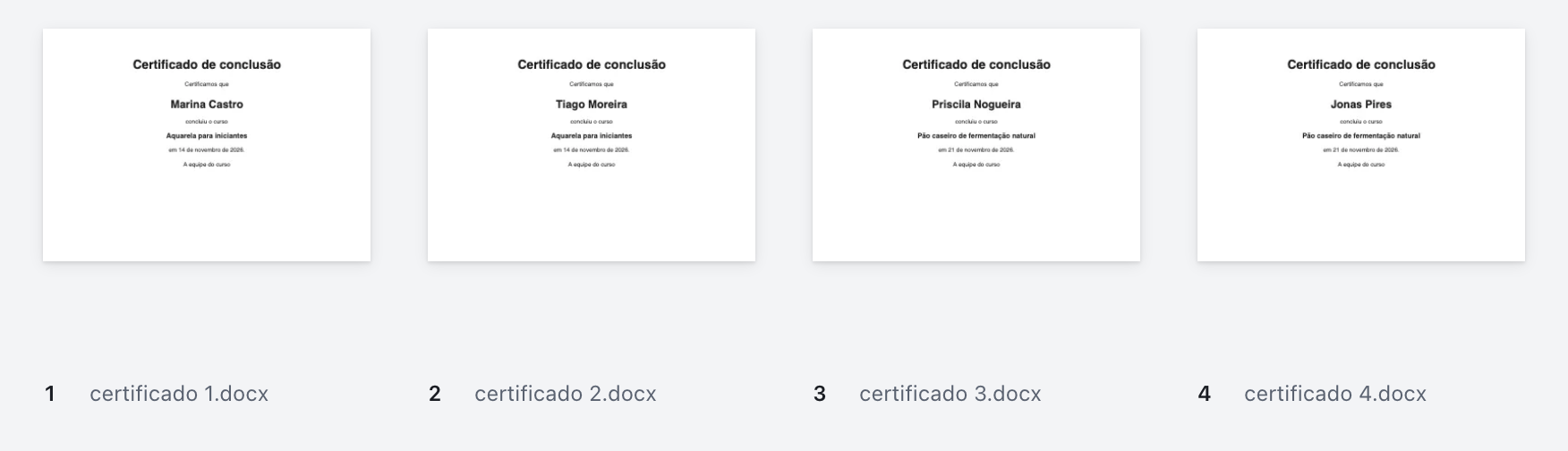
O certificado de cada pessoa foi feito como um arquivo próprio, então vira um PDF próprio, com quantas páginas tiver. Os arquivos recebem o nome do modelo e são numerados na ordem da lista: certificado 1.pdf é a primeira pessoa da lista, e certificado 4.pdf, a última.
O que a conferência pega
Antes de fazer qualquer coisa, o PDF Stitch lê o modelo e confere a lista com ele. Cada um destes casos é apontado na janela, com o campo ou as linhas a que se refere, e nada é feito até ser corrigido:
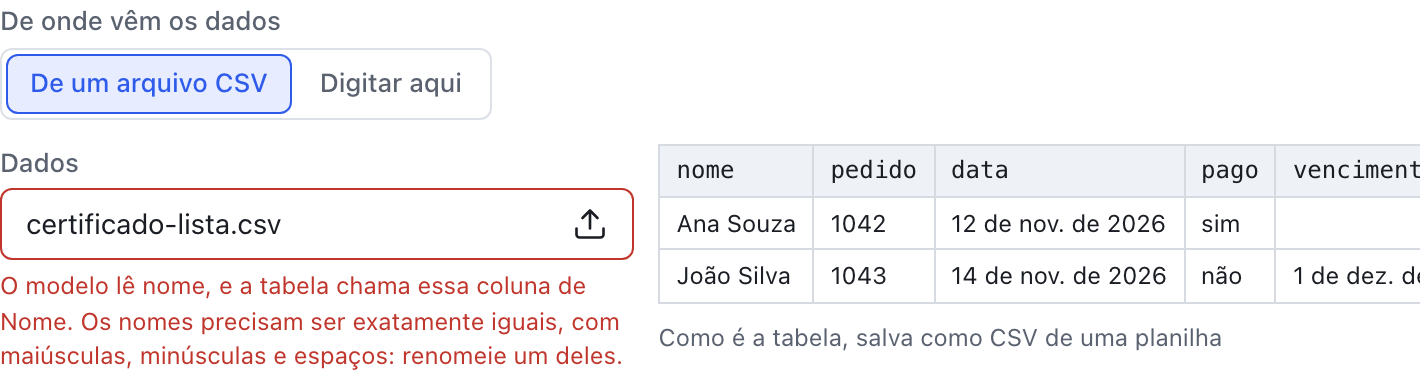
- Uma coluna com um nome um pouco diferente.
{{nome}}no modelo e Nome na lista não são o mesmo nome: renomeie um dos dois. - Uma coluna que falta. Um campo sem coluna com o nome dele na lista. Acrescente a coluna; as células dela podem ficar vazias.
- Texto que parece um campo mas não é, onde ele dá o nome de uma coluna da lista: um nome com espaço, uma chave onde deveriam ser duas, ou chaves digitadas em largura total, como um teclado japonês as digita. Ele seria impresso como está.
- Os campos de mala direta do próprio Word, onde um deles dá o nome de uma coluna da lista, ou o modelo não tem outros campos.
- Duas colunas com o mesmo nome, ou uma lista sem nada embaixo da primeira linha.
O que nenhuma conferência consegue ver é um valor errado na própria lista, como um nome mal escrito. Cada célula é impressa como o arquivo CSV a contém, sem os espaços em volta, então confira as páginas antes de baixar.
Por que não fazer tudo no Word?
O Word tem uma mala direta própria. O que ela não faz sozinha é salvar um arquivo separado para cada pessoa:
- Mesclar num novo documento põe todas as cópias num só arquivo, “com uma quebra de página entre cada cópia do documento”, como diz a ajuda da Microsoft.
- A referência de programação da Microsoft para o Word lista quatro destinos para os resultados de uma mala direta: um novo documento, uma impressora, e-mail e fax. Um arquivo para cada pessoa não é um deles.
- Por isso, quem precisa de um PDF para cada pessoa recorre a macros ou suplementos. No próprio site de perguntas e respostas da Microsoft, um Microsoft MVP responde a alguém que pede isso com um suplemento dele, o Merge Tools.
No PDF Stitch, cada certificado é um arquivo próprio desde o início, então mais uma etapa dá um PDF para cada um. E não é preciso instalar nada: ele funciona no seu navegador, e o modelo e a lista não são enviados.
Você não precisa acreditar só na nossa palavra
-
Observe a rede
O botão “Nada é enviado” no app abre uma lista de todos os outros sites que a página contatou desde que você a abriu, e quantas vezes, tirada do próprio registro do navegador. As ferramentas de desenvolvedor do seu navegador mostram todas as solicitações, inclusive as deste site.
-
Desligue a rede
Depois que o app carregar, desligue a rede e continue trabalhando. O reconhecimento de texto, o conversor de documentos e as fontes manuscritas também funcionam offline depois do primeiro uso.
-
Tarja que remove
Uma página com algo tarjado é salva como uma imagem de si mesma, então o texto sob a caixa some, e cada página tarjada é verificada antes de o arquivo ser salvo.
Perguntas
- É grátis?
- Preencher um modelo com uma lista é Pro. Abrir um documento do Word como PDF é grátis, assim como dividir um PDF em partes; dividir pelos marcadores é Pro.
- Cada arquivo pode ter o nome da pessoa?
- Não. Cada arquivo recebe o nome do modelo, com o número da sua linha: certificado 1.pdf é a primeira pessoa da lista. Ponha a lista na ordem em que você quer os arquivos.
- Posso escolher um arquivo do Excel em vez de um CSV?
- Não: salve antes a planilha como CSV, ou escolha Digitar aqui e cole as células na janela.
- Os nomes das colunas podem estar em outra escrita, como o japonês?
- Sim. O nome de um campo pode ter letras de qualquer escrita, então uma coluna com o título 氏名 preenche {{氏名}}. Ele não pode ter espaço. Salve a lista como CSV UTF-8, que mantém todas as escritas.
- E se o certificado passar de uma página?
- As páginas de cada pessoa ficam juntas, na ordem da lista, e dividir onde um arquivo termina dá a cada pessoa todas as suas próprias páginas.
- A lista é enviada para algum lugar?
- Não. O PDF Stitch funciona no seu navegador, e o modelo, a lista e os certificados ficam no seu aparelho. Aquilo de que ele precisa para ler documentos do Word é baixado deste site na primeira vez que você o usa.
Fontes
- Suporte da Microsoft: Field codes: MergeField field
- Blog Microsoft 365 Insider: Export to CSV in Excel for the web (março de 2024, atualizado em janeiro de 2025)
- Suporte da Microsoft: Merge to new document
- Microsoft Learn: WdMailMergeDestination enumeration (Word)
- Microsoft Q&A: Saving letters individually on mail merge (2020)
- Suporte da Microsoft: Insert mail merge fields
- Suporte da Microsoft: Mail merge using an Excel spreadsheet
- Suporte da Microsoft: Save a worksheet as a CSV file (Excel para desktop)
- Suporte da Microsoft: Import or export text (.txt or .csv) files