Seu PDF tarjado pode não estar tarjado: como verificar
Abra o PDF, pressione Ctrl+F (Cmd+F no Mac) e pesquise uma palavra que você tarjou. Depois selecione tudo, copie e cole no Bloco de Notas ou no TextEdit. Se a palavra for encontrada ou colada, ela ainda está no arquivo e qualquer pessoa pode lê-la: tarje-a com uma ferramenta que tire as palavras, não com uma que as cubra.
Veja você mesmo: duas cópias da mesma carta
Os dois arquivos são a mesma carta. No primeiro, tarjas pretas foram desenhadas na página sobre o nome, o endereço, a conta bancária e o e-mail, como uma ferramenta de desenho as desenha. No segundo, os mesmos dados foram tarjados com o PDF Stitch. Embaixo de cada página está o texto que o arquivo contém, extraído dele.
Coberto com tarjas pretas
Tarjas pretas foram desenhadas sobre os dados privados. As palavras continuam no arquivo, sob elas.
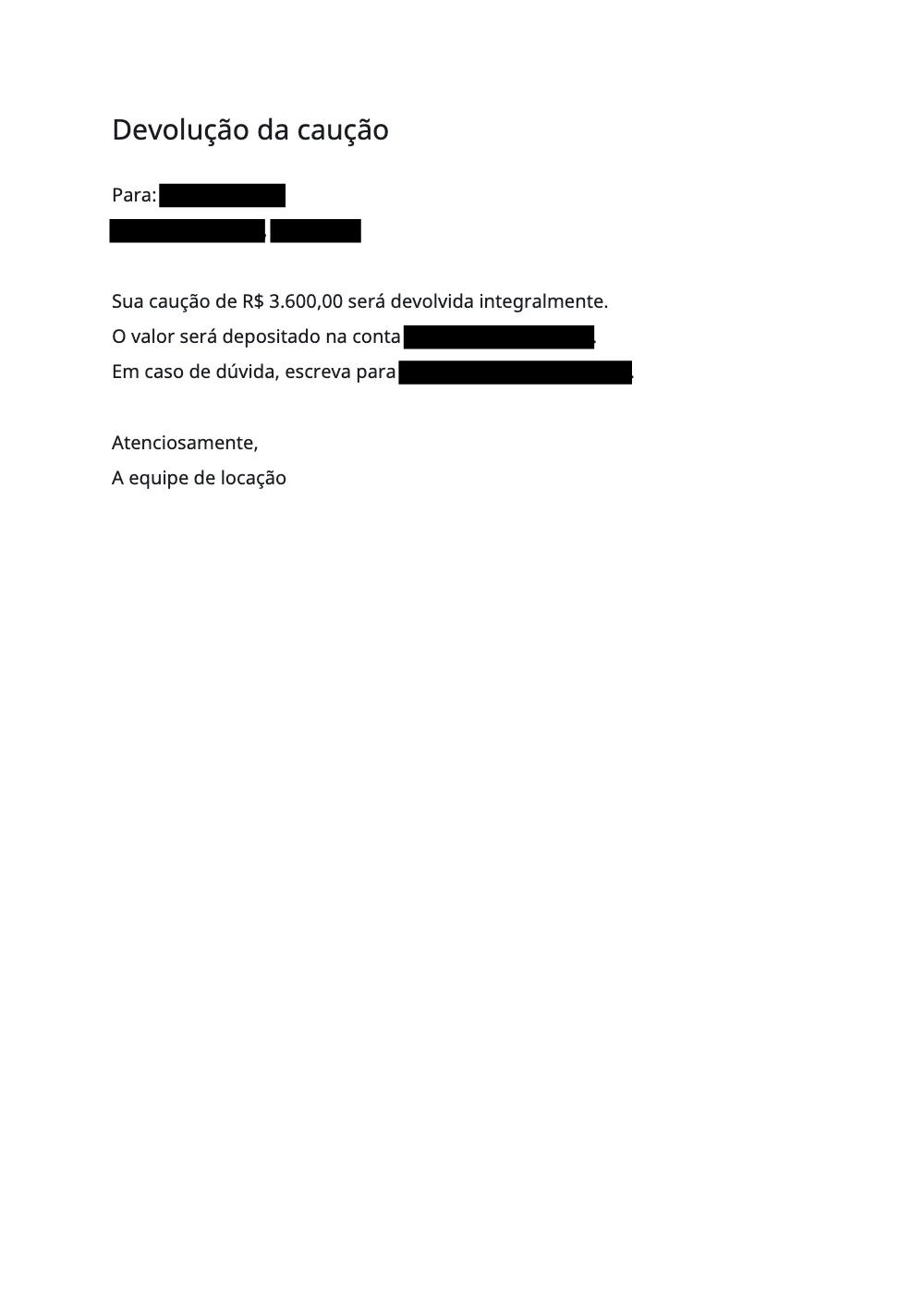
Experimente: arraste sobre as palavras da página, ou selecione todo o texto dela, e copie. O que você consegue copiar é o que o arquivo contém.
O texto em “Coberto com tarjas pretas”
Devolução da caução
Para: Maria da Silva
Rua Exemplo 100, São Paulo
Sua caução de R$ 3.600,00 será devolvida integralmente.
O valor será depositado na conta Ag. 1234 C/C 56789-0.
Em caso de dúvida, escreva para maria.silva@example.com.
Atenciosamente,
A equipe de locação
Tarjado com o PDF Stitch
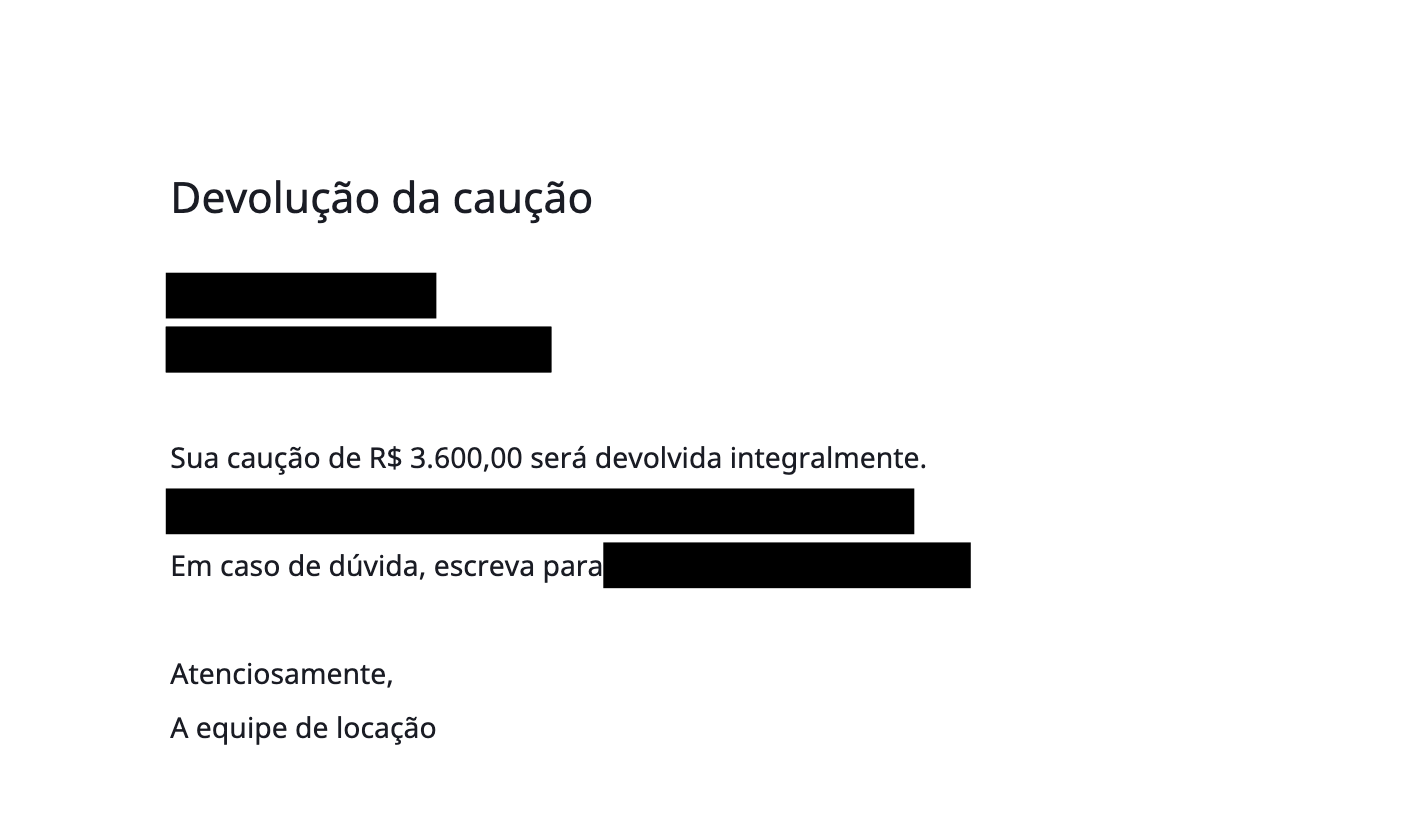
A mesma carta depois de usar Localizar e tarjar no PDF Stitch. As palavras sob as tarjas sumiram do arquivo. Uma tarja já as escondia, então o app não pôde ver onde cada palavra ficava sob ela, e tarjou a linha inteira em que ela estava.
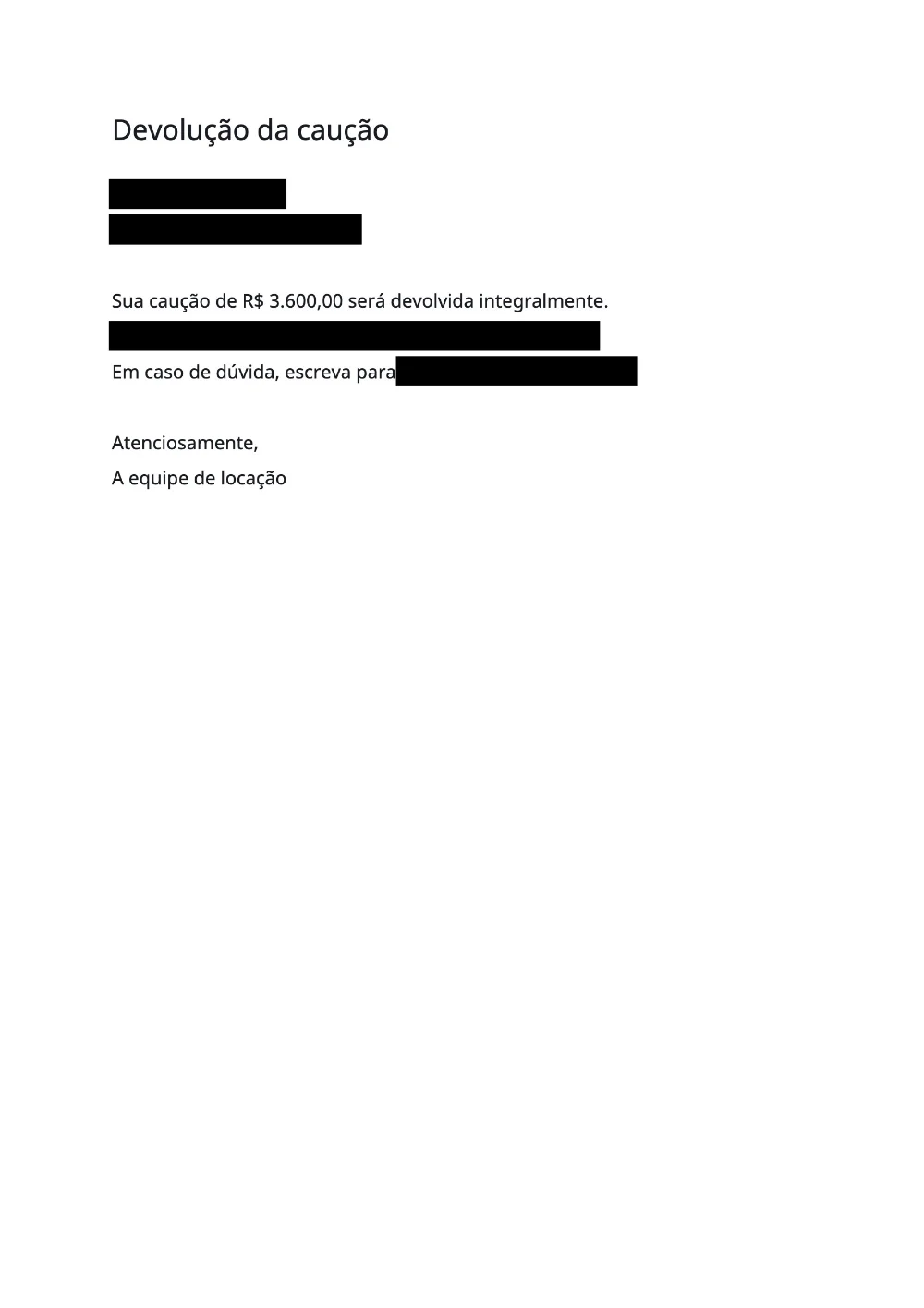
Experimente: arraste sobre as palavras da página, ou selecione todo o texto dela, e copie. O que você consegue copiar é o que o arquivo contém.
O texto em “Tarjado com o PDF Stitch”
Devolução da caução
Sua caução de R$ 3.600,00 será devolvida integralmente.
Em caso de dúvida, escreva
Atenciosamente,
A equipe de locação
Esta cópia mantém o resto da carta pesquisável: é a opção Manter as páginas tarjadas pesquisáveis, no Pro. Sem ela, uma página tarjada é uma imagem sem texto nenhum, o que é igualmente seguro.
- Selecione as palavras sobre uma tarja preta na primeira carta, copie e cole em qualquer lugar: o nome e a conta bancária aparecem.
- Faça o mesmo na segunda carta. Não há nada sob as tarjas para selecionar.
- Abra a primeira carta no PDF Stitch, abra Ferramentas, escolha Localizar e tarjar… Depois digite “Maria da Silva” em Palavras ou frases e clique em Localizar: o nome é encontrado, sob a sua tarja.
Como verificar um PDF tarjado
As cinco primeiras verificações só precisam do programa em que você lê PDFs. Faça-as nesta ordem: as duas primeiras levam segundos e pegam o erro mais comum. Faça-as na cópia que você vai enviar, não no seu arquivo de trabalho.
1. Pesquise uma palavra que você tarjou. Pressione Ctrl+F no Windows ou Cmd+F no Mac e digite uma palavra que está sob uma tarja: um sobrenome, ou os quatro últimos dígitos de um número de conta.
- Não está tarjado se a pesquisa encontrar a palavra, muitas vezes destacada sobre a tarja preta ou ao lado dela.
- Limites: uma pesquisa só encontra texto. Uma página digitalizada cujo texto nunca foi reconhecido não tem texto nenhum, então não encontrar nada ali não prova nada. Digite um trecho curto em vez de um número inteiro: um número escrito com espaços não é encontrado se você o digitar sem eles.
2. Copie tudo e cole. Clique na página, selecione tudo (Ctrl+A, ou Cmd+A no Mac) e copie (Ctrl+C ou Cmd+C). Cole num programa de texto simples: o Bloco de Notas no Windows, o TextEdit no Mac.
- Não está tarjado se as palavras que estavam sob as tarjas estiverem no que você colou. Jornalistas e blogueiros já leram assim as partes escondidas de documentos de processos judiciais e de relatórios governamentais.
- Limites: num arquivo longo, confira se o que você colou chega às páginas com tarjas. Se o programa se recusar a copiar, o arquivo pode estar configurado para proibir a cópia: isso não diz nada sobre as palavras estarem lá ou não, então confie na pesquisa.
3. Arraste o cursor por cima de uma tarja, e clique nela. Com o cursor de texto comum, arraste de logo antes de uma tarja preta até logo depois dela. Depois clique uma vez na tarja, e clique duas vezes.
- Não está tarjado se letras ficarem destacadas dentro da tarja, ou se a tarja mostrar uma moldura ou alças e puder ser movida ou excluída. Uma tarja que você consegue mover é um comentário posto por cima da página: mova-a, e as palavras estão lá.
- Limites: uma tarja desenhada na própria página não se move assim, e as palavras ainda podem estar sob ela. São as duas primeiras verificações que mostram isso.
4. Olhe fora das páginas. Um PDF carrega texto que não está em página nenhuma. No seu programa de PDF, veja as propriedades do documento (título, autor, assunto e palavras-chave), os marcadores, comentários, campos de formulário, anexos e camadas. Um título pode nomear a pessoa, um marcador pode dizer o que uma página dizia, um campo preenchido guarda o seu valor mesmo sob uma tarja, e um arquivo inteiro sem tarjas pode estar anexado. Confira também o nome do próprio arquivo.
5. Uma digitalização, ou uma imagem sob a tarja. Se a página for uma digitalização ou uma foto, as duas primeiras verificações podem não encontrar texto nenhum. Isso não quer dizer que as tarjas funcionaram. Uma tarja desenhada sobre uma digitalização cobre a imagem, e a imagem das palavras ainda pode estar sob ela. E uma digitalização cujo texto foi reconhecido carrega esse texto posto, invisível, sobre a imagem, e uma tarja não o remove. Não dá para saber olhando se há uma imagem sob uma tarja, então considere não tarjado o que estiver sob uma tarja desenhada sobre uma digitalização.
6. Pesquise o arquivo inteiro no PDF Stitch. O PDF Stitch funciona no seu navegador, e o arquivo não é enviado. Abra o PDF, abra Ferramentas e escolha Localizar e tarjar… Digite uma palavra em Palavras ou frases, pressionando Enter depois de cada uma, ou escolha um tipo de dado em Localizar também, e clique em Localizar. Um resultado para uma palavra que você achava ter tarjado quer dizer que ela não foi tarjada. A ferramenta pesquisa o texto das páginas e os campos de formulário e comentários do próprio arquivo, e indica cada página que não pôde pesquisar, como uma digitalização cujo texto ainda não foi reconhecido.
Localizar e tarjar no PDF Stitch
O que nenhuma verificação rápida mostra. Muitos programas salvam uma alteração acrescentando-a ao fim do arquivo, então uma versão anterior, de antes das tarjas, ainda pode estar lá dentro, onde nenhum visualizador comum a mostra. E pesquisadores descobriram que, mesmo quando uma ferramenta removeu as palavras, as posições exatas das letras em volta de uma tarja podem revelar um nome. Uma página salva como imagem sem texto não guarda no arquivo nenhuma posição exata de letra, só o que a imagem mostra.
Por que a tarja dá errado
Uma página de PDF é feita de coisas separadas, postas umas sobre as outras: texto, imagens, formas e comentários. Uma tarja preta é mais uma coisa por cima. A menos que algo tire as palavras, elas continuam embaixo. Estes são os jeitos mais comuns de isso acontecer:
- Um retângulo desenhado sobre o texto. O erro mais comum. A tarja é uma forma; o texto sob ela fica intacto.
- Texto destacado em preto. Um destaque preto pinta o fundo das palavras. As palavras continuam sendo texto.
- Uma tarja como comentário. Alguns programas acrescentam a tarja como um comentário que fica sobre a página. Ela pode ser movida ou excluída, e as palavras estão embaixo.
- Coberto no Word e depois salvo como PDF. Tarjas pretas ou destaque preto num documento do Word vão para o PDF como estão, sobre um texto que também vai para o PDF.
- Texto da cor do papel. Texto branco numa página branca não pode ser visto, e pode ser copiado.
- Uma página cortada. Cortar esconde as bordas de uma página. O que fica de fora do corte continua no arquivo.
- Uma camada de texto sobre uma digitalização. O texto reconhecido fica, invisível, sobre uma página digitalizada. Uma tarja sobre a imagem o deixa lá.
- Uma imagem sob uma tarja. Uma tarja sobre parte de uma foto ou digitalização deixa a imagem inteira no arquivo.
- As propriedades do documento, os marcadores, comentários, campos de formulário e anexos. Cada um pode conter as mesmas palavras, longe da página, onde nenhuma tarja chega.
- Versões anteriores. Um arquivo salvo acrescentando alterações ao seu fim pode carregar a versão de antes das tarjas.
Quando deu errado em público
- Maio de 2005: o relatório militar dos EUA sobre a morte de Nicola Calipari. As Forças Armadas dos EUA publicaram seu relatório sobre os tiros contra o agente italiano em Bagdá como um PDF com grandes partes tarjadas. Copiar o texto para um processador de texto mostrava tudo o que estava sob as tarjas, inclusive os nomes de soldados e oficiais. O Pentágono tirou o PDF do ar, mas cópias já tinham se espalhado.
- 2009: o manual de inspeção nos aeroportos da TSA. A Administração de Segurança dos Transportes dos EUA (TSA) publicou seus procedimentos de inspeção num site de contratações do governo em março de 2009, com partes tarjadas. Em dezembro, ficou sabendo por um blogueiro que as partes tarjadas podiam ser lidas. Quem chefiava a agência interinamente disse ao Congresso que “a tarja neste documento em particular tinha sido feita de forma incorreta”.
- Janeiro de 2019: o documento judicial de Paul Manafort. Os advogados do ex-chefe de campanha de Donald Trump apresentaram uma resposta com alguns trechos tarjados. Jornalistas copiaram o texto sob as tarjas para um novo documento. Ele mostrava que os promotores acusavam Manafort de mentir sobre ter compartilhado dados de pesquisas eleitorais com Konstantin Kilimnik.
- Dezembro de 2025 a fevereiro de 2026: os arquivos Epstein. Jornalistas descobriram que algumas tarjas em arquivos divulgados pelo Departamento de Justiça dos EUA podiam ser desfeitas copiando o texto tarjado para outro arquivo. O departamento disse que essas tarjas tinham sido feitas por partes de um processo civil. Em fevereiro de 2026, ele retirou vários milhares de documentos depois que vítimas e seus advogados relataram dados expostos. Jornalistas encontraram nomes riscados mas ainda legíveis, e tarjas que saíam com um clique duplo.
Em cada caso, as tarjas pretas pareciam certas na tela, e as palavras continuavam no arquivo.
Como tarjar para que as palavras sumam
O PDF Stitch tira as palavras em vez de cobri-las. Quando você baixa, cada página com uma tarja vira uma imagem de si mesma, desenhada a 216 pontos por polegada com as tarjas pretas nela, então o que estava sob uma tarja não fica no arquivo de jeito nenhum: nem como texto, nem como imagem sob a tarja. As páginas sem tarja mantêm o texto. Antes de o arquivo ser salvo, o app o abre e verifica cada página tarjada; se encontrar algum texto sob uma tarja, não salva o arquivo. O download é um arquivo novo, escrito por inteiro, então nenhuma versão anterior de uma página fica dentro dele.
À mão, uma tarja de cada vez:
- Abra seu PDF no PDF Stitch e clique duas vezes numa página para abri-la em tamanho grande.
- Escolha a ferramenta Tarjar (X) e desenhe uma tarja sobre cada coisa a tirar.
- Clique em Voltar a todas as páginas e depois em Baixar. As páginas tarjadas são verificadas antes de o arquivo ser salvo, para ver se sobrou texto.
Cada lugar onde um nome ou número aparece, encontrado para você:
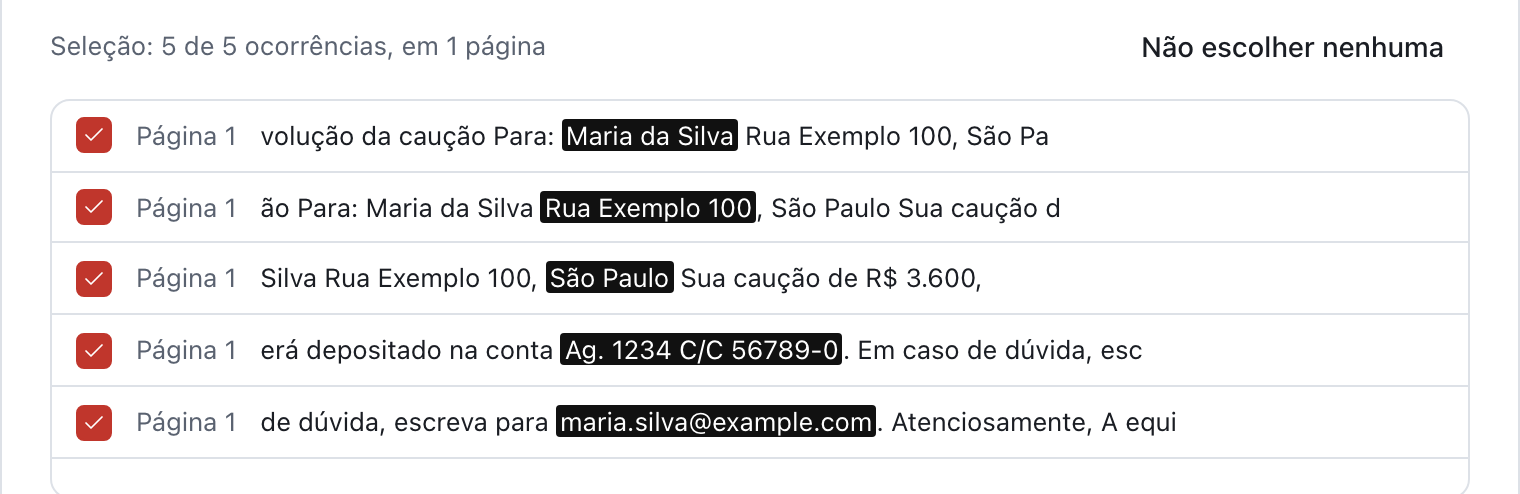
- Abra seu PDF no PDF Stitch, abra Ferramentas e escolha Localizar e tarjar…
- Digite cada nome ou número em Palavras ou frases, pressionando Enter depois de cada um, ou escolha um tipo de dado em Localizar também: endereços de e-mail, números de telefone, números de cartão, números de conta bancária (IBAN) e números de seguro social dos EUA. Clique em Localizar.
- Confira a lista de resultados e depois tarje-os: clique em Tarjar as escolhidas para tarjar todos de uma vez (Pro), ou desenhe à mão uma tarja da ferramenta Tarjar sobre cada um.
- Clique em Baixar.
Antes de enviar:
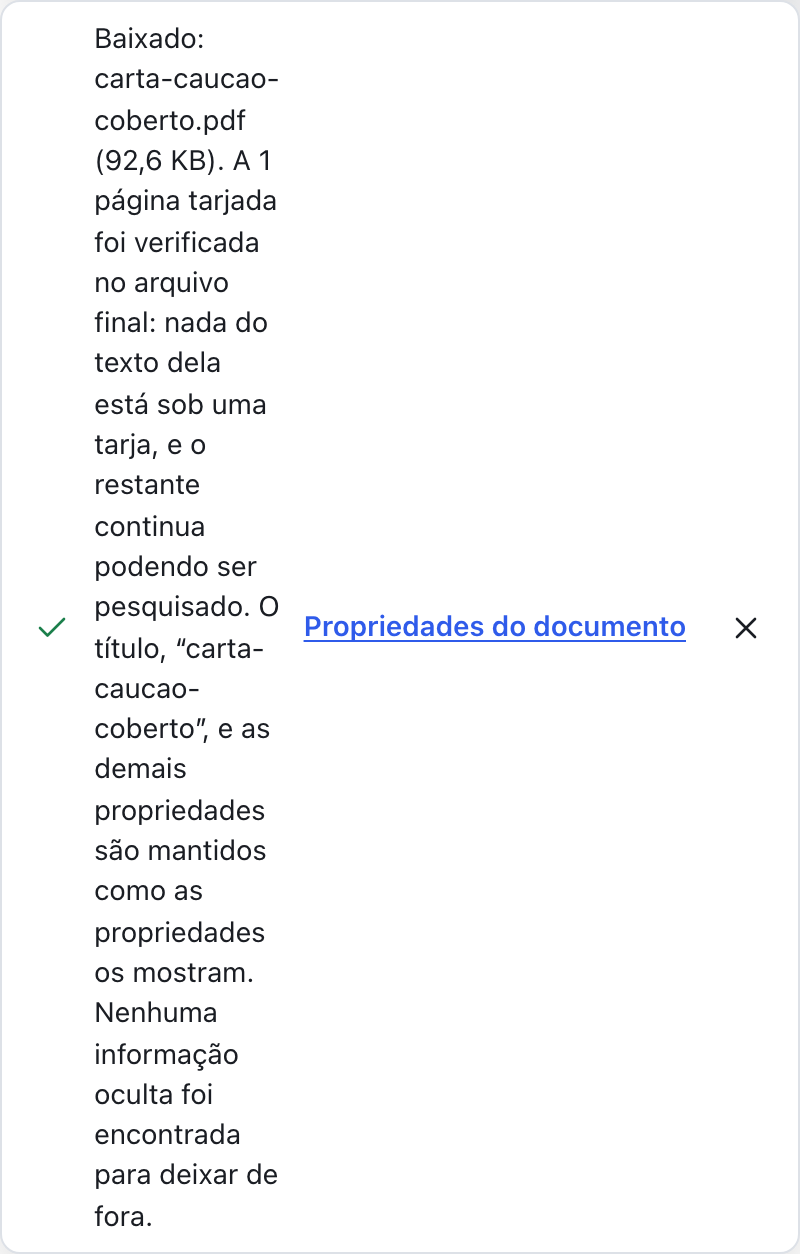
- Confira o título do documento e as outras propriedades: clique em Propriedades do documento no aviso depois de baixar, ou escolha essa opção em Mais formas de exportar, ao lado de Baixar. Nenhuma tarja os alcança, e o título é o nome da montagem, a menos que você dê um título a ele.
- Localizar e tarjar também lista onde encontrou suas palavras fora das páginas, nas propriedades do download, em marcadores e em nomes de campos de formulário, cada uma com um botão para corrigir, como Deixar os marcadores de fora.
- Abra o arquivo baixado e faça nele as três primeiras verificações. Não deve haver nada para selecionar sob uma tarja.
O que não é tarjar. No PDF Stitch, como em qualquer lugar, as ferramentas Retângulo, Marca-texto, Corretivo, Editar texto e Cortar deixam as palavras no arquivo. Só a ferramenta “Tarjar” e “Localizar e tarjar”, que cria tarjas da ferramenta “Tarjar”, as tiram.
Você não precisa acreditar só na nossa palavra
-
Observe a rede
O botão “Nada é enviado” no app abre uma lista de todos os outros sites que a página contatou desde que você a abriu, e quantas vezes, tirada do próprio registro do navegador. As ferramentas de desenvolvedor do seu navegador mostram todas as solicitações, inclusive as deste site.
-
Desligue a rede
Depois que o app carregar, desligue a rede e continue trabalhando. O reconhecimento de texto, o conversor de documentos e as fontes manuscritas também funcionam offline depois do primeiro uso.
-
Tarja que remove
Uma página com algo tarjado é salva como uma imagem de si mesma, então o texto sob a caixa some, e cada página tarjada é verificada antes de o arquivo ser salvo.
Perguntas
- Tarjar no PDF Stitch é grátis?
- Sim. Tarjar à mão com a ferramenta Tarjar e a verificação antes de salvar são grátis, assim como a pesquisa em Localizar e tarjar. O Pro acrescenta tarjar de uma vez tudo o que foi encontrado, manter pesquisável o resto de uma página tarjada e deixar de fora as informações ocultas. A tarja grátis é igualmente segura: a página é salva como uma imagem sem texto nenhum.
- O texto sob uma tarja pode ser copiado de um arquivo feito com o PDF Stitch?
- Não. Uma página com tarja é salva como uma imagem de si mesma, então as palavras sob uma tarja não estão no arquivo. O app verifica cada página tarjada antes de salvar e não salva o arquivo se encontrar texto sob uma tarja.
- Meu arquivo é enviado para algum lugar?
- Não. O PDF Stitch funciona no seu navegador, e o arquivo não é enviado.
- Recebi um PDF tarjado. Dá para saber se foi bem feito?
- Em parte. Pesquise uma palavra que você espera que esteja sob uma tarja, e copie e cole a página: se as palavras aparecerem, não foi tarjado. Se nada aparecer numa página que tem texto, o texto sob as tarjas muito provavelmente sumiu. O que não dá para ver de fora é se há uma imagem sob uma tarja numa digitalização, ou se há uma versão anterior dentro do arquivo.
- Um retângulo desenhado no Word, na Pré-Visualização ou em outro editor conta como tarja?
- Não. Uma forma desenhada sobre um texto, em qualquer programa, deixa o texto no arquivo. Alguns programas têm uma ferramenta de tarja à parte que o remove; uma ferramenta de desenho não remove. Seja qual for o programa, pesquise o arquivo e copie e cole o conteúdo antes de enviá-lo.
- Funciona em digitalizações?
- A ferramenta Tarjar funciona em qualquer página, digitalizada ou não: a página vira uma imagem com as suas tarjas. Localizar e tarjar só consegue pesquisar uma digitalização depois que o texto dela é reconhecido, com Reconhecer texto em digitalizações, que é grátis até 10 páginas por vez e Pro acima de 10 páginas, e baixa os dados do idioma na primeira vez que você usa um idioma.
- Por que não consigo mais selecionar o texto na página tarjada?
- Porque a página agora é uma imagem de si mesma. As páginas sem tarja mantêm o texto. Com o Pro, o resto do texto de uma página tarjada também continua pesquisável.
Fontes
- The Register: That classified US military report's secrets in full (3 de maio de 2005)
- Comissão de Segurança Interna da Câmara dos EUA: Has the TSA breach jeopardized national security? (audiência, 16 de dezembro de 2009)
- CBS News: Unredacted TSA manual leaked online (8 de dezembro de 2009)
- CNBC: Special counsel Robert Mueller accused ex-Trump campaign chief Paul Manafort of lying about sharing polling data with alleged Russian spy: Filing (8 de janeiro de 2019)
- Columbia Journalism Review: Thank you to everyone who can't redact documents properly (10 de janeiro de 2019)
- The New York Times, via GV Wire: Redacted material in some Epstein files is easily recovered (dezembro de 2025)
- PBS NewsHour: Government says it's fixing thousands of documents in Epstein-related files that may have had victim information (3 de fevereiro de 2026)
- NSA: Redacting with Confidence, how to safely publish sanitized reports converted from Word to PDF (2005)
- The Eclectic Light Company: PDF without Adobe: 17 Unredacting Manafort's documents and recovering PDF versions (11 de março de 2019)
- Bland, Iyer e Levchenko: Story Beyond the Eye, glyph positions break PDF text redaction (2023)