リストの名前ごとに修了証を作る
修了証をWordで一度だけ作り、名前が入る場所に{{氏名}}のようなフィールドを書きます。名前は、1行目に列の名前を書いた表計算ソフトの表にまとめます。そのリストをCSVで保存し、PDF Stitchでテンプレートに差し込みます(Pro)。1人1ページのPDFができ、それを1人1ファイルに分割することもできます。
自分で確かめる:テンプレートと、それから作ったもの
1つ目のファイルは、Word文書の修了証で、リストから値が入る場所にフィールドがあります。2つ目は、PDF Stitchがそれと架空の4人のリストから作ったもので、1人1ページで、すべてのフィールドが埋まっています。各ページの下には、ファイルから読み取った、そのファイルに含まれるテキストを載せています。
テンプレート
Word文書(.docx)の修了証で、リストから入る値ごとにフィールドがあります。{{氏名}}、{{講座}}、{{日付}}です。Word文書をPDFにするPDF Stitchで開いたものです。
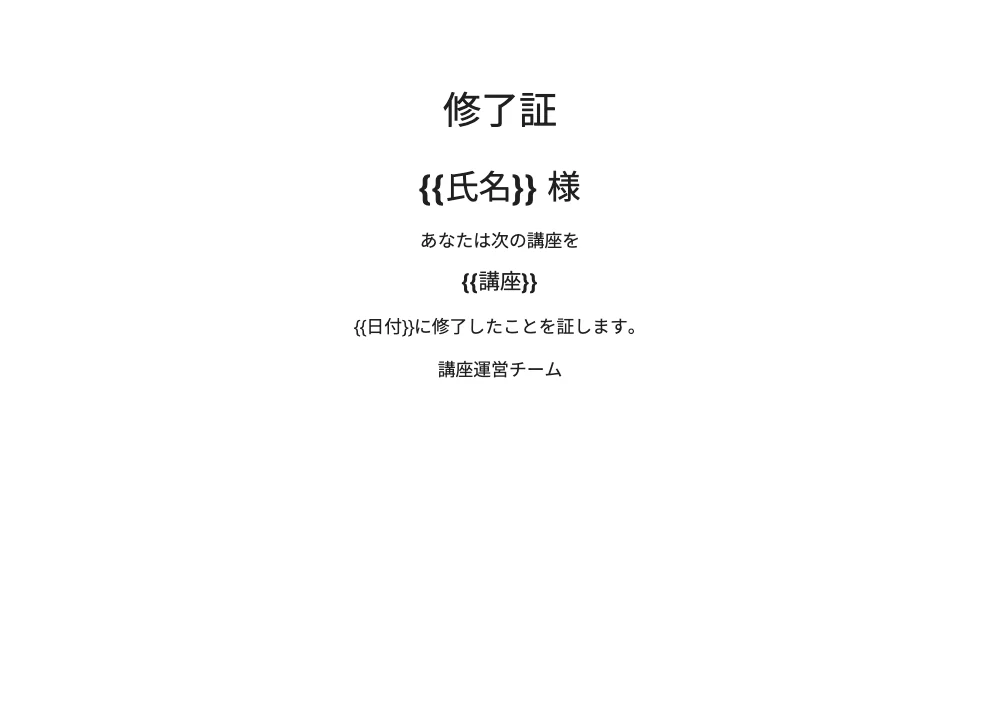
試してみましょう:ページ上の文字をドラッグするか、文字をすべて選択して、コピーしてください。コピーできるものが、ファイルに入っている内容です。
「テンプレート」に含まれるテキスト
修了証
{{氏名}} 様
あなたは次の講座を
{{講座}}
{{日付}}に修了したことを証します。
講座運営チーム修了証
同じテンプレートに、PDF Stitch(Pro)で4人のリストから差し込んだものです。リストの順に1人1ページで、それぞれのフィールドにはその人の行の値が入っています。
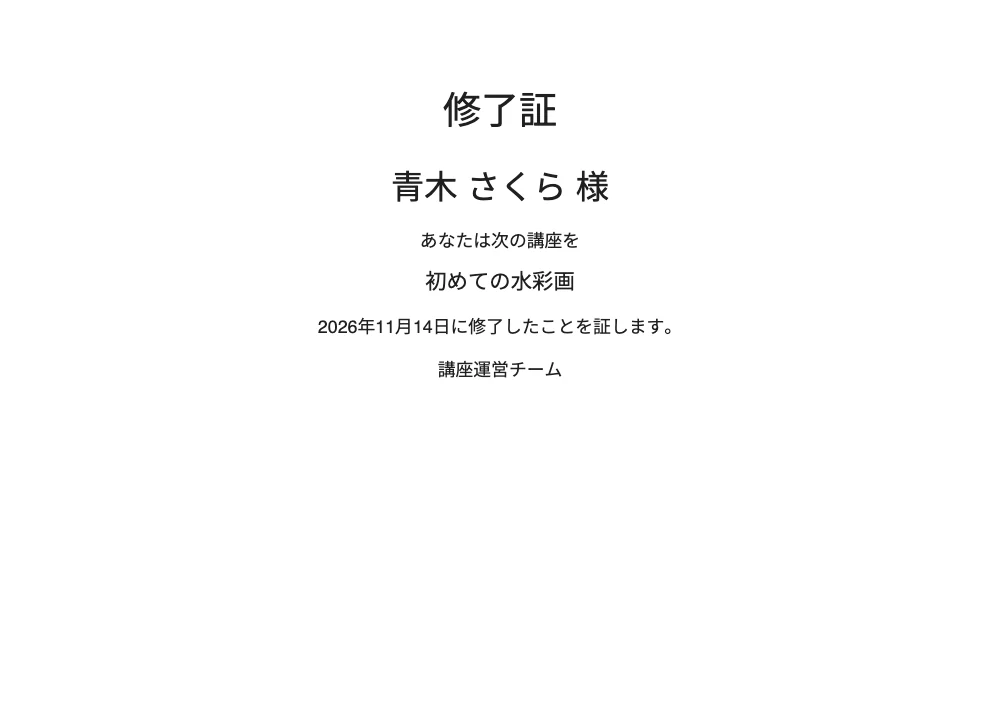
試してみましょう:ページ上の文字をドラッグするか、文字をすべて選択して、コピーしてください。コピーできるものが、ファイルに入っている内容です。
「修了証」に含まれるテキスト
1ページ
修了証
青木 さくら 様
あなたは次の講座を
初めての水彩画
2026年11月14日に修了したことを証します。
講座運営チーム
2ページ
修了証
森 健太 様
あなたは次の講座を
初めての水彩画
2026年11月14日に修了したことを証します。
講座運営チーム
3ページ
修了証
小川 結衣 様
あなたは次の講座を
おうちで作るパン
2026年11月21日に修了したことを証します。
講座運営チーム
4ページ
修了証
石田 翔 様
あなたは次の講座を
おうちで作るパン
2026年11月21日に修了したことを証します。
講座運営チーム
見本の元になったファイルです。ご自身で試せます: shuryosho.docx shuryosho-meibo.csv
氏名,講座,日付
青木 さくら,初めての水彩画,2026年11月14日
森 健太,初めての水彩画,2026年11月14日
小川 結衣,おうちで作るパン,2026年11月21日
石田 翔,おうちで作るパン,2026年11月21日- 2つ目のファイルで名前を選択してコピーしてみてください。普通のテキストなので、修了証は検索できます。
- 1つ目のファイルを見てください。各フィールドは、列の名前を左右2つずつの波かっこで囲んだもので、リストの1行目には、その列の名前(氏名、講座、日付)が書かれています。
修了証の作り方
1. 修了証をWordで作る。 紙で見せたいとおりに一度だけレイアウトし、リストから値が入る場所にフィールドを書きます。フィールドは、{{氏名}}のように、列の名前を左右2つずつの波かっこで囲んだものです。.docxファイル(または.docm、.dotx、.dotm)として保存するか、LibreOfficeから.odtや.ottとして保存します。
- フィールドの名前は、文字、数字、_、-、.でできていて、スペースを含みません。「受講者 名」ではなく
{{受講者名}}と書き、列の見出しも受講者名にします。スペースがあるとフィールドとして読まれず、PDF Stitchは何かを作る前にそれを伝えます。 - Word自身の差し込みフィールド、つまり«氏名»のように表示されるものは、ここでは読まれません。その代わりに
{{氏名}}と入力してください。 - テキストボックスや浮動の画像ではなく、普通の段落でページをレイアウトしてください。中央揃えにしても、ページを横向きにしてもかまいません。PDF Stitchは文書を独自のフォントで自分でレイアウトし直すので、テキストボックスで組んだデザインはずれることがあります。ダウンロードする前に、すべてのページを確認できます。
- Wordで設定したページ罫線は、ここでは描かれません。修了証は罫線なしで出来上がります。
- フィールドは、本文、表、ヘッダー、フッター、脚注の中で埋められます。
2. リストを作る。 Excelなどの表計算ソフトで、1行目に列の名前を、テンプレートのフィールドとまったく同じに(大文字と小文字も含めて)書き、その下に1人1行ずつ書きます。テンプレートで使わない列はそのままで、空のセルは空のまま出てきます。
3. CSVで保存する。 Excelでは、「ファイル」から「名前を付けて保存」か「コピーを保存」を選び、ファイルの種類に「CSV UTF-8 (コンマ区切り)」か「CSV (コンマ区切り)」を選びます。保存されるのは、開いているシートだけです。Excel for the webでは、「ファイル」、「エクスポート」の順に選び、シートをCSV(.csv)としてダウンロードします。この機能についてのMicrosoftの説明(最終更新は2025年1月)によると、こちらはASCIIだけで保存され、ASCIIにはかなや漢字、éやüのような文字がないので、そうした名前の場合はデスクトップアプリから保存してください。PDF Stitchは、どちらの方法で保存したCSVも、コンマ、セミコロン、タブのどれで区切られていても読み取ります。
CSVが手元にない場合は? 先にテンプレートを選んでから、「ここで入力」を選びます。表は、テンプレートのフィールドごとの列で始まります。表計算ソフトで見出しの行も含めてセルをコピーし、最初の列の名前をクリックして貼り付けると、表計算ソフトと同じように行が表に広がります。
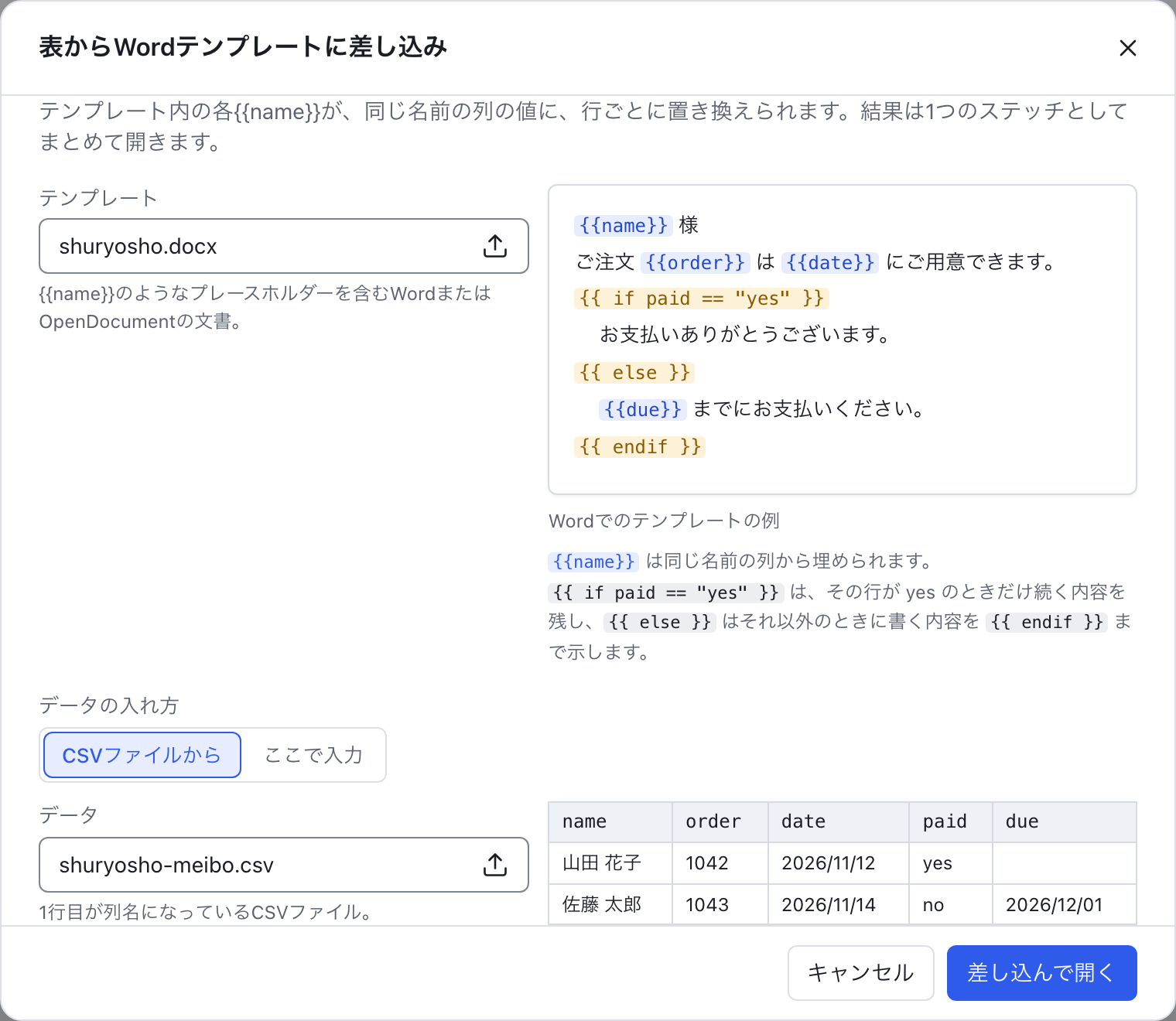
4. PDF Stitchでテンプレートに差し込む:
- 最初の画面で「Wordテンプレートに差し込む」を押します(Pro)。すでにファイルを開いている場合は、「ツール」を開いて「表からWordテンプレートに差し込み」を選びます。
- 「テンプレート」でWordファイルを選びます。「データ」では「CSVファイルから」のままにして、CSVファイルを選びます。
- 「差し込んで開く」を押します。まずリストがテンプレートと照らし合わされ、その後すべての修了証が、まとめて1つのステッチとして開きます。
- ページに目を通してから、「ダウンロード」を押すと、すべての修了証が入った1つのPDFになります。
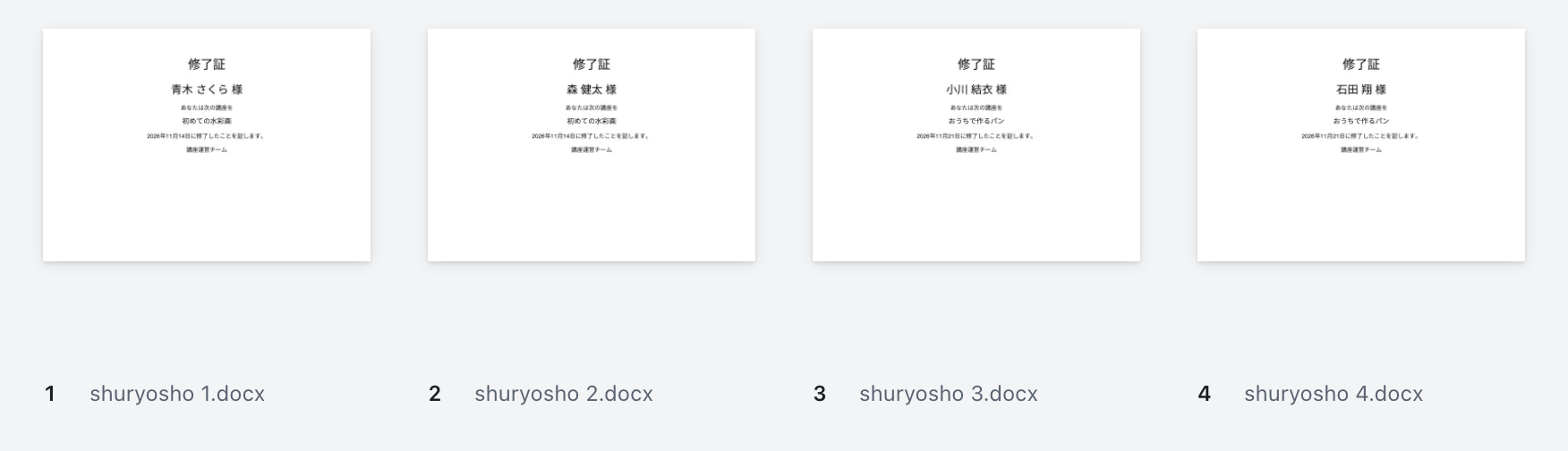
5. 必要なら、1人1ファイルにする:
- 修了証を開いた状態で、「その他の書き出し方法」(「ダウンロード」の横の矢印)を開き、「分割」を選びます。
- 「新しいパートの開始位置」で「ページが別のファイルに切り替わるところ」を選びます。
- 「ZIPでダウンロード」を押します。
各人の修了証はそれぞれ1つのファイルとして作られているので、何ページあっても、それぞれ1つのPDFになります。ファイルにはテンプレートの名前が付き、リストの順に番号が振られます。shuryosho 1.pdfがリストの最初の人、shuryosho 4.pdfが最後の人です。
照らし合わせで見つかること
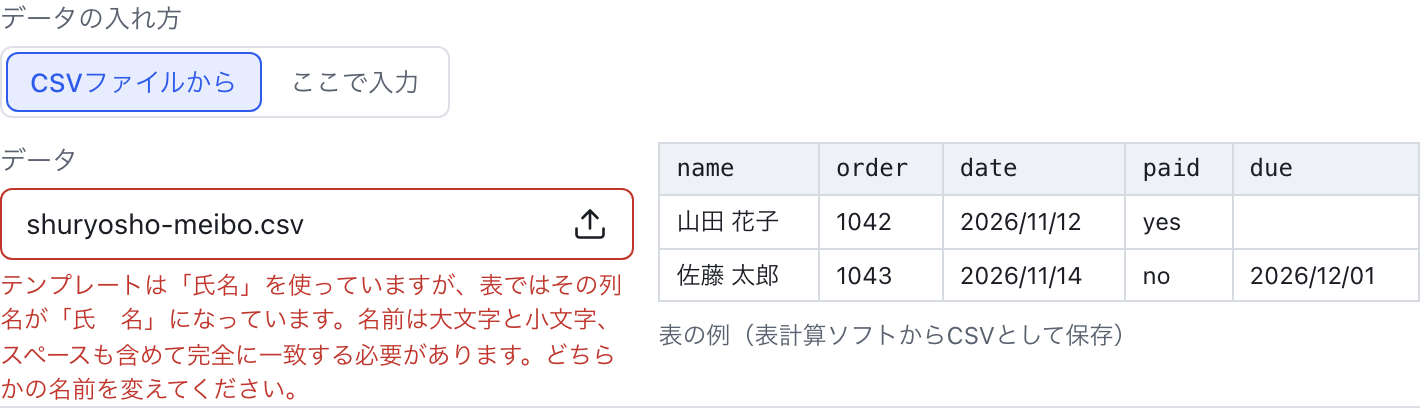
PDF Stitchは何かを作る前にテンプレートを読み、リストをそれと照らし合わせます。次のものはそれぞれ、関係するフィールドや行とともに画面に示され、直すまで何も作られません。
- 少し違う名前の列。 テンプレートの
{{氏名}}と、リストの氏 名は同じ名前ではありません。どちらかの名前を変えてください。 - 足りない列。 リストにその名前の列がないフィールドです。列を加えてください。セルは空のままでかまいません。
- フィールドのように見えて、フィールドではないテキスト。 それがリストの列の名前を指している場合です。スペースの入った名前、2つ必要なところに1つしかない波かっこ、日本語入力で打ったような全角の波かっこなどです。書かれたまま印刷されてしまいます。
- Word自身の差し込みフィールド。 それがリストの列の名前を指している場合や、テンプレートにほかのフィールドがない場合です。
- 同じ名前の2つの列、または1行目の下に何もないリスト。
どの照らし合わせでも見つけられないのは、名前の誤字のように、リストそのものの値の間違いです。各セルはCSVファイルにあるとおりに(前後のスペースは除いて)印刷されるので、ダウンロードする前にページに目を通してください。
すべてWordでやらないのはなぜか
Wordには独自の差し込み印刷があります。ただ、1人ずつ別のファイルとして保存することは、それだけではできません。
- 新規文書への差し込みでは、すべての差し込み結果が1つのファイルに入ります。Microsoftのヘルプによると、各文書の間には改ページが入ります。
- Microsoftのプログラミング向けのWordのリファレンスは、差し込みの結果の出力先として、新規文書、プリンター、電子メール、FAXの4つを挙げています。1人1ファイルはその中にありません。
- そのため、1人1つのPDFが必要な人は、マクロやアドインに頼ります。Microsoft自身の質問と回答のサイトでは、これを尋ねた人に、Microsoft MVPの1人が自作のMerge Toolsアドインを使って答えています。
PDF Stitchでは、各修了証が最初から1つのファイルなので、あと1つの手順で1人1つのPDFになります。インストールするものもありません。ブラウザ内で動作し、テンプレートもリストもアップロードされません。
私たちの言葉を信じる必要はありません
-
ネットワークを見る
アプリの「何もアップロードしません」ボタンを押すと、ページを開いてからページが接続したほかのサイトの一覧とその回数が、ブラウザ自身の記録から表示されます。ブラウザの開発者ツールには、このサイト自身へのものを含むすべてのリクエストが表示されます。
-
ネットワークを切る
アプリを一度読み込んだら、ネットワークをオフにしても作業を続けられます。テキスト認識、文書コンバーター、手書き風フォントも、一度使った後はオフラインで動作します。
-
本当に削除する墨消し
黒く塗りつぶした箇所のあるページは自身の画像として保存されるので、枠の下のテキストは消え、墨消しした各ページはファイルを保存する前に確認されます。
よくある質問
- 無料ですか?
- リストからテンプレートに差し込むのはProです。Word文書をPDFとして開くのは無料で、PDFを分割するのも無料です。しおりで分割するのはProです。
- 各ファイルに本人の名前を付けられますか?
- いいえ。各ファイルにはテンプレートの名前と行の番号が付きます。shuryosho 1.pdfがリストの最初の人です。ファイルを並べたい順にリストを並べてください。
- CSVの代わりにExcelファイルを選べますか?
- いいえ。先にシートをCSVで保存するか、「ここで入力」を選んで、セルを画面に貼り付けてください。
- 列の名前を日本語にできますか?
- はい。フィールドの名前にはどの文字体系の文字も使えるので、「氏名」という見出しの列は{{氏名}}を埋めます。スペースは入れられません。リストはCSV UTF-8で保存してください。どの文字体系の文字も保たれます。
- 修了証が1ページを超える場合は?
- 各人のページはリストの順にまとまったままで、ファイルの切れ目で分割すれば、各人に自分のページがすべて入ります。
- リストはどこかにアップロードされますか?
- いいえ。PDF Stitchはブラウザ内で動作し、テンプレート、リスト、修了証は端末の中に残ります。Word文書を読むのに必要なものは、初めて使うときにこのサイトから取得します。
出典
- Microsoft サポート:Field codes: MergeField field
- Microsoft 365 Insider ブログ:Export to CSV in Excel for the web(2024年3月、2025年1月更新)
- Microsoft サポート:Merge to new document
- Microsoft Learn:WdMailMergeDestination enumeration (Word)
- Microsoft Q&A:Saving letters individually on mail merge(2020年)
- Microsoft サポート:Insert mail merge fields
- Microsoft サポート:Mail merge using an Excel spreadsheet
- Microsoft サポート:Save a worksheet as a CSV file(デスクトップ版Excel)
- Microsoft サポート:Import or export text (.txt or .csv) files