スマートフォンで紙をスキャンして1つのPDFにする
スマートフォンのブラウザでPDF Stitchを開き、「ページをスキャン」を押すとカメラが開きます。ページより暗いものの上にページを置いて撮影し、4つの角がページの角に合っているか確かめて、「ページをまっすぐにする」を押します。次のページがあれば、そのたびに「もう1ページ追加」を押し、最後に「新しいステッチとして開く」と「ダウンロード」を押します。
自分で確かめる:スマートフォンの画像2枚と、それをスキャンしたもの
どちらのファイルも、スマートフォンの写真のように描いた同じ2枚の画像から作っています。机の上とテーブルの上に斜めに置いた短い手紙とレシートで、手紙には影がかかっています。1つ目は、写真をそのままPDFにしたものです。2つ目は、PDF Stitchがそれから作ったものです。それぞれの下には、ファイルから読み取った、そのファイルに含まれるテキストを載せています。
撮ったままの写真
机の上とテーブルの上に斜めに置いた、架空の手紙とレシートを、スマートフォンで撮ったように描いた画像2枚を、置いてある面や影も含めて、そのままPDFにしたものです。ファイルにはテキストがありません。文字は画像の一部です。
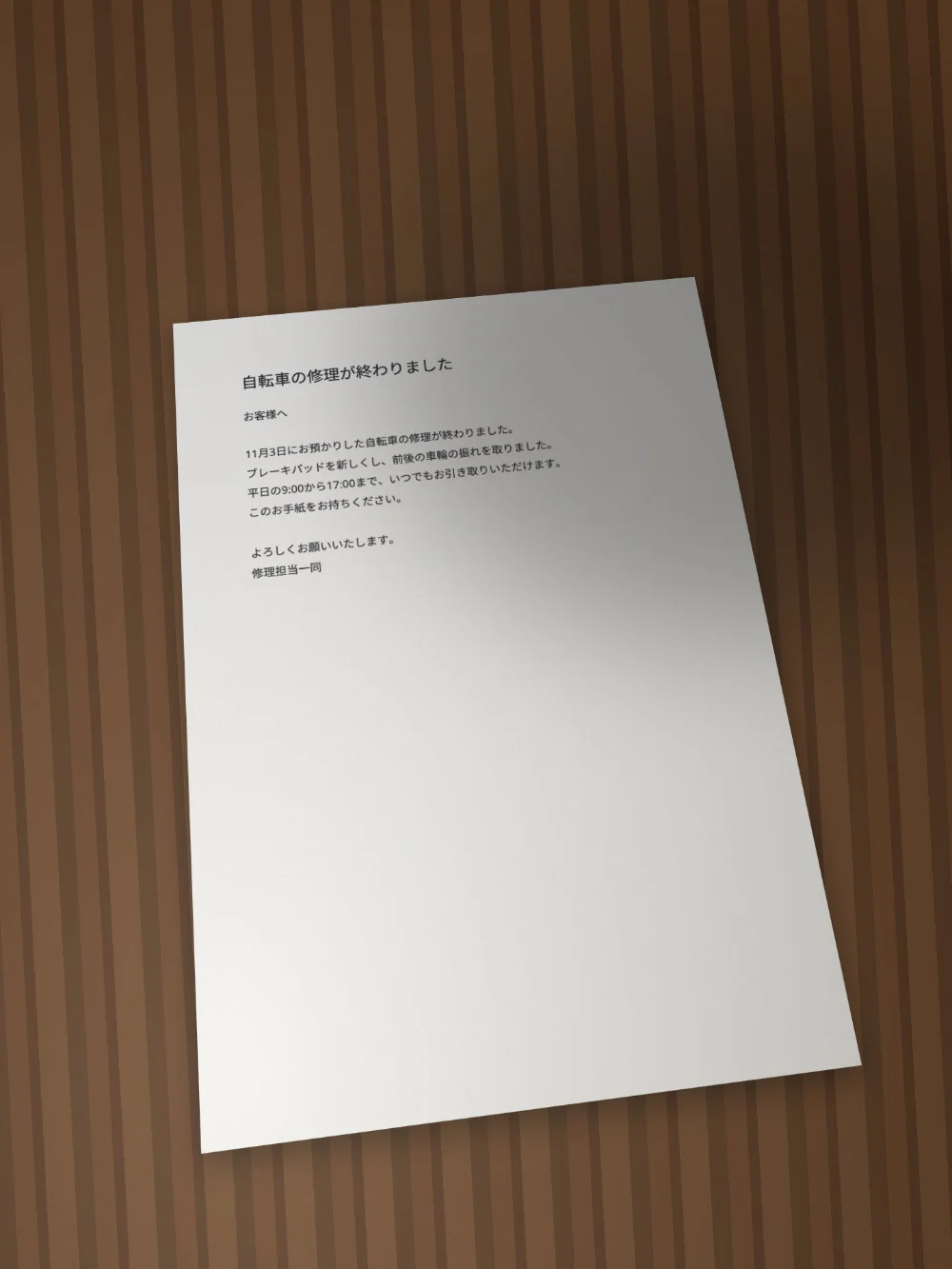
試してみましょう:ページ上の文字をドラッグするか、文字をすべて選択して、コピーしてください。コピーできるものが、ファイルに入っている内容です。
「撮ったままの写真」に含まれるテキスト
このファイルにはテキストがまったく含まれていません。
PDF Stitchでスキャンしたもの
同じ2枚の画像を「ページをスキャン」で処理したものです。それぞれページを見つけて平らにし、用紙に収めました。手紙はA4に「白黒」(Pro)で、レシートは「カラー」で、それ自体の形のままです。こちらにもテキストはありません。スキャンは、テキストを認識するまではページの画像です。
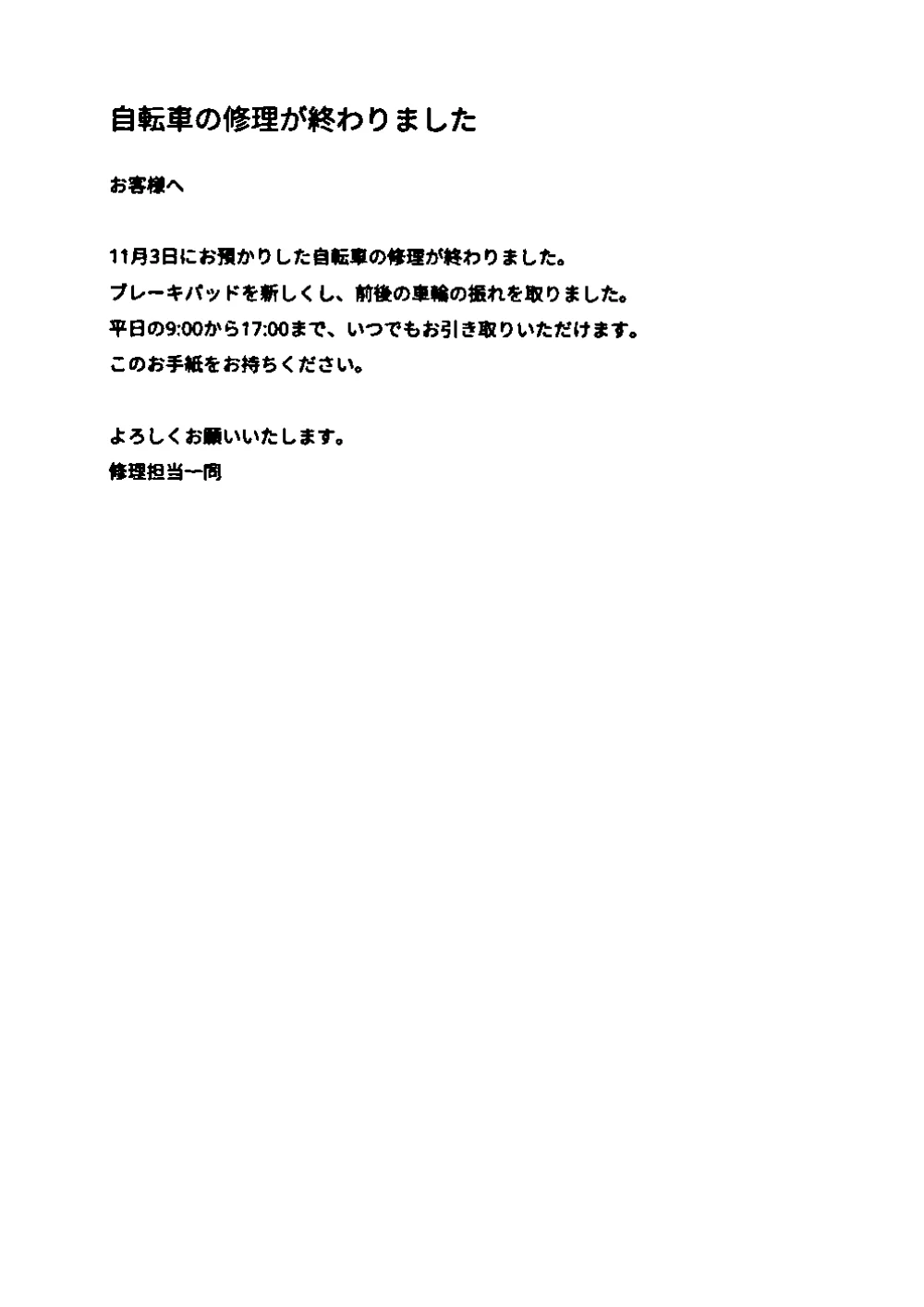
試してみましょう:ページ上の文字をドラッグするか、文字をすべて選択して、コピーしてください。コピーできるものが、ファイルに入っている内容です。
「PDF Stitchでスキャンしたもの」に含まれるテキスト
このファイルにはテキストがまったく含まれていません。
- 角を見てください。1つ目のファイルでは、ページは机の上の斜めの形です。2つ目では平らなページになり、机は消えています。
- 手紙にかかった影を見てください。1つ目のファイルにはありますが、2つ目の白黒の手紙にはありません。
- どちらかのファイルで言葉を選択してみてください。選択できるものはありません。どちらも画像だからです。どんなスキャンでも、テキストを認識するまでは同じです。
スマートフォンでスキャンする方法
PDF Stitchはスマートフォンのブラウザで動作するので、インストールするものはありません。写真はアップロードされません。ページを見つけてまっすぐにする処理は、スマートフォンの中で行われます。
- スマートフォンのブラウザでPDF Stitchを開き、「ページをスキャン」を押します。カメラが開くので、1ページ目を撮影します。
- 4つの角がページの角に合っているか確かめ、合っていないものはドラッグします。ドラッグしている間、指の上の拡大鏡がその下にあるものを見せます。「ページを見つける」を押すと角は見つかったページの位置に戻り、「写真全体を使う」を押すと写真全体が使われます。「白黒」にする場合は、それぞれの角を用紙の少し内側に置いてください。端に机が残っていると、黒い線になります。
- 「ページをまっすぐにする」を押します。ページはスキャンしたように平らになり、A4、レター、またはリーガルの形であれば、その用紙に収められます。
- ページの色を、「カラー」、「グレースケール」(Pro)、「白黒」(Pro)から選びます。横向きになっている場合は、「角を調整」の横の矢印、「左に回転」か「右に回転」で回します。
- 次のページは「もう1ページ追加」を押し、それぞれ同じようにします。
- 「新しいステッチとして開く」を押し、続けて「ダウンロード」を押します。
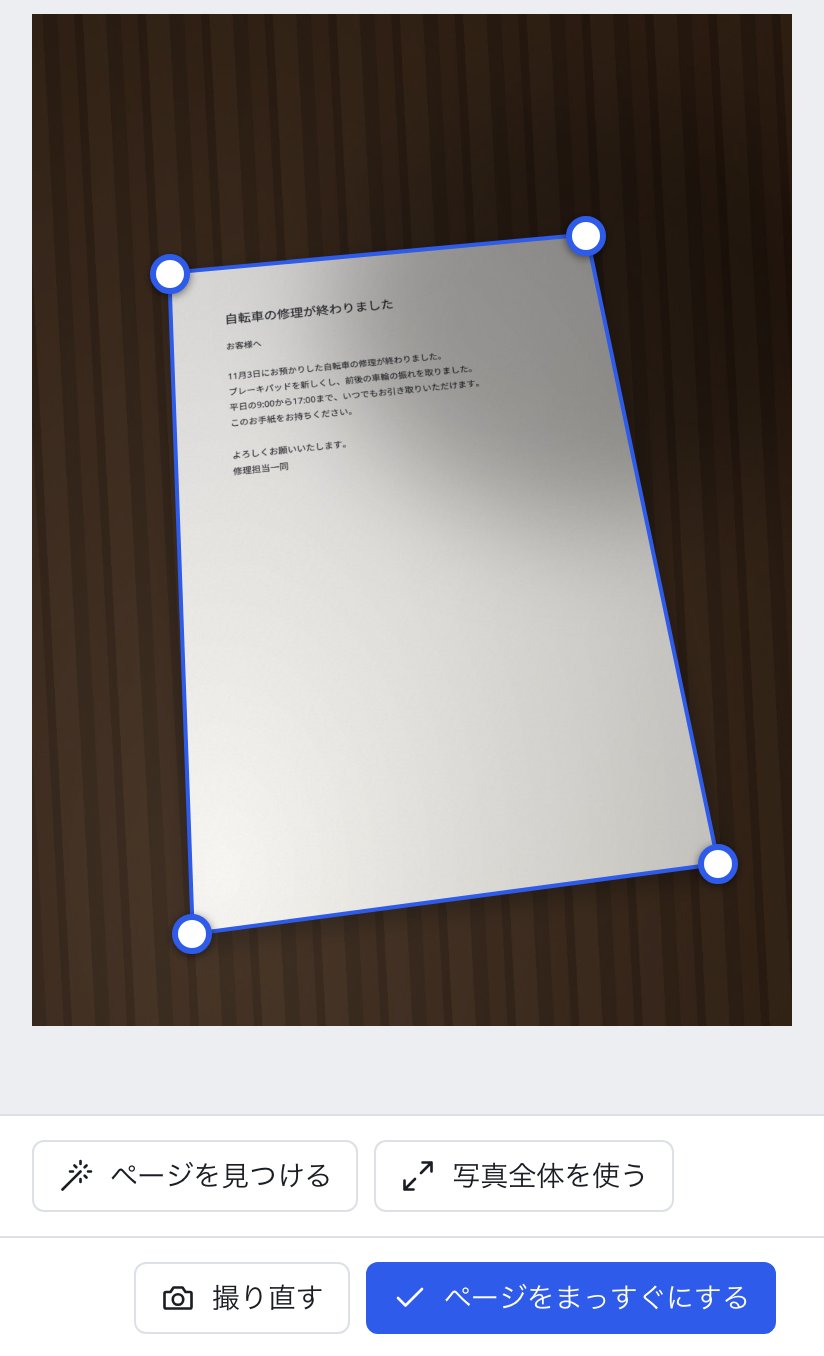
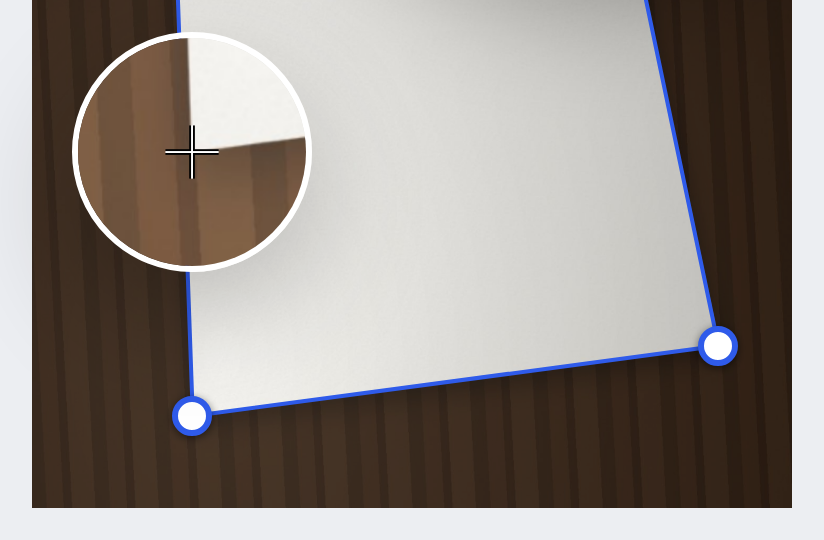
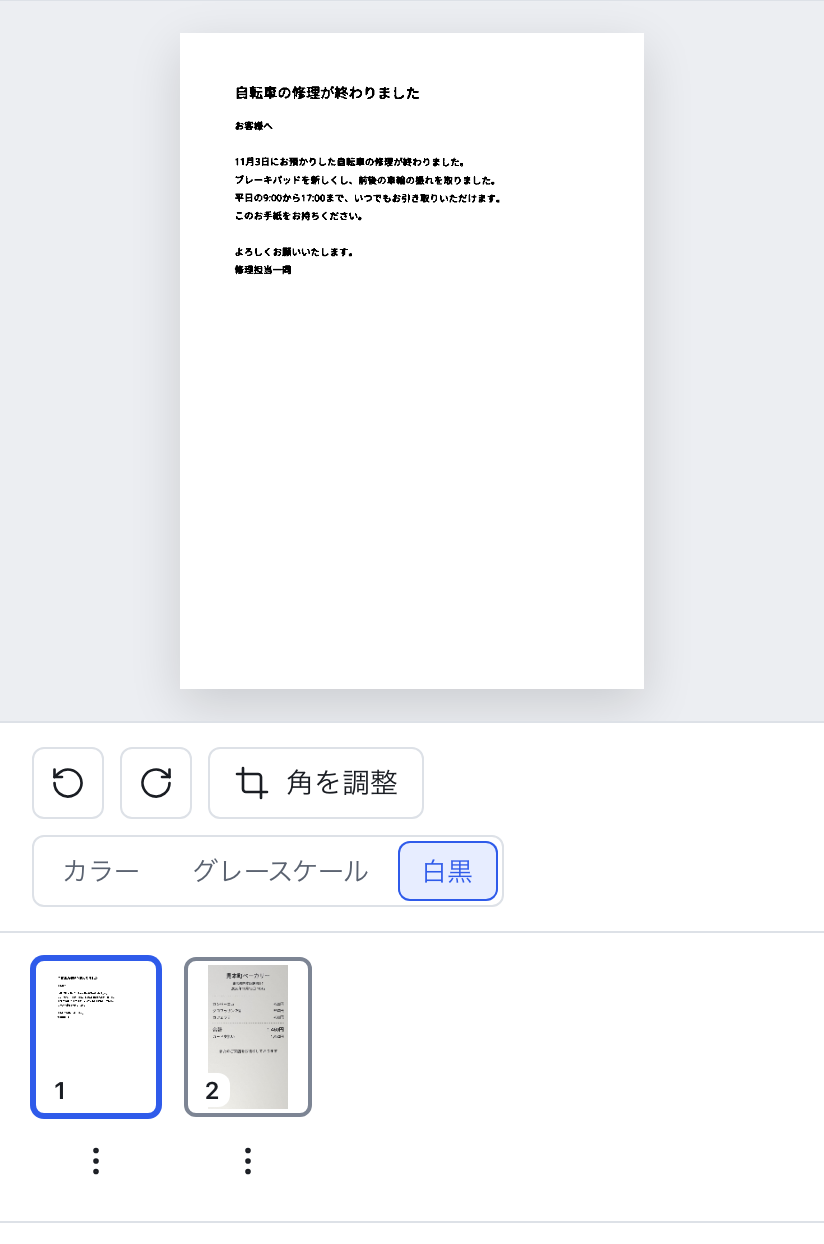
終える前にページを直す。 一番下の列のページをタップすると、もう一度表示して、色を変えたり、回したり、「角を調整」で角を設定し直したりできます。そこにある各ページには、⋮ボタンの下に独自のメニューがあり、「前へ移動」、「後ろへ移動」、「撮り直す」、「ページを取り除く」があります。
パソコンでは、「ページをスキャン」はカメラではなくファイルを開くので、すでに撮った写真を、まとめて何枚でも選べます。それぞれの角を順に確認し、「撮り直す」は「別の写真を選ぶ」になります。
すでに開いているPDFに追加する場合:ツールバーの「ページをスキャン」(カメラ)を押してスキャンし、「このステッチに追加」を押すと、ページは最後に選択したページの後ろに入ります。何も選択していなければ最後に入ります。
身分証明書やパスポートをスキャンして送る場合は? スマートフォンから送る前に、コピーに用途を書き入れ、相手に不要な情報を黒塗りしてください。
うまくスキャンできる写真の撮り方
- ページより暗いものの上に置く。 PDF Stitchは、写真の中で、周りより明るい最も大きな部分をページとして見つけます。暗い机の上の白い紙はすぐに見つかりますが、白いテーブルの上では見つからないことがあります。その場合、角は写真の角から始まるので、それぞれをページの上にドラッグします。
- 4つの角をすべて写真に入れる。 角は写真のどこにでも置けますが、写真の端の外には置けません。写真で切れている角は、スキャンでも切れます。
- ページを写真いっぱいに写す。 スキャンは写真そのもののピクセルのうち、ページが占める部分から作られます。ページが写真の多くを占めるほど、スキャンは鮮明になります(ページの長い辺で3,000ピクセルまで)。
- 多少斜めでもかまいませんが、大きく傾けないでください。 アプリはカメラの遠近を元に戻すので、斜めから撮ったページも本来の形になります。ただし、大きく傾いたページの奥の端は写真のピクセルを少ししか占めないので、手前の端よりぼやけます。
- ページを平らにする。 4つの角が長方形にされ、その間にあるものはすべてそれに従います。反ったページや、本のページの曲がりは、曲がったまま残ります。
- 影。 「白黒」はページの各部分をその周りと比べるので、紙にかかった柔らかい影は白に、文字は黒になります。「カラー」と「グレースケール」は、影も含めて、写真に写ったままのページを保ちます。
カラー、グレースケール、白黒
- 「カラー」は、紙の色、青いペン、赤い印など、撮影したままのページを保ちます。
- 「グレースケール」(Pro)は、色を取り除き、黒と白の間のすべての濃淡を保ちます。
- 「白黒」(Pro)は、ページのすべての部分を黒か白にし、各文字の輪郭がくっきり残るようPNG画像として保ちます。印刷された手紙や書式に向いています。青い署名や印など、色のあるものも黒か白になります。
色はページごとに選べ、次に追加するページは最後に選んだ色で始まります。すでにできているPDFも、ダウンロードするときにグレースケールや白黒にできます(Pro)。
記録として保存するスキャン:どの決まりが何を求めるか
自分のためのスキャンなら、読めれば十分です。税金や事業の帳簿のために紙の代わりにスキャンを保存する場合、提出先の決まりがそれ以上を求めることがあり、カラーを求めるものもあります。3つの例を、それぞれの決まりの内容に沿って、短くまとめます。
- 日本の国税庁(国税関係書類のスキャナ保存):解像度200 dpi以上で読み取り、赤、緑、青それぞれ256階調のカラーにすること。白から黒まで256階調のグレースケールが認められるのは、見積書や注文書など、資金や物の流れに直結しない一般書類だけで、2階調しかない白黒は、どちらの条件も満たしません。領収書は重要書類に含まれ、カラーで保存します。スマートフォンも同じ要件を満たせばスキャナに当たり、その解像度はページの大きさと写真のピクセル数で判断されます。A4のページなら、少なくとも2,338×1,654です。決まりはさらに、タイムスタンプ、または各スキャンが期限内に入力されたことを示すシステム、すべての訂正や削除を記録するか、それらをできなくするシステム、日付、金額、取引先でスキャンを検索できる仕組みを求めており、スキャンだけではどれも満たせません。
- ドイツ連邦財務省(GoBD):紙の書類は、ほかの要件を満たす限り、スマートフォンを含むどんな機器で取り込んでもかまいません。赤で書かれたマイナスの金額や色を変えて書いたメモなど、色が証拠となる場合はフルカラーが必要です。書類をどう取り込むかは文書にしておかなければなりません。タイムスタンプは求められていません。
- 米国の内国歳入庁(IRS)(Revenue Procedure 97-22):記録の画像は、画面でも紙でも、非常に判読しやすく読めるものでなければなりません。IRSはこれを、すべての文字と数字をすばやく確実に見分けられ、言葉や数として読めることと定めています。色については何も述べていませんが、各記録を見つけるための索引と、変更を防ぐ管理を求めています。
ですから、決まりがカラーを求める場合は、上の2つ目のファイルの2ページ目にあるレシートのように、レシートを「カラー」でスキャンしてください。「白黒」は、色に意味がなく、どの決まりもカラーを求めていないページに使います。PDF Stitchが行うのはスキャンを作ることです。タイムスタンプも変更の記録も残さないので、これらの決まりのもとで保存する記録にとっては1つの段階にすぎず、残りにはそのためのシステムが必要です。
スキャンは画像:テキストを検索できるようにする
スキャンしたページは紙の写真なので、読むことはできても、検索したり、言葉を選択したりコピーしたりはできません。「ツール」の「スキャンのテキストを認識」は、画像の中の言葉を読み取り、それを見えない形で画像の上に重ねるので、検索やコピーができるようになります。読み取れるのは英語、ドイツ語、フランス語、スペイン語、またはヒンディー語だけです。ほかの言語のページは、見ることはできても検索はできない画像のままです。言語のデータは、各言語を初めて使うときに、このサイトから取得します。
私たちの言葉を信じる必要はありません
-
ネットワークを見る
アプリの「何もアップロードしません」ボタンを押すと、ページを開いてからページが接続したほかのサイトの一覧とその回数が、ブラウザ自身の記録から表示されます。ブラウザの開発者ツールには、このサイト自身へのものを含むすべてのリクエストが表示されます。
-
ネットワークを切る
アプリを一度読み込んだら、ネットワークをオフにしても作業を続けられます。テキスト認識、文書コンバーター、手書き風フォントも、一度使った後はオフラインで動作します。
-
本当に削除する墨消し
黒く塗りつぶした箇所のあるページは自身の画像として保存されるので、枠の下のテキストは消え、墨消しした各ページはファイルを保存する前に確認されます。
よくある質問
- PDF Stitchでのスキャンは無料ですか?
- はい。「カラー」でのスキャンは無料で、すべてのページを見つけ、まっすぐにして、1つのPDFにまとめます。「グレースケール」と「白黒」は、グレースケールや白黒でのダウンロードと同じくProです。「スキャンのテキストを認識」は一度に10ページまで無料で、10ページを超えるとProです。
- アプリをインストールする必要はありますか?
- いいえ。PDF Stitchはウェブページです。スマートフォンのブラウザで開き、「ページをスキャン」を押してください。
- 写真はアップロードされますか?
- いいえ。ページを見つけてまっすぐにする処理はスマートフォンの中で行われ、そのために何も取得しないので、一度読み込めばオフラインでも動作します。
- スキャンのテキストを検索したりコピーしたりできないのはなぜですか?
- スキャンはページの画像だからです。「スキャンのテキストを認識」でテキストを認識してください。英語、ドイツ語、フランス語、スペイン語、またはヒンディー語を読み取れます。
- アプリがページを見つけられなかった場合は?
- 角は写真の角から始まるので、それぞれをページの角までドラッグします。次からは、机、テーブル、床など、ページより暗いものの上にページを置いてください。
- レシートもスキャンできますか?
- はい。レシートのようにA4、レター、またはリーガルの形ではないページは、それ自体の形のまま、A4の中に収められます。税務署がカラーを求める場合は、「カラー」のままにしてください。
- スマートフォンのスキャンで税金の記録として十分ですか?
- どの決まりのもとで保存するかによります。日本の国税庁とドイツのGoBDは、条件付きでスマートフォンの写真を認めています。どちらも一部の書類にカラーを求め、日本の決まりはさらに、タイムスタンプ、または各スキャンがいつ入力されたかを示すシステムと、変更の記録を求めていますが、PDF Stitchはそれらを加えません。ご自身に適用される決まりを確認してください。