黒塗りしたPDFに文字が残っていないか確認する方法
PDFを開き、Ctrl+F(Macでは⌘+F)を押して、黒塗りした言葉を検索します。次に、すべて選択してコピーし、「メモ帳」か「テキストエディット」に貼り付けます。検索で見つかったり、貼り付けた内容に出てきたりした場合、その言葉はまだファイルにあり、誰でも読めます。文字を覆うツールではなく、文字を取り除くツールで墨消ししてください。
自分で確かめる:同じ手紙の2つのコピー
どちらのファイルも同じ手紙です。1つ目は、描画ツールで描くように、名前、住所、銀行口座、メールアドレスの上に黒い枠をページの中に描いたものです。2つ目は、同じ情報をPDF Stitchで墨消ししたものです。各ページの下には、ファイルから読み取った、そのファイルに含まれるテキストを載せています。
黒い枠で覆った手紙
個人情報の上に黒い枠を描きました。その下の文字は、まだファイルに残っています。
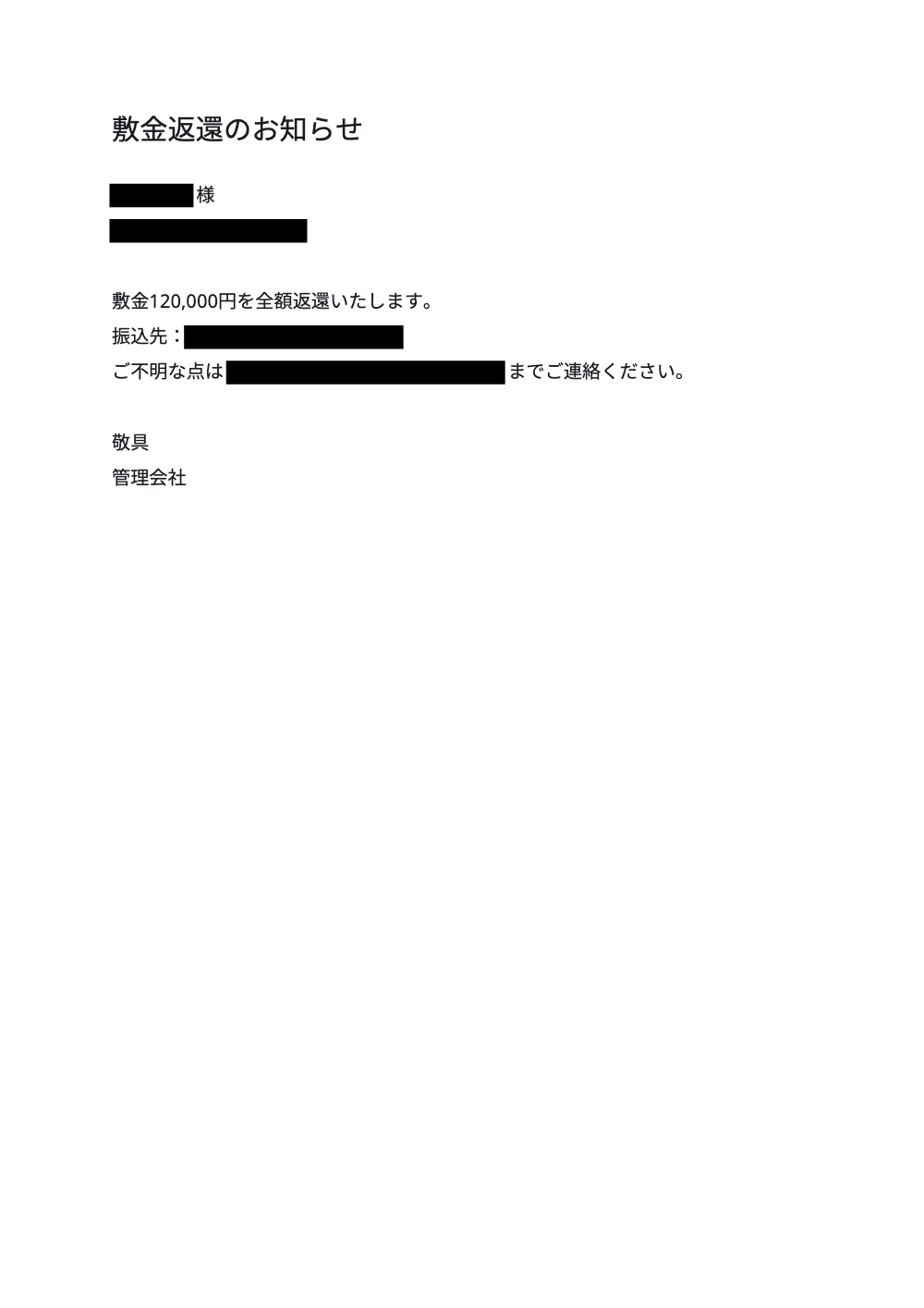
試してみましょう:ページ上の文字をドラッグするか、文字をすべて選択して、コピーしてください。コピーできるものが、ファイルに入っている内容です。
「黒い枠で覆った手紙」に含まれるテキスト
敷金返還のお知らせ
山田 花子 様
東京都見本区例町1-2-3
敷金120,000円を全額返還いたします。
振込先:みほん銀行 普通 1234567
ご不明な点は hanako.yamada@example.com までご連絡ください。
敬具
管理会社
PDF Stitchで墨消しした手紙
同じ手紙をPDF Stitchの「検索して墨消し」で処理したものです。枠の下の文字はファイルから消えています。文字はすでに枠で隠れていたため、アプリには枠の下の各語の正確な位置が見えず、念のためその周りの文字も少し含めて墨消ししました。
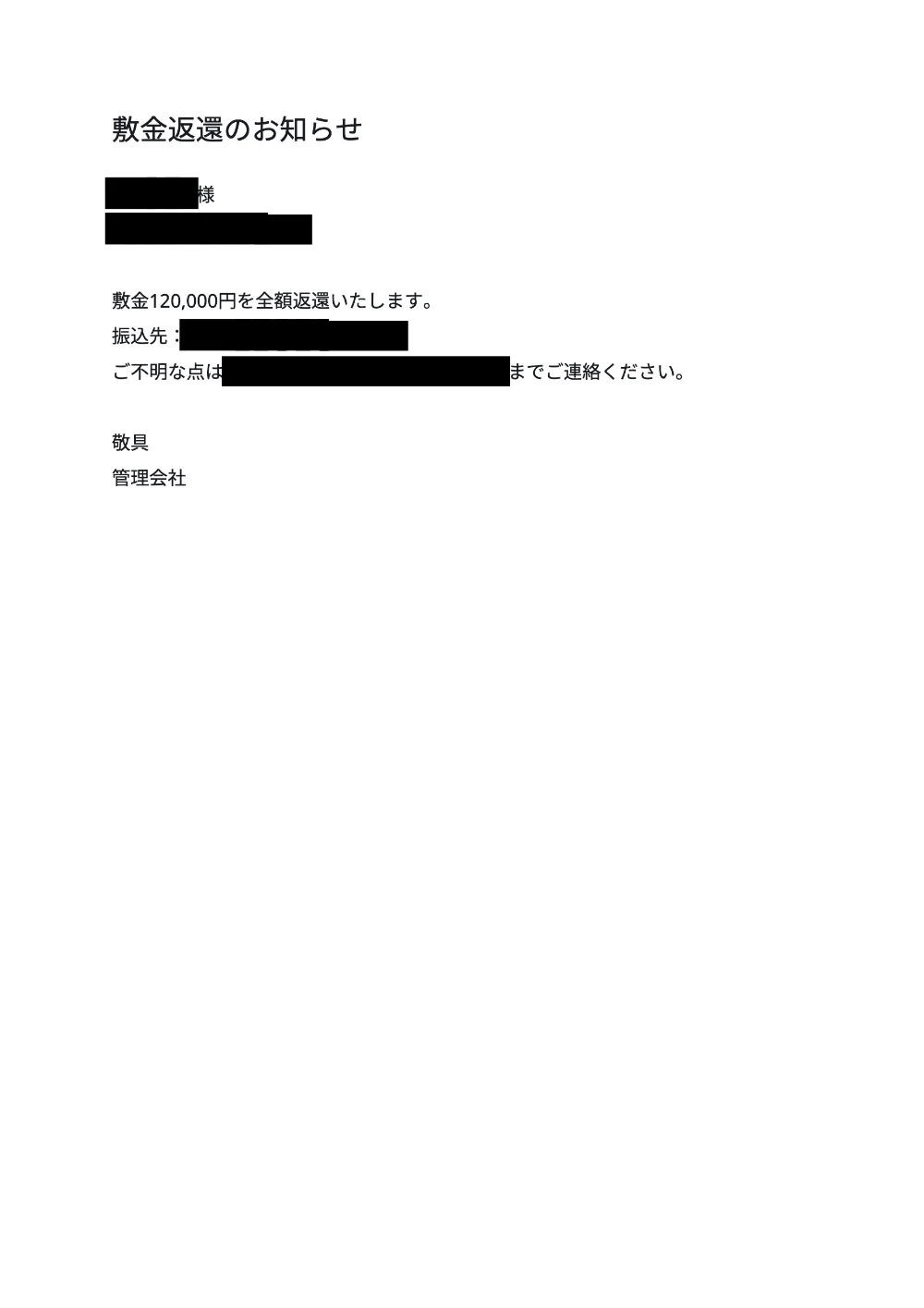
試してみましょう:ページ上の文字をドラッグするか、文字をすべて選択して、コピーしてください。コピーできるものが、ファイルに入っている内容です。
「PDF Stitchで墨消しした手紙」に含まれるテキスト
敷金返還のお知らせ
敷金120,000円を全額返還いたします。
振込先
ご不明な点 連絡ください。
敬具
管理会社
このコピーでは、手紙の残りの部分を検索できるままにしています。これはProの「墨消ししたページを検索可能なままにする」です。これを使わない場合、墨消ししたページはテキストのない画像になりますが、安全さは同じです。
- 1つ目の手紙で黒い枠の上の文字を選択してコピーし、どこかに貼り付けてみてください。名前と銀行口座が出てきます。
- 2つ目の手紙で同じことをしてみてください。枠の下には選択できるものが何もありません。
- 1つ目の手紙をPDF Stitchで開き、「ツール」を開いて「検索して墨消し…」を選びます。「語句」に「山田 花子」と入力して「検索」を押すと、枠の下にあるその名前が見つかります。
PDFの墨消し(黒塗り)を確認する方法
最初の5つの確認は、PDFを読むのに使っているプログラムだけでできます。この順番で行ってください。最初の2つは数秒で済み、最もよくある間違いを見つけられます。作業中のファイルではなく、これから送るコピーで確認してください。
1. 黒塗りした言葉を検索する。 WindowsではCtrl+F、Macでは⌘(Command)+Fを押し、枠の下にある言葉を入力します。名字や、口座番号の下4桁などです。
- 墨消しされていない:検索で見つかった場合です。黒い枠の上やすぐ横が強調表示されることがよくあります。
- 限界:検索で見つかるのはテキストだけです。テキストが一度も認識されていないスキャンのページにはテキストがないため、そこで何も見つからなくても何の証明にもなりません。番号全体ではなく短い一部を入力してください。スペースを入れて書かれた番号は、スペースなしで入力しても一致しません。
2. すべてコピーして貼り付ける。 ページをクリックし、すべて選択して(Ctrl+A、Macでは⌘+A)コピーします(Ctrl+Cまたは⌘+C)。Windowsなら「メモ帳」、Macなら「テキストエディット」など、プレーンテキストのプログラムに貼り付けます。
- 墨消しされていない:枠の下にあった言葉が、貼り付けた内容に含まれている場合です。記者やブロガーは、裁判書類や政府の報告書の隠された部分をこの方法で読んできました。
- 限界:長いファイルでは、貼り付けた内容が枠のあるページまで届いているか確かめてください。プログラムがコピーを拒む場合、ファイルがコピーを禁止する設定になっているのかもしれません。それは言葉が残っているかどうかについて何も示さないので、検索の結果で判断してください。
3. 枠の上をドラッグし、クリックする。 通常のテキストカーソルで、黒い枠のすぐ手前からすぐ後ろまでドラッグします。次に、枠を1回クリックし、ダブルクリックもしてみます。
- 墨消しされていない:枠の中の文字が強調表示される場合や、枠に枠線やハンドルが表示されて、移動や削除ができる場合です。移動できる枠は、ページの上に置かれたコメントです。動かせば、その下に言葉があります。
- 限界:ページそのものに描き込まれた枠はこの方法では動きませんが、その下に言葉が残っていることはあります。それを確かめられるのは、最初の2つの確認です。
4. ページの外を見る。 PDFには、どのページにもないテキストも含まれます。PDFのプログラムで、文書のプロパティ(タイトル、作成者、サブタイトル、キーワード)、しおり、コメント、フォームのフィールド、添付ファイル、レイヤーを確認してください。タイトルに本人の名前が入っていることも、しおりにページの内容が書かれていることもあります。入力済みのフィールドは枠の下でもその値を保ち、墨消ししていないファイルがまるごと添付されていることもあります。ファイル自体の名前も確認してください。
5. スキャン、または枠の下の画像。 ページがスキャンや写真の場合、最初の2つの確認ではテキストがまったく見つからないことがあります。それは枠が機能したという意味ではありません。スキャンの上に描いた枠は画像を覆うだけで、その下に言葉の画像が残っていることがあります。また、テキストを認識したスキャンには、そのテキストが画像の上に見えない形で重ねられており、枠ではそれを取り除けません。枠の下に画像があるかどうかは見ただけではわからないので、スキャンの上に描かれた枠は墨消しされていないものとして扱ってください。
6. PDF Stitchでファイル全体を検索する。 PDF Stitchはブラウザ内で動作し、ファイルはアップロードされません。PDFを開き、「ツール」を開いて「検索して墨消し…」を選びます。「語句」に言葉を入力して1つごとにEnterキーを押すか、「ほかに検索するもの」で情報の種類を選び、「検索」を押します。黒塗りしたつもりの言葉が一致したら、墨消しされていなかったということです。ページのテキストに加えて、ファイル自体のフォームのフィールドとコメントも検索し、テキストがまだ認識されていないスキャンなど、検索できなかったページをそれぞれ示します。
簡単な確認ではわからないこと。 多くのプログラムは、変更をファイルの末尾に追加して保存します。そのため、枠を描く前の以前の版が、通常のビューアーには表示されない形で、まだ中に残っていることがあります。また研究者によると、ツールが言葉を取り除いた場合でも、枠の周りにある文字の正確な位置から名前がわかってしまうことがあります。テキストのない画像として保存したページは、文字の正確な位置をファイルに残さず、画像に写っているものだけを残します。
墨消しが失敗する理由
PDFのページは、テキスト、画像、図形、コメントといった別々のものが重なってできています。黒い枠も、その上に重なるものの1つにすぎません。何かが言葉を取り除かない限り、言葉は下に残ります。よくあるのは次のような場合です。
- 文字の上に描いた長方形。 最もよくある間違いです。枠は図形で、その下のテキストはそのままです。
- 黒で強調表示した文字。 黒の強調表示は、言葉の背景に色を付けるだけです。言葉はテキストのままです。
- コメントの枠。 枠を、ページの上に置かれるコメントとして追加するプログラムがあります。移動や削除ができ、その下に言葉があります。
- Wordで覆ってからPDFとして保存。 Word文書の黒い枠や黒の強調表示は、そのままPDFに入ります。その下のテキストも、同じくPDFに入ります。
- 紙と同じ色の文字。 白いページの白い文字は見えませんが、コピーできます。
- トリミングしたページ。 トリミングはページの端を隠します。切り取られた部分はファイルに残っています。
- スキャンに重なったテキストレイヤー。 認識したテキストは、スキャンしたページの上に見えない形で重なっています。画像の上の枠では消えません。
- 枠の下の画像。 写真やスキャンの一部を覆う枠は、画像全体をファイルに残します。
- 文書のプロパティ、しおり、コメント、フォームのフィールド、添付ファイル。 どれにも同じ言葉が入りえます。ページから離れた、枠の届かない場所です。
- 以前の版。 変更を末尾に追加して保存したファイルには、枠を描く前の版が含まれていることがあります。
公開された文書で起きた失敗
- 2005年5月:ニコラ・カリパリ氏の死亡に関する米軍の報告書。 米軍は、バグダッドでイタリアの情報機関員が撃たれた事件の報告書を、広い範囲を黒塗りしたPDFで公開しました。テキストをワープロにコピーすると、兵士や将校の名前を含め、枠の下のすべてが表示されました。国防総省はPDFを取り下げましたが、すでにコピーが広まっていました。
- 2009年:TSAの空港保安検査マニュアル。 米国運輸保安局(TSA)は2009年3月、一部を墨消しした保安検査の手順を、政府の調達関連のウェブサイトに掲載しました。12月、墨消しした部分が読めることをブロガーを通じて知りました。長官代行は議会で「この文書の墨消しは正しく行われていなかった」と述べました。
- 2019年1月:ポール・マナフォート氏の裁判書類。 ドナルド・トランプ氏の元選挙対策本部長の弁護団は、一部の文章を黒塗りした答弁書を提出しました。記者が枠の下のテキストを新しい文書にコピーしたところ、マナフォート氏がコンスタンチン・キリムニク氏と世論調査のデータを共有したことについて嘘をついたと、検察が主張していたことがわかりました。
- 2025年12月から2026年2月:エプスタイン文書。 記者たちは、米国司法省が公開した文書の一部で、黒塗りされたテキストを別のファイルにコピーすると墨消しを元に戻せることを見つけました。司法省は、それらの墨消しは民事訴訟の当事者が行ったものだと説明しました。2026年2月、被害者とその弁護士が見えてしまっている情報を報告したことを受けて、司法省は数千件の文書を取り下げました。記者たちは、線で消されただけでまだ読める名前や、ダブルクリックで外れる墨消しを見つけました。
どの場合も、黒い枠は画面上では正しく見え、言葉はファイルに残っていました。
言葉が本当に消えるように墨消しする方法
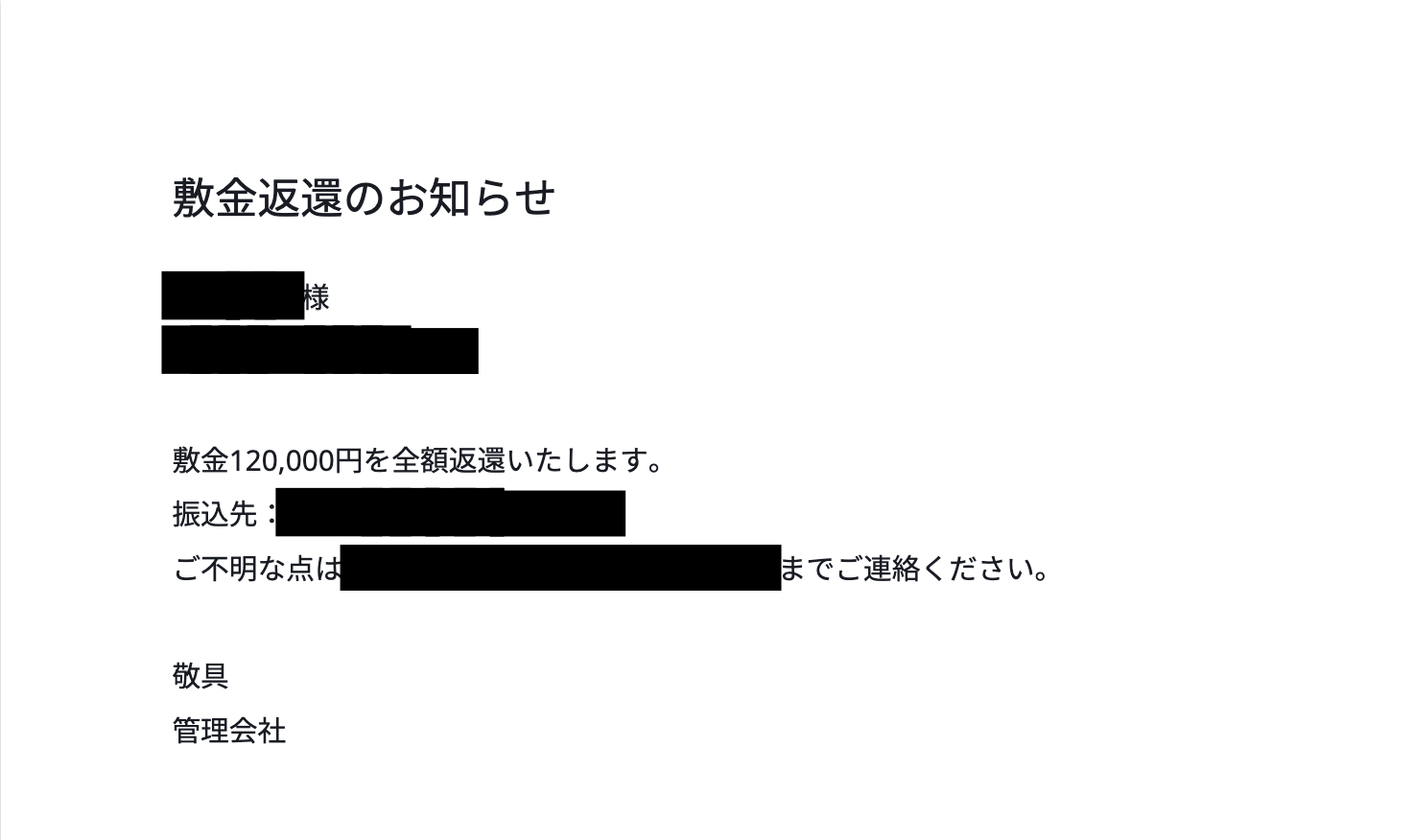
PDF Stitchは言葉を覆うのではなく、取り除きます。ダウンロード時に、墨消しのある各ページは、黒い枠を含めて216 dpiで描いたそのページ自身の画像になるため、枠の下にあったものはファイルにまったく残りません。テキストとしても、枠の下の画像としても残りません。墨消しのないページはテキストを保ちます。ファイルを保存する前に、アプリはそのファイルを開いて墨消しした各ページを確認し、墨消しの下にテキストが見つかった場合はファイルを保存しません。ダウンロードはまるごと書き出される新しいファイルなので、ページの以前の版は含まれません。
手で、枠を1つずつ描く:
- PDFをPDF Stitchで開き、ページをダブルクリックして大きく開きます。
- 「墨消し」ツール(X)を選び、消したいものの上にそれぞれ枠を描きます。
- 「ページ一覧に戻る」を押してから「ダウンロード」を押します。墨消ししたページは、ファイルを保存する前に文字が残っていないか確認されます。
名前や番号が出てくる場所を、すべて見つけてもらう:
- PDFをPDF Stitchで開き、「ツール」を開いて「検索して墨消し…」を選びます。
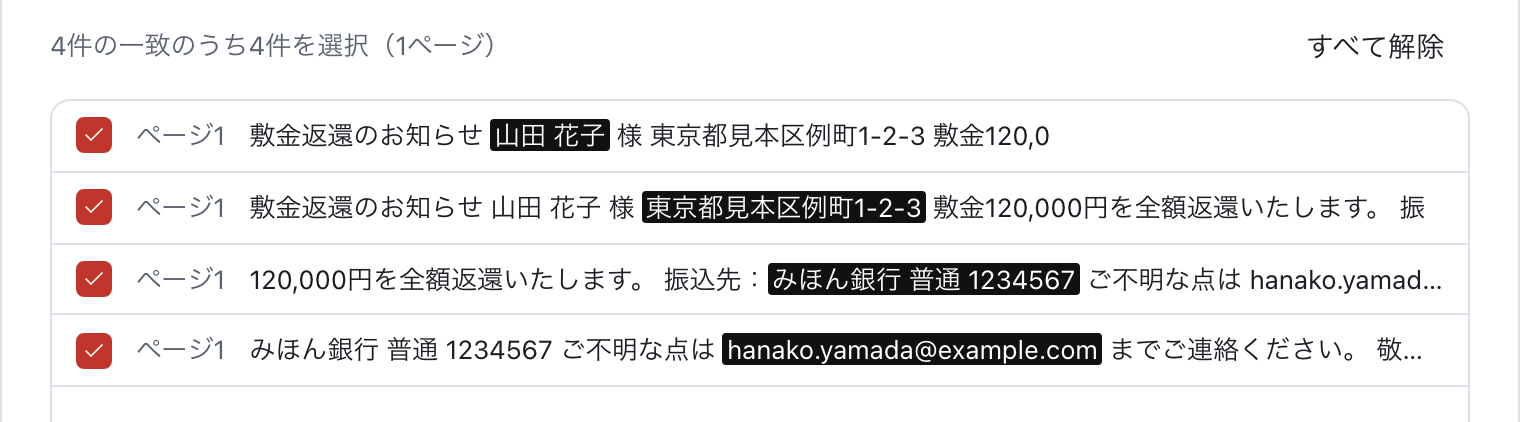
- 「語句」に名前や番号を入力して1つごとにEnterキーを押すか、「ほかに検索するもの」で情報の種類(メールアドレス、電話番号、カード番号、銀行口座番号(IBAN)、米国の社会保障番号)を選びます。「検索」を押します。
- 一致の一覧を確認してから墨消しします。「選択した箇所を墨消し」を押してまとめて墨消しする(Pro)か、それぞれの上に手で「墨消し」の枠を描きます。
- 「ダウンロード」を押します。
送る前に:
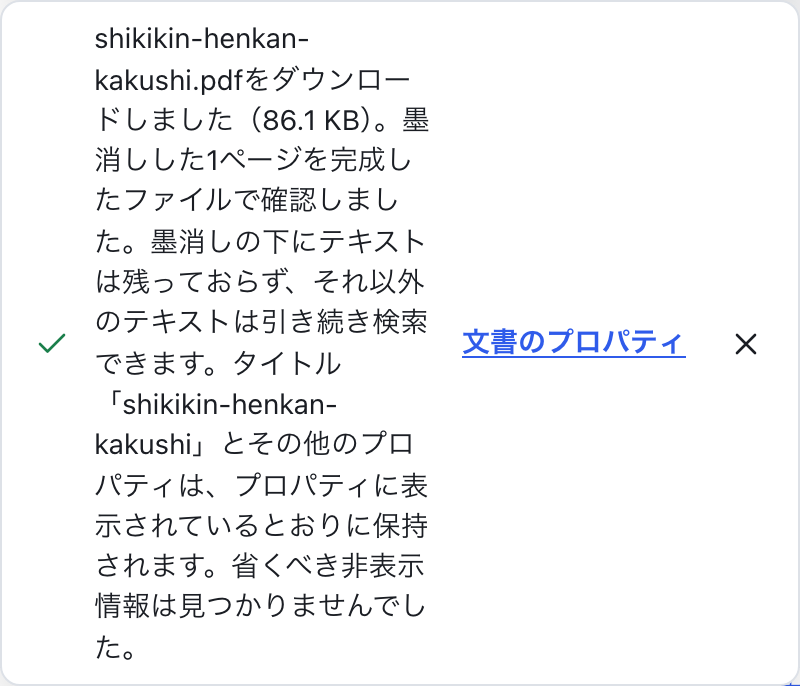
- 文書のタイトルとその他のプロパティを確認します。ダウンロード後の通知で「文書のプロパティ」を押すか、「ダウンロード」の横の「その他の書き出し方法」から選びます。枠はそこまで届きません。また、タイトルを付けない限り、タイトルは作業中のステッチの名前になります。
- 「検索して墨消し」は、ページ以外で言葉が見つかった場所(ダウンロードのプロパティ、しおり、フォームのフィールド名)も一覧にし、「しおりを含めない」など、それぞれを直すボタンを添えます。
- ダウンロードしたファイルを開き、最初の3つの確認を行います。枠の下に選択できるものは何もないはずです。
墨消しではないもの。 PDF Stitchでもほかのどこでも、「長方形」、「蛍光ペン」、「白塗り」、「テキストを編集」、「トリミング」の各ツールは、言葉をファイルに残します。言葉を取り除くのは、「墨消し」と、「墨消し」の枠を作る「検索して墨消し」だけです。
私たちの言葉を信じる必要はありません
-
ネットワークを見る
アプリの「何もアップロードしません」ボタンを押すと、ページを開いてからページが接続したほかのサイトの一覧とその回数が、ブラウザ自身の記録から表示されます。ブラウザの開発者ツールには、このサイト自身へのものを含むすべてのリクエストが表示されます。
-
ネットワークを切る
アプリを一度読み込んだら、ネットワークをオフにしても作業を続けられます。テキスト認識、文書コンバーター、手書き風フォントも、一度使った後はオフラインで動作します。
-
本当に削除する墨消し
黒く塗りつぶした箇所のあるページは自身の画像として保存されるので、枠の下のテキストは消え、墨消しした各ページはファイルを保存する前に確認されます。
よくある質問
- PDF Stitchの墨消しは無料ですか?
- はい。「墨消し」ツールを使って手で墨消しすることと保存前の確認は無料で、「検索して墨消し」での検索も無料です。Proでは、見つけたものをまとめて墨消しすること、墨消ししたページの残りを検索できるままにすること、非表示情報を省くことが加わります。無料の墨消しも安全さは同じです。ページはテキストのない画像として保存されます。
- PDF Stitchで作ったファイルから、枠の下のテキストをコピーできますか?
- いいえ。墨消しのあるページはそのページ自身の画像として保存されるため、枠の下の言葉はファイルにありません。アプリは保存前に墨消しした各ページを確認し、墨消しの下にテキストが見つかった場合はファイルを保存しません。
- ファイルはアップロードされますか?
- いいえ。PDF Stitchはブラウザ内で動作し、ファイルはアップロードされません。
- 墨消しされたPDFを受け取りました。正しく墨消しされているかわかりますか?
- ある程度はわかります。枠の下にありそうな言葉を検索し、ページをコピーして貼り付けてみてください。言葉が出てくれば、墨消しされていません。テキストのあるページで何も出てこなければ、枠の下のテキストはおそらく消えています。外からわからないのは、スキャンの枠の下に画像があるかどうかと、ファイルの中に以前の版が残っているかどうかです。
- Word、プレビュー、その他のエディタで描いた長方形は墨消しになりますか?
- いいえ。どのプログラムでも、テキストの上に描いた図形はテキストをファイルに残します。テキストを取り除く墨消しツールを別に備えたプログラムもありますが、描画ツールでは取り除けません。何を使う場合でも、送る前にファイルを検索し、コピーして貼り付けてみてください。
- スキャンにも使えますか?
- 「墨消し」ツールは、スキャンかどうかにかかわらずどのページにも使えます。ページは枠を含む画像になります。「検索して墨消し」がスキャンを検索できるのは、「スキャンのテキストを認識」でテキストを認識した後だけです。テキストの認識は一度に10ページまで無料で、10ページを超えるとProです。また、ある言語を初めて使うときに、その言語のデータを取得します。
- 墨消ししたページのテキストを選択できなくなったのはなぜですか?
- ページがそのページ自身の画像になったからです。墨消しのないページはテキストを保ちます。Proでは、墨消ししたページの残りのテキストも検索できるままになります。
出典
- The Register: That classified US military report's secrets in full(2005年5月3日)
- US House Committee on Homeland Security: Has the TSA breach jeopardized national security?(公聴会、2009年12月16日)
- CBS News: Unredacted TSA manual leaked online(2009年12月8日)
- CNBC: Special counsel Robert Mueller accused ex-Trump campaign chief Paul Manafort of lying about sharing polling data with alleged Russian spy: Filing(2019年1月8日)
- Columbia Journalism Review: Thank you to everyone who can't redact documents properly(2019年1月10日)
- The New York Times, via GV Wire: Redacted material in some Epstein files is easily recovered(2025年12月)
- PBS NewsHour: Government says it's fixing thousands of documents in Epstein-related files that may have had victim information(2026年2月3日)
- NSA: Redacting with Confidence, how to safely publish sanitized reports converted from Word to PDF(2005年)
- The Eclectic Light Company: PDF without Adobe: 17 Unredacting Manafort's documents and recovering PDF versions(2019年3月11日)
- Bland、Iyer、Levchenko: Story Beyond the Eye, glyph positions break PDF text redaction(2023年)